Файлы с расширением .bin в Linux представляют собой исполняемые бинарные файлы, которые могут содержать программы, скрипты или установщики. Их запуск требует наличия прав на выполнение и корректного расположения в файловой системе.
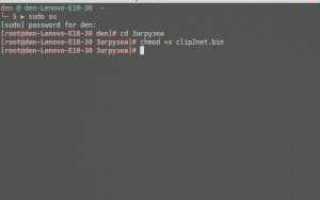
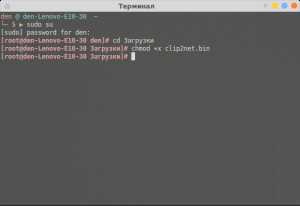
Перед установкой важно проверить права пользователя и убедиться, что файл имеет разрешение на исполнение. Для этого используется команда chmod +x имя_файла.bin, которая делает его исполняемым. Без этой операции попытка запуска файла приведет к ошибке «Permission denied».
Bin файл можно запускать напрямую из терминала через указание пути к файлу. Для файлов, находящихся в текущей директории, применяется префикс ./. Для удобства повторного использования рекомендуется переместить файл в системные каталоги, такие как /usr/local/bin или /opt, чтобы он был доступен из любого места.
После запуска установщика или программы необходимо проверить, что все компоненты корректно установлены и работают. При необходимости файл можно удалить или деинсталлировать, используя стандартные команды удаления файлов в Linux.
Проверка прав пользователя и необходимых разрешений

Если x отсутствует для пользователя, необходимо добавить права с помощью команды chmod +x имя_файла.bin. Эта команда делает файл исполняемым только для владельца. Для предоставления прав группе или всем пользователям применяются ключи chmod u+x, chmod a+x.
При работе с системными директориями или установкой глобально может потребоваться привилегии администратора. В этом случае перед командой добавляется sudo, например: sudo chmod +x /opt/имя_файла.bin. Проверка успешного изменения прав выполняется повторным вызовом ls -l.
Кроме прав на исполнение важно убедиться в доступе к каталогу, где находится файл. Недостаток прав на чтение или запись может привести к ошибкам при запуске или установке программы. Команда ls -ld путь_к_каталогу показывает права доступа к папке.
Определение местоположения bin файла на диске
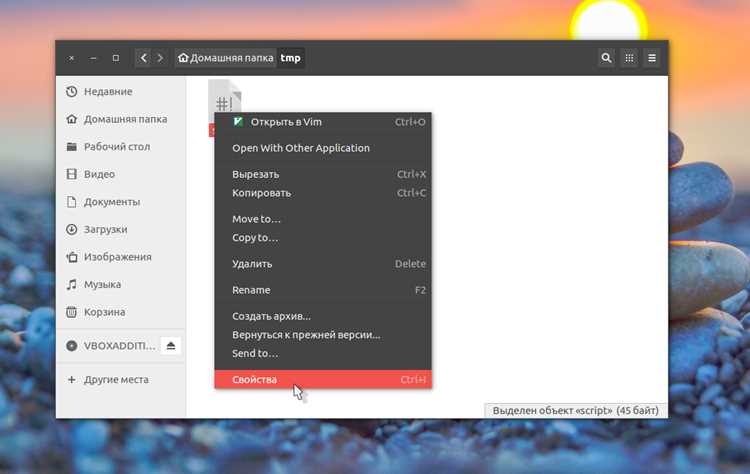
Перед запуском bin файла необходимо точно знать его расположение в файловой системе. Если файл загружен из интернета, по умолчанию он находится в каталоге Загрузки пользователя: /home/имя_пользователя/Downloads.
Для поиска файла можно использовать команду find, например: find /home/имя_пользователя -name «имя_файла.bin». Эта команда просканирует указанный каталог и покажет полный путь к файлу.
Если файл должен быть доступен из любой директории, его перемещают в системные каталоги, такие как /usr/local/bin или /opt. Перед перемещением проверяют наличие прав на запись с помощью команды ls -ld путь_к_каталогу.
Для быстрого запуска можно использовать команду which имя_файла, если файл уже добавлен в переменную окружения PATH. Это позволяет определить, из какого каталога система вызывает исполняемый файл.
Назначение файла как исполняемого с помощью chmod

Для запуска bin файла Linux требует, чтобы он имел права на выполнение. Назначение этих прав выполняется командой chmod. Основные варианты применения:
- chmod +x имя_файла.bin – добавляет право исполнения владельцу файла.
- chmod u+x имя_файла.bin – назначает исполнение только владельцу.
- chmod a+x имя_файла.bin – делает файл исполняемым для всех пользователей системы.
Если bin файл находится в каталоге, где требуется доступ администратора, применяют sudo:
- sudo chmod +x /путь/к/файлу/имя_файла.bin
- Проверка выполнения через ls -l.
Назначение прав через chmod исключает ошибки «Permission denied» при запуске и позволяет безопасно выполнять файл без изменения других атрибутов.
Запуск bin файла из терминала
После назначения прав на выполнение bin файл можно запускать напрямую через терминал. Основные способы:
- Исполнение из текущей директории: ./имя_файла.bin. Префикс ./ указывает на файл в текущей папке.
- Запуск из полного пути: /путь/к/файлу/имя_файла.bin. Используется, если файл находится в другой директории.
- Запуск с привилегиями администратора: sudo ./имя_файла.bin. Необходим для установки в системные каталоги.
При запуске возможны ошибки, которые требуют:
- Проверки прав с помощью ls -l и назначения исполнений через chmod +x.
- Проверки переменной окружения PATH, если планируется запуск без указания пути.
- Убедиться, что все зависимости программы установлены, чтобы установка завершилась корректно.
После выполнения bin файла терминал может вывести сообщения об успешной установке или ошибки, которые указывают на недостающие библиотеки или неправильные пути.
Использование пути ./ для выполнения файла в текущей директории
В Linux текущая директория по умолчанию не включена в переменную окружения PATH. Для запуска bin файла из текущей папки необходимо использовать префикс ./, например: ./имя_файла.bin. Без него система не найдет файл, даже если он существует в каталоге.
Префикс ./ указывает оболочке выполнить именно тот файл, который находится в текущей директории, а не искать его в системных каталогах. Это предотвращает конфликты с одноименными файлами в /usr/bin или других папках.
Перед запуском убедитесь, что файл имеет права на исполнение. Проверка выполняется командой ls -l имя_файла.bin, а при необходимости права назначаются через chmod +x имя_файла.bin.
Если требуется запуск нескольких файлов из одной директории, рекомендуется использовать команду cd для перехода в нужную папку и выполнять их с ./, чтобы избежать ошибок поиска и обеспечить точное выполнение выбранного bin файла.
Перемещение bin файла в системные каталоги для глобального доступа

Для того чтобы bin файл был доступен из любого места системы без указания полного пути, его перемещают в системные каталоги, включенные в переменную PATH. Наиболее часто используются /usr/local/bin и /opt.
Перемещение выполняется с правами администратора с помощью команды sudo mv имя_файла.bin /usr/local/bin/. После этого файл можно запускать из любого каталога простым вызовом имени файла.
| Каталог | Описание | Пример команды |
|---|---|---|
| /usr/local/bin | Основной каталог для пользовательских программ, доступных всем | sudo mv имя_файла.bin /usr/local/bin/ |
| /opt | Каталог для сторонних приложений и пакетов | sudo mv имя_файла.bin /opt/ |
После перемещения важно убедиться, что файл сохраняет права на исполнение и принадлежность к нужному пользователю. При необходимости применяют sudo chmod +x /usr/local/bin/имя_файла.bin.
Проверка успешности установки и работы программы
Если файл был перемещен в системные каталоги, проверка глобального доступа выполняется командой which имя_файла. Она возвращает полный путь к исполняемому файлу, подтверждая его доступность из любой директории.
Дополнительно рекомендуется запуск тестовых функций программы, если они предусмотрены разработчиком. Это может быть отдельная команда имя_файла test или выполнение базовых операций, чтобы убедиться в отсутствии ошибок при выполнении.
При возникновении ошибок проверяют права на исполнение с помощью ls -l и наличие всех зависимостей, требуемых программой. Недостающие библиотеки устанавливают через пакетный менеджер, например: sudo apt install имя_библиотеки или sudo yum install имя_библиотеки.
Удаление или деинсталляция bin файла при необходимости

Для удаления bin файла сначала определяют его точное расположение в системе с помощью команды which имя_файла или find / -name «имя_файла.bin». Это позволяет исключить случайное удаление других файлов.
Если файл находится в пользовательской директории, его удаляют командой rm имя_файла.bin. Для файлов в системных каталогах требуется привилегия администратора: sudo rm /usr/local/bin/имя_файла.bin.
Дополнительно при деинсталляции можно очистить временные файлы, конфигурации и каталоги, созданные программой, чтобы полностью освободить ресурсы системы.
Вопрос-ответ:
Как проверить, есть ли у bin файла права на выполнение?
Для проверки прав используйте команду ls -l имя_файла.bin. В выводе колонка с символами rwx показывает права: x означает, что файл можно запускать. Если права отсутствуют, назначьте их командой chmod +x имя_файла.bin.
Можно ли запускать bin файл из любой директории?
Файл запускается из любой папки, если он находится в системных каталогах, входящих в переменную PATH, например /usr/local/bin. Для локального запуска в текущей директории используйте ./имя_файла.bin.
Что делать, если при запуске bin файла появляется ошибка «Permission denied»?
Ошибка указывает на отсутствие прав на выполнение. Назначьте их командой chmod +x имя_файла.bin. Если файл в системной папке, добавьте sudo перед командой: sudo chmod +x /путь/к/файлу/имя_файла.bin.
Как проверить, что программа после установки работает корректно?
Проверьте версию или справку через команды имя_файла —version или имя_файла -h. Можно также выполнить тестовые функции, если они предусмотрены разработчиком, чтобы убедиться, что программа запускается без ошибок.
Как полностью удалить bin файл и связанные с ним файлы?
Сначала определите точное местоположение через which имя_файла или find / -name «имя_файла.bin». Удалите файл командой rm имя_файла.bin или с правами администратора sudo rm /usr/local/bin/имя_файла.bin. Дополнительно удалите временные каталоги и конфигурации, созданные программой.
Как правильно установить bin файл в Linux, чтобы программа была доступна из любой директории?
Сначала убедитесь, что у файла есть права на выполнение с помощью команды chmod +x имя_файла.bin. Если файл запускается только из текущей папки, используйте префикс ./: ./имя_файла.bin. Чтобы программа была доступна из любой директории, переместите файл в системный каталог, включенный в переменную PATH, например: sudo mv имя_файла.bin /usr/local/bin/. После этого можно запускать программу просто указав её имя, без полного пути. Дополнительно проверьте доступность команды через which имя_файла и убедитесь, что программа выполняет базовые функции без ошибок.

 Загрузка...