Для работы с базой данных Oracle необходимо выбрать подходящий клиент. Наиболее распространенные варианты – SQL*Plus, Oracle SQL Developer и сторонние инструменты вроде DBeaver. Каждый из них поддерживает подключение через TCP/IP и использует параметры подключения, определяемые в файле tnsnames.ora или напрямую в строке подключения.
Перед подключением важно убедиться, что сервер базы данных доступен по сети. Проверьте IP-адрес и порт (обычно 1521), а также корректность настроек брандмауэра. Неправильный порт или закрытый доступ приведет к ошибкам соединения еще на этапе инициализации клиента.
Создание пользователя базы данных с необходимыми правами – ключевой шаг. Рекомендуется выдавать минимальные привилегии, достаточные для выполняемых операций, чтобы избежать потенциальных проблем с безопасностью. Проверка доступа выполняется через команду SELECT * FROM dual;, которая подтверждает корректность подключения и учетных данных.
Файл tnsnames.ora хранит параметры подключения и позволяет использовать алиасы вместо полного указания хоста и порта. Правильная настройка этого файла ускоряет процесс подключения и уменьшает вероятность ошибок при смене окружения или миграции на другой сервер.
После настройки соединения и проверки учетных данных можно подключаться к базе данных. Используйте SQL*Plus для выполнения скриптов или сторонние клиенты для визуальной работы с таблицами и запросами. При возникновении ошибок подключение необходимо диагностировать с помощью логов клиента и проверки сетевых параметров.
Выбор подходящего клиента для подключения к Oracle
Для подключения к базе данных Oracle можно использовать несколько типов клиентов. SQL*Plus входит в состав Oracle Database и предоставляет минималистичный интерфейс для выполнения SQL-запросов и скриптов. Он не требует установки дополнительных библиотек, но ограничен в возможностях визуализации данных.
Oracle SQL Developer – графический клиент, поддерживающий выполнение запросов, просмотр структуры схем, экспорт данных и создание отчетов. Он требует установки Java Runtime Environment (JRE) версии 8 или выше и обеспечивает удобное управление несколькими соединениями одновременно.
Сторонние клиенты, такие как DBeaver или Toad for Oracle, позволяют подключаться к нескольким СУБД одновременно и предоставляют расширенные функции анализа данных, генерации диаграмм и автоматизации скриптов. Для работы через эти инструменты необходимо указать драйвер Oracle JDBC или OCI и правильно настроить параметры подключения.
Выбор клиента зависит от целей работы: для быстрого выполнения скриптов и отладки подойдет SQL*Plus, для визуального анализа и управления схемами – SQL Developer, для комплексного взаимодействия с разными базами и расширенной аналитики – DBeaver или Toad. Важно проверить совместимость версии клиента с версией сервера Oracle, чтобы избежать ошибок подключения и несовместимости драйверов.
Настройка сетевого соединения с сервером базы данных
Для подключения к Oracle необходимо убедиться, что сервер доступен по сети. Проверьте IP-адрес или доменное имя хоста, на котором развернута база данных, и порт, по умолчанию используемый Oracle Listener – 1521. Любые изменения порта требуют корректировки строк подключения в клиенте.
Настройте брандмауэр и маршрутизацию так, чтобы TCP-соединение на указанный порт было разрешено. Используйте команду ping для проверки доступности хоста и tnsping для тестирования доступности сервиса Oracle.
Если используется VPN или удаленный сервер, убедитесь, что маршрут к базе данных проходит через установленное соединение, и сетевые задержки не превышают допустимые значения для интерактивной работы. При необходимости увеличьте таймаут соединения в настройках клиента.
Для динамических или облачных сред, где IP может меняться, рекомендуется использовать доменное имя с актуальной записью DNS вместо прямого указания адреса. Это позволяет избежать сбоев при смене адреса сервера и упрощает управление подключениями в нескольких окружениях.
Создание пользователя и выдача прав доступа
Для подключения к Oracle необходимо создать отдельного пользователя. Используйте команду CREATE USER имя_пользователя IDENTIFIED BY пароль;. Пароль должен содержать не менее 8 символов, включая буквы верхнего и нижнего регистра, цифры и специальные символы для соответствия политикам безопасности.
После создания пользователя назначьте необходимые привилегии. Для базовых операций выдайте CONNECT и RESOURCE или конкретные права, например: GRANT CREATE SESSION, CREATE TABLE, CREATE VIEW TO имя_пользователя;. Избегайте назначения прав DBA, если пользователь не выполняет административные задачи.
Проверку корректности прав выполняют через подключение новым пользователем и выполнение команды SELECT * FROM dual;. При необходимости выдайте дополнительные права на конкретные схемы или объекты с помощью GRANT SELECT, INSERT, UPDATE ON схема.таблица TO имя_пользователя;.
Для упрощения управления доступом можно создавать роли с набором привилегий и назначать их пользователям. Это позволяет централизованно управлять правами и быстро изменять доступ без редактирования отдельных привилегий для каждого пользователя.
Настройка TNS и файла tnsnames.ora
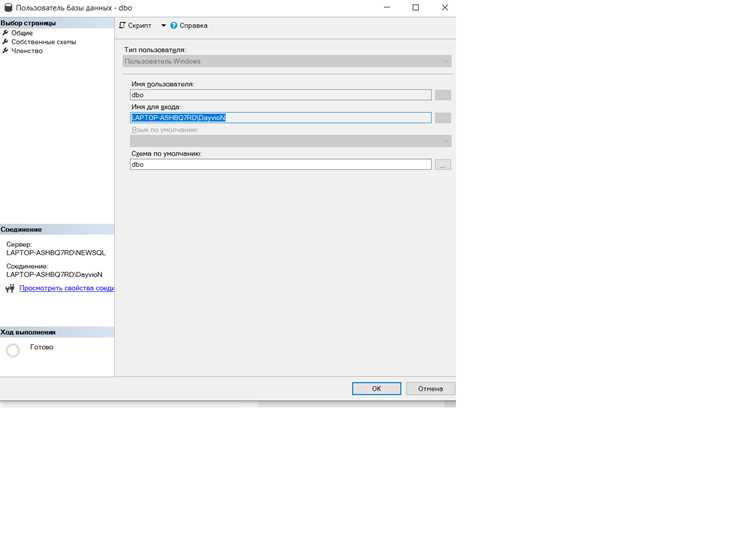
Файл tnsnames.ora используется для хранения параметров подключения к Oracle, позволяя использовать алиасы вместо полного указания хоста, порта и сервиса. Обычно файл расположен в каталоге $ORACLE_HOME/network/admin на сервере или клиенте.
Запись в tnsnames.ora имеет формат:
имя_сервиса =
(ADDRESS = (PROTOCOL = TCP)(HOST = адрес_сервера)(PORT = 1521))
(CONNECT_DATA = (SERVICE_NAME = имя_сервиса)))
Для корректной работы убедитесь, что HOST соответствует IP-адресу или доменному имени сервера, PORT совпадает с портом Listener, а SERVICE_NAME точно соответствует зарегистрированному сервису на сервере Oracle.
После редактирования файла используйте команду tnsping имя_сервиса для проверки доступности. Любые ошибки, например ORA-12154, указывают на неправильное имя сервиса, синтаксис или путь к файлу tnsnames.ora. В сетевых средах с несколькими клиентами рекомендуется централизовать конфигурацию или использовать переменную окружения TNS_ADMIN для указания пути к файлу.
Подключение к базе через SQL*Plus
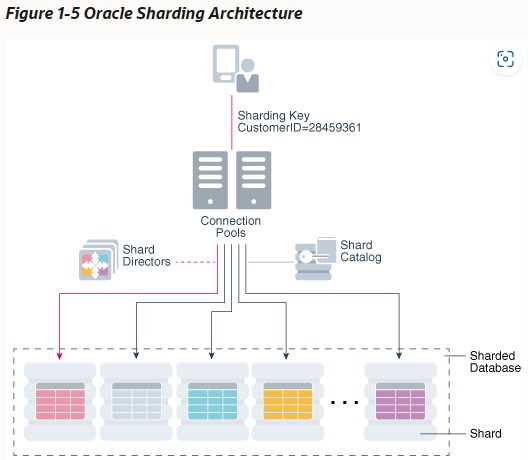
SQL*Plus – стандартный инструмент для работы с Oracle через командную строку. Для подключения требуется указать имя пользователя, пароль и строку подключения. Формат команды:
sqlplus имя_пользователя/пароль@имя_сервиса
Если используется TNS-алиас, строка подключения упрощается до:
sqlplus имя_пользователя/пароль@TNS_ALIAS
Для диагностики подключения:
- Используйте команду SELECT * FROM dual; для проверки доступности базы.
- Если возникает ошибка ORA-12154, проверьте наличие TNS_ALIAS в файле tnsnames.ora и корректность пути через переменную TNS_ADMIN.
- При ошибке ORA-12541 убедитесь, что Listener на сервере запущен и доступен по указанному порту.
Для удобства работы можно сохранять логин и пароль в sqlnet.ora с использованием параметра ENCRYPTED_PASSWORD, но рекомендуется ограничивать доступ к этому файлу только для пользователя. Также SQL*Plus поддерживает пакетные скрипты, что позволяет автоматически выполнять серии запросов без повторного ввода учетных данных.
Подключение к базе через сторонние инструменты (например, DBeaver)
DBeaver позволяет управлять Oracle через графический интерфейс, поддерживая JDBC и OCI драйверы. Для создания подключения выполните следующие шаги:
- Откройте DBeaver и выберите Database → New Database Connection.
- Выберите Oracle из списка СУБД и укажите тип драйвера: Thin (JDBC) или OCI.
- В поле Host укажите IP или доменное имя сервера, в Port – порт Listener (обычно 1521).
- Введите Service Name или SID базы данных, а также имя пользователя и пароль.
- При использовании JDBC драйвера добавьте библиотеку ojdbc8.jar или актуальную версию для вашей Oracle.
- Нажмите Test Connection для проверки доступности базы. Если соединение не устанавливается, проверьте сетевые настройки и корректность имени сервиса.
После успешного подключения можно сохранять конфигурацию, создавать SQL-скрипты, просматривать схемы, экспортировать данные и выполнять администрирование через удобный интерфейс. Для работы с несколькими соединениями рекомендуется использовать вкладки DBeaver и группировать подключения по проектам для упрощения навигации.
Проверка соединения и диагностика ошибок
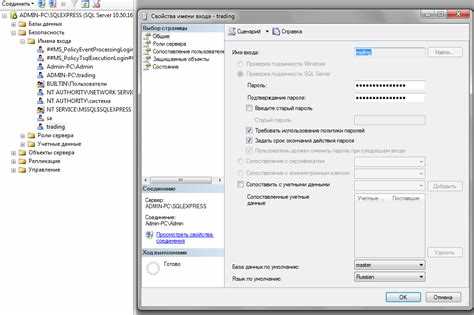
После настройки подключения необходимо убедиться в доступности базы данных и корректности параметров. Основные методы проверки:
- Использование команды tnsping имя_сервиса для проверки доступности Listener. Успешный ответ подтверждает правильность TNS-конфигурации.
- Подключение через SQL*Plus или клиентский инструмент с вводом имени пользователя и пароля. Команда SELECT * FROM dual; проверяет возможность выполнения запросов.
- Проверка сетевого соединения с помощью ping или tracert для выявления проблем маршрутизации.
Частые ошибки и методы их устранения:
- ORA-12154 – TNS-алиас не найден. Проверьте синтаксис файла tnsnames.ora и путь к нему через TNS_ADMIN.
- ORA-12541 – Listener не доступен. Убедитесь, что Listener запущен на сервере и порт открыт в брандмауэре.
- ORA-01017 – неверные учетные данные. Проверьте имя пользователя, пароль и регистр символов.
- ORA-12514 – сервис не зарегистрирован в Listener. Проверьте параметр SERVICE_NAME в файле tnsnames.ora и на сервере Oracle.
Для сложных случаев используйте лог-файлы клиента и Listener, анализируя строки с ошибками. При подключении через сторонние инструменты можно включить режим отладки драйвера JDBC, чтобы получить детальные сведения о проблеме соединения.
Сохранение параметров подключения для повторного использования
Для удобного и безопасного повторного подключения к Oracle рекомендуется сохранять параметры соединения. В разных клиентах это реализуется по-разному:
| Клиент | Метод сохранения | Рекомендации |
|---|---|---|
| SQL*Plus | Создание файла login.sql с командами подключения или использование переменной окружения SQLPLUS_USER | Хранить файл в защищенном каталоге, ограничить доступ правами файловой системы |
| SQL Developer | Сохранение подключения через New Connection → Save Password | Использовать шифрование пароля и группировать подключения по проектам для удобства |
| DBeaver и другие GUI | Создание профиля соединения с указанием драйвера, адреса, порта и сервисного имени | Активировать опцию Save Password только в безопасной локальной среде, регулярно проверять актуальность сервиса |
Хранение параметров подключения позволяет ускорить работу, уменьшает риск ошибок при повторном вводе данных и упрощает администрирование нескольких соединений. Важно периодически проверять сохраненные данные и обновлять их при изменении учетных записей или конфигурации сети.
Вопрос-ответ:
Какой клиент лучше использовать для подключения к Oracle: SQLPlus или графический инструмент?
Выбор клиента зависит от задач. SQLPlus подходит для быстрого выполнения SQL-скриптов и тестирования соединения через командную строку. Для визуального анализа схем, работы с таблицами и создания отчетов удобнее использовать графические клиенты, такие как SQL Developer или DBeaver. При этом необходимо проверить совместимость версии клиента с сервером Oracle.
Как проверить, что сервер Oracle доступен по сети перед подключением?
Для проверки доступности сервера используйте команду ping с указанием IP или доменного имени хоста. Дополнительно можно выполнить tnsping имя_сервиса, чтобы проверить, что Listener на порту 1521 отвечает и TNS-алиас корректно настроен. Если соединение не устанавливается, проверьте настройки брандмауэра и маршрутизации.
Какие привилегии нужно назначить новому пользователю Oracle для работы с таблицами?
После создания пользователя необходимо выдать минимально необходимые права. Для работы с таблицами обычно достаточно CREATE SESSION, CREATE TABLE и CREATE VIEW. Если требуется доступ к существующим таблицам в другой схеме, используйте GRANT SELECT, INSERT, UPDATE ON схема.таблица TO имя_пользователя;. Присваивание привилегий DBA для обычного пользователя не рекомендуется.
Как правильно настроить tnsnames.ora для удаленного подключения?
Файл tnsnames.ora должен содержать запись с корректными параметрами: HOST — IP или доменное имя сервера, PORT — порт Listener, обычно 1521, SERVICE_NAME — зарегистрированный сервис на сервере Oracle. После редактирования файла проверьте соединение командой tnsping имя_сервиса. В сетевых средах с несколькими клиентами можно использовать переменную TNS_ADMIN для указания пути к файлу.
Как сохранить параметры подключения для быстрого повторного использования в SQL Developer или DBeaver?
В SQL Developer при создании нового подключения можно включить опцию Save Password, чтобы не вводить данные каждый раз. В DBeaver создается профиль соединения, где указываются драйвер, хост, порт, сервисное имя и учетные данные. Для безопасности рекомендуется ограничить доступ к сохраненным паролям и периодически проверять актуальность настроек при изменении учетных записей или конфигурации сети.
Какие ошибки чаще всего возникают при подключении к Oracle через SQL*Plus и как их исправлять?
Наиболее распространенные ошибки включают ORA-12154, ORA-12541 и ORA-01017. ORA-12154 возникает, если TNS-алиас не найден; нужно проверить правильность записи в файле tnsnames.ora и путь к нему через переменную TNS_ADMIN. ORA-12541 указывает, что Listener недоступен — проверьте, что служба запущена на сервере и порт открыт в брандмауэре. ORA-01017 появляется при неверных учетных данных; убедитесь, что имя пользователя и пароль введены корректно с учетом регистра символов.
Как правильно настроить соединение с базой через DBeaver для нескольких пользователей?
В DBeaver создайте отдельный профиль соединения для каждого пользователя, указав хост, порт, сервисное имя и учетные данные. Используйте драйвер JDBC соответствующей версии Oracle. Опция Save Password позволяет не вводить пароль каждый раз, но храните эти данные в безопасной среде. Для каждого пользователя можно применять разные роли и ограничения, чтобы разграничить доступ к схемам и таблицам без изменения основной конфигурации соединения.

 Загрузка...