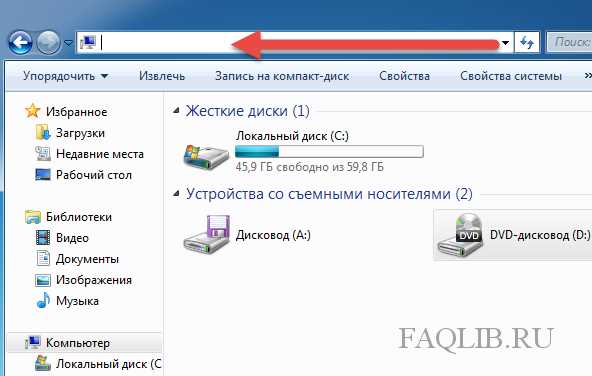
В Firefox закладки хранятся в файле places.sqlite, который находится в папке профиля пользователя. На Windows путь обычно выглядит как C:\Users\Имя_пользователя\AppData\Roaming\Mozilla\Firefox\Profiles\xxxx.default-release, на macOS – /Users/Имя_пользователя/Library/Application Support/Firefox/Profiles/xxxx.default-release, а на Linux – /home/Имя_пользователя/.mozilla/firefox/xxxx.default-release. Этот файл объединяет историю браузера и все сохранённые закладки.
Для управления закладками Firefox предоставляет встроенную библиотеку, доступ к которой можно получить через меню или комбинацию клавиш Ctrl+Shift+B (Windows/Linux) и Cmd+Shift+B (macOS). В библиотеке можно создавать папки, перемещать закладки, а также добавлять теги для быстрого поиска.
Закладки можно синхронизировать между устройствами через учётную запись Firefox. Импорт и экспорт выполняются в формате JSON или HTML, что позволяет создавать резервные копии и переносить их на другие браузеры. Регулярное резервное копирование places.sqlite обеспечивает сохранность важных ссылок при сбоях системы или обновлениях браузера.
Где Firefox хранит файлы закладок на компьютере
Все закладки и история посещений в Firefox сохраняются в файле places.sqlite, который находится в профиле пользователя. На Windows путь к файлу обычно C:\Users\Имя_пользователя\AppData\Roaming\Mozilla\Firefox\Profiles\xxxx.default-release, где xxxx.default-release – уникальный идентификатор профиля. На macOS файл хранится по адресу /Users/Имя_пользователя/Library/Application Support/Firefox/Profiles/xxxx.default-release, а на Linux – в /home/Имя_пользователя/.mozilla/firefox/xxxx.default-release.
В этой же папке находятся резервные копии закладок в формате JSON внутри каталога bookmarkbackups. Firefox автоматически создаёт несколько последних копий, что позволяет восстановить закладки после случайного удаления или сбоя браузера.
Для прямого доступа к файлу рекомендуется закрыть браузер, чтобы избежать повреждения places.sqlite. Копирование или перемещение файла в другое место позволяет создавать резервные копии и переносить закладки на другой компьютер без использования встроенной синхронизации.
Как открыть и использовать библиотеку закладок
Библиотека закладок в Firefox открывается через меню браузера: Закладки → Показать все закладки. Альтернативный способ – сочетание клавиш Ctrl+Shift+B на Windows и Linux или Cmd+Shift+B на macOS. Она отображает все сохранённые ссылки, папки и теги в виде дерева.
В библиотеке можно создавать новые папки через кнопку Новая папка или контекстное меню правой кнопкой мыши. Закладки перетаскиваются между папками для структурирования. Для поиска конкретной ссылки используется поле Поиск в закладках, поддерживающее фильтры по имени, адресу и тегам.
Дополнительно библиотека позволяет редактировать свойства закладок: менять название, адрес, добавлять теги и заметки. Сортировка выполняется по имени, адресу или дате добавления, что упрощает работу с большим количеством ссылок.
Импорт и экспорт закладок между устройствами
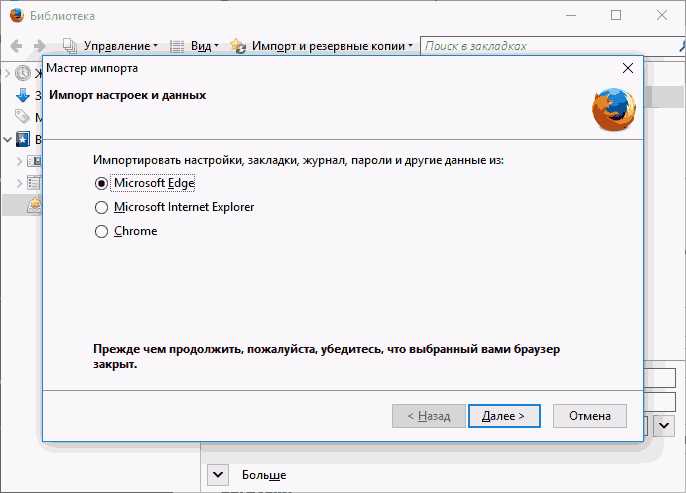
Firefox поддерживает перенос закладок через формат HTML и JSON. Для экспорта откройте библиотеку закладок, выберите Импорт и резервные копии → Экспорт закладок в HTML или Создать резервную копию для JSON. Файл HTML подходит для использования в других браузерах, JSON – для восстановления внутри Firefox.
Импорт выполняется через ту же секцию меню: Импорт и резервные копии → Импорт закладок из HTML или Восстановить → Выбрать файл для JSON. При импорте закладки можно объединять с текущими или полностью заменять существующие.
Для синхронизации между устройствами рекомендуется создать учётную запись Firefox и включить опцию Синхронизация закладок. Это автоматически передаст все папки, теги и ссылки на другие устройства без необходимости ручного переноса файлов.
Создание и организация папок для закладок
В библиотеке закладок Firefox папки создаются через кнопку Новая папка или контекстное меню правой кнопкой мыши. При создании можно задать имя, выбрать родительскую папку и добавить описание для удобства поиска.
Закладки перетаскиваются между папками для упорядочивания. Рекомендуется группировать ссылки по тематике или частоте использования: например, создавать отдельные папки для работы, обучения и личных интересов.
Для упрощения поиска внутри папок можно использовать теги и заметки. Папки также можно сортировать по имени, дате добавления или адресу, что облегчает доступ к недавно сохранённым закладкам и поддерживает порядок при большом объёме ссылок.
Поиск и фильтрация закладок внутри браузера
В Firefox для поиска закладок используется поле Поиск в закладках в библиотеке. Оно поддерживает фильтрацию по имени, адресу и тегам. Для точного поиска рекомендуется использовать ключевые слова, встречающиеся в заголовке или URL, и разделять их пробелами для комбинированного поиска.
Для фильтрации по категориям или папкам можно использовать дерево закладок в левой части окна библиотеки. Это позволяет ограничить поиск определённой папкой, например, рабочие ссылки или учебные ресурсы.
Дополнительно можно использовать таблицу для упрощения визуального анализа и сортировки закладок:
| Параметр | Возможность фильтрации | Пример использования |
|---|---|---|
| Имя | Да | Поиск всех закладок с словом «отчёт» |
| URL | Да | Фильтрация по домену, например «example.com» |
| Теги | Да | Отображение всех закладок с тегом «курс» |
| Папка | Да | Поиск только в папке «Работа» |
Использование этих инструментов ускоряет доступ к нужным ссылкам и помогает поддерживать порядок при большом объёме закладок.
Удаление и восстановление закладок
Удаление закладок в Firefox выполняется через библиотеку или контекстное меню на панели закладок. Для удаления отдельных ссылок:
- Откройте библиотеку закладок (Ctrl+Shift+B на Windows/Linux, Cmd+Shift+B на macOS).
- Выберите закладку и нажмите Delete или используйте контекстное меню → Удалить.
Для удаления целых папок:
- Выделите папку в дереве закладок.
- Нажмите Delete или контекстное меню → Удалить.
- Все содержащиеся в папке закладки будут удалены одновременно.
Восстановление возможно через резервные копии JSON или встроенные функции:
- В библиотеке закладок выберите Импорт и резервные копии → Восстановить.
- Выберите последнюю сохранённую дату или конкретный файл резервной копии.
- При восстановлении можно заменить текущие закладки или объединить их с существующими.
Регулярное создание резервных копий папки bookmarkbackups позволяет быстро вернуть удалённые ссылки после случайного удаления или сбоя браузера.
Вопрос-ответ:
Где на компьютере Firefox хранит закладки, и можно ли их скопировать для резервной копии?
Все закладки сохраняются в файле places.sqlite внутри папки профиля пользователя. На Windows путь выглядит как C:\Users\Имя_пользователя\AppData\Roaming\Mozilla\Firefox\Profiles\xxxx.default-release, на macOS — /Users/Имя_пользователя/Library/Application Support/Firefox/Profiles/xxxx.default-release, на Linux — /home/Имя_пользователя/.mozilla/firefox/xxxx.default-release. Для создания резервной копии можно скопировать этот файл или каталог bookmarkbackups, где Firefox хранит автоматические сохранения закладок в формате JSON.
Как открыть библиотеку закладок и быстро найти нужную ссылку?
Библиотека открывается через меню браузера: Закладки → Показать все закладки, или сочетанием клавиш Ctrl+Shift+B на Windows/Linux и Cmd+Shift+B на macOS. В поле поиска можно вводить часть названия, адрес или тег. Для уточнения поиска можно ограничить область папкой или использовать несколько ключевых слов одновременно. Также полезно применять сортировку по имени или дате добавления.
Можно ли перенести закладки с одного устройства на другое без учётной записи Firefox?
Да, для этого используется экспорт закладок в формат HTML или JSON через библиотеку закладок. В меню выберите Импорт и резервные копии → Экспорт закладок в HTML для использования в других браузерах или Создать резервную копию в формате JSON для восстановления только в Firefox. На втором устройстве используйте Импорт из HTML или Восстановить из JSON для добавления этих закладок.
Как организовать большое количество закладок, чтобы не теряться среди ссылок?
Закладки удобно группировать в папки по тематике, например «Работа», «Обучение», «Личные ресурсы». В библиотеке можно создавать новые папки, перетаскивать ссылки между ними, добавлять теги и заметки для ускоренного поиска. Сортировка по имени, адресу или дате добавления помогает быстро находить новые и часто используемые ссылки.
Что делать, если случайно удалил нужную закладку?
Восстановить удалённую закладку можно через резервные копии JSON или встроенные функции Firefox. В библиотеке закладок выберите Импорт и резервные копии → Восстановить и выберите дату резервной копии. Можно заменить текущие закладки или объединить их с существующими. Регулярное сохранение файлов из каталога bookmarkbackups позволяет быстро вернуть удалённые ссылки.

 Загрузка...