iPhone 11 оснащен встроенным инструментом для измерения уровня, который работает через приложение «Компас». Этот инструмент позволяет определять отклонение поверхности от горизонтали с точностью до 0,5 градуса. Он пригодится при монтаже полок, картин или мебели, когда важно соблюдать точное положение.
Для доступа к уровню достаточно открыть приложение «Компас» и перевести его в режим уровня, который автоматически появляется при горизонтальном или вертикальном удержании устройства. iPhone использует встроенный гироскоп для анализа наклона, поэтому любые резкие движения снижают точность показаний.
Уровень отображает отклонение в виде наклонной линии и цифрового значения градусов. Для проверки точности рекомендуется сначала положить телефон на известную ровную поверхность, чтобы убедиться, что показания равны нулю. После этого можно приступать к измерению и выравниванию любых предметов.
Где в iPhone 11 скрыто приложение «Компас» с уровнем

Приложение «Компас» предустановлено в iPhone 11 и находится в папке «Утилиты», которая обычно располагается на первом или втором экране главного меню. Если папка была перемещена или удалена с главного экрана, найти приложение можно через Spotlight: проведите вниз по экрану и введите «Компас» в строке поиска.
После открытия приложения появится стандартная компасная шкала. Для доступа к встроенному уровню достаточно перевернуть телефон в горизонтальное или вертикальное положение. iPhone автоматически переключается в режим уровня, отображая линию наклона и цифровое значение угла.
Если приложение по каким-либо причинам отсутствует, его можно восстановить через App Store. Для этого введите в поиске «Компас» и нажмите Загрузить. После установки приложение сразу интегрируется с функционалом уровня.
Как открыть уровень через приложение «Компас»
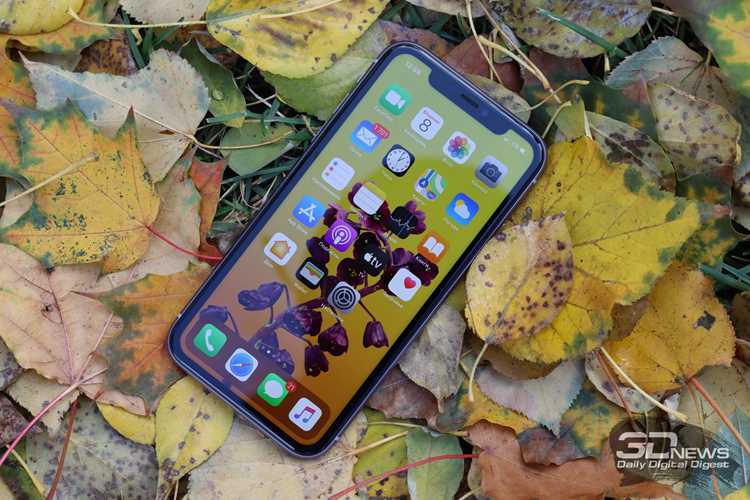
Для включения уровня в iPhone 11 откройте приложение «Компас». При первом запуске может появиться запрос на калибровку и доступ к геолокации, согласитесь для корректной работы всех функций.
После загрузки интерфейса переведите телефон в горизонтальное или вертикальное положение. Уровень автоматически активируется, отображая линию наклона и цифровое значение угла. Ниже приведена таблица с основными действиями и их результатами:
| Действие | Результат |
|---|---|
| Развернуть iPhone горизонтально | Отображается горизонтальный уровень с цифровым значением отклонения |
| Развернуть iPhone вертикально | Отображается вертикальный уровень для проверки отвеса |
| Слегка наклонить устройство | Линия уровня и цифры показывают текущий угол наклона |
| Положить телефон на поверхность | Проверка точности уровня: ноль градусов соответствует идеально ровной плоскости |
Используйте таблицу как быстрый ориентир при измерении углов и проверке ровности поверхностей. Это позволяет быстро переключаться между режимами без повторного поиска функции уровня.
Выбор горизонтальной или вертикальной плоскости для измерения
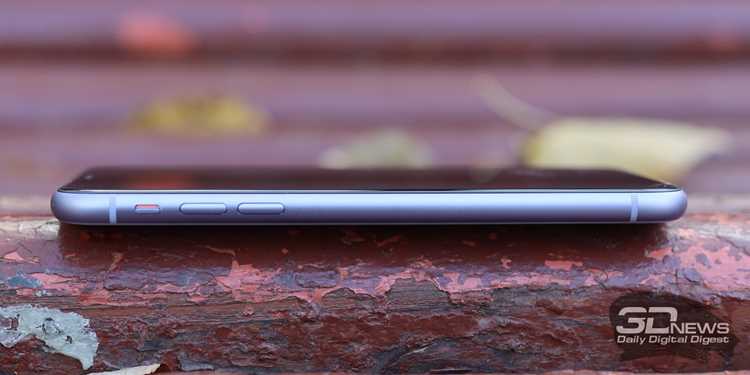
iPhone 11 позволяет измерять наклон как горизонтальных, так и вертикальных поверхностей. Правильный выбор плоскости зависит от типа объекта и задачи.
Рекомендации по выбору плоскости:
- Горизонтальная плоскость: используется для столов, полок, столешниц и полов. Уровень показывает отклонение поверхности от абсолютного горизонта.
- Вертикальная плоскость: применяется для картин, дверных коробок, шкафов и стен. Уровень помогает проверить отвес и устранить наклон.
Пошаговая инструкция для переключения между плоскостями:
- Откройте приложение «Компас» и переведите телефон в режим уровня.
- Разместите устройство на проверяемой поверхности.
- Если поверхность горизонтальная – держите телефон плоско на ней.
- Если поверхность вертикальная – приложите один край телефона к поверхности, убедившись, что экран направлен к вам.
- Считайте отклонение по линии уровня и цифровому значению градусов.
Выбор правильной плоскости позволяет точно выравнивать объекты и избегать ошибок при монтаже или установке.
Как правильно держать iPhone для точного измерения уровня
Для точного измерения уровня iPhone 11 следует держать максимально устойчиво. Любые колебания или наклоны рук увеличивают погрешность до нескольких градусов.
Рекомендации по удержанию устройства:
- Держите телефон двумя руками, охватывая боковые грани, чтобы минимизировать дрожание.
- При измерении горизонтальной поверхности положите iPhone на объект, избегая давления на одну сторону, чтобы не создавать искусственный наклон.
- Для вертикальных поверхностей приложите телефон плоской стороной к объекту, удерживая его в перпендикулярном положении относительно пола.
- Не наклоняйте голову или тело, чтобы следить за экраном; лучше использовать зеркало или камеру для визуальной проверки уровня, если объект большой.
- Перед измерением убедитесь, что телефон откалиброван и показывает ноль на ровной поверхности.
Соблюдение этих правил повышает точность измерений и позволяет корректно выравнивать объекты даже при минимальных отклонениях.
Чтение показаний уровня и определение отклонения

iPhone 11 отображает наклон поверхности с помощью линии уровня и цифрового значения градусов. Линия движется относительно горизонтальной или вертикальной оси, а число указывает точный угол отклонения.
Интерпретация показаний:
- Цифра 0° означает идеально ровную плоскость.
- Положительное или отрицательное значение указывает на наклон в ту или иную сторону.
- Чем больше значение, тем сильнее отклонение от горизонта или отвеса.
Для точного выравнивания рекомендуется следить за показаниями до достижения 0° и стабилизировать телефон, чтобы линия уровня перестала колебаться. При измерении больших объектов проверяйте несколько точек поверхности, чтобы выявить возможный уклон.
Использование цифровых и визуальных показаний одновременно позволяет корректно определить отклонение и принять меры для выравнивания без дополнительных инструментов.
Использование уровня для выравнивания мебели и картин
iPhone 11 позволяет проверять горизонтальность и вертикальность объектов без дополнительного инструмента. Для мебели положите телефон на поверхность полки, стола или шкафа, следя за цифровым значением уровня до достижения 0°.
Для выравнивания картин и рамок приложите один край телефона к верхнему или боковому краю объекта. Держите телефон вертикально или горизонтально в зависимости от ориентации картины, пока линия уровня не станет ровной.
При работе с крупными объектами проверяйте несколько точек поверхности, чтобы определить уклон. После достижения нулевого отклонения закрепите мебель или картину, затем повторно измерьте, чтобы убедиться в точности установки.
Регулярная проверка уровня при установке позволяет избежать перекосов и создаёт аккуратное расположение предметов без дополнительных инструментов.
Сохранение и повторная проверка измерений уровня
iPhone 11 не сохраняет измерения уровня автоматически, поэтому для фиксации данных рекомендуется записывать показания вручную или фотографировать экран. Это позволяет сравнивать результаты при повторных проверках и отслеживать изменения.
Рекомендации по сохранению и проверке измерений:
- Записывайте цифровые значения углов для каждой проверяемой точки.
- Фотографируйте экран с отображением линии уровня, чтобы зафиксировать положение объекта визуально.
- При работе с несколькими поверхностями создавайте отдельные записи для каждой плоскости.
Пошаговая проверка отклонений:
- Сначала измерьте поверхность и зафиксируйте показания.
- После установки объекта повторите измерение в тех же точках.
- Сравните новые показания с первоначальными, чтобы убедиться в точности выравнивания.
- При необходимости внесите корректировки и снова проверьте уровень.
Регулярная фиксация и повторная проверка помогают избежать ошибок при монтаже мебели, картин или полок и поддерживать точность выравнивания в пределах 0,5°.
Вопрос-ответ:
Где именно находится уровень в iPhone 11?
В iPhone 11 уровень встроен в приложение «Компас». Оно обычно находится в папке «Утилиты» на главном экране. Если папка была перемещена, приложение можно найти через поиск на экране, проведя вниз и введя «Компас». После открытия приложения переведите телефон горизонтально или вертикально — автоматически активируется режим уровня.
Как проверить точность уровня на iPhone 11?
Для проверки точности положите телефон на поверхность, которая точно горизонтальна, например на ровный стол или линейку. Уровень должен показывать 0°. Если есть небольшое отклонение, можно провести калибровку, слегка покачав телефон по диагонали, чтобы встроенный гироскоп стабилизировался. Это поможет убедиться, что показания уровня соответствуют реальному положению поверхности.
Можно ли использовать iPhone 11 для вертикальной проверки стен и дверей?
Да, iPhone 11 позволяет проверять вертикальные поверхности. Для этого приложите телефон одним краем к стене, двери или шкафу, удерживая его плоско и перпендикулярно полу. На экране появится линия уровня и цифровое значение отклонения, что позволяет оценить, насколько поверхность ровная, и при необходимости скорректировать монтаж.
Как избежать ошибок при измерении уровня на больших предметах?
При работе с большими объектами, например мебелью или полками, рекомендуется проверять несколько точек поверхности, чтобы определить общий уклон. Держите телефон двумя руками, чтобы уменьшить дрожание, и фиксируйте показания на каждой точке. После выравнивания повторите измерение, чтобы убедиться, что все части объекта находятся в нужном положении.
Можно ли сохранять показания уровня на iPhone 11 для повторного использования?
Приложение «Компас» не сохраняет измерения автоматически. Для фиксации данных можно фотографировать экран с отображением линии уровня или записывать цифровые значения углов. При повторной проверке сравнивайте новые измерения с сохранёнными данными, чтобы убедиться, что объект не сместился, и при необходимости внести корректировки.
Как использовать уровень iPhone 11 для проверки уклона пола?
Чтобы проверить горизонтальность пола, положите телефон экраном вверх на поверхность. Линия уровня на экране покажет наклон, а цифровое значение в градусах укажет точный угол отклонения. Для точного результата удерживайте телефон устойчиво и проверьте несколько точек пола, чтобы выявить возможный уклон. Если показатели отличаются, можно определить наиболее высокий или низкий участок и при необходимости скорректировать уровень пола или мебель, стоящую на нем.
Можно ли использовать уровень iPhone 11 при установке полок и картин на стену?
Да, iPhone 11 позволяет проверить ровность при монтаже полок и картин. Приложите телефон одним краем к верхнему или боковому краю объекта, удерживая его вертикально или горизонтально в зависимости от ориентации. Следите за линией уровня и цифровым значением наклона. После выравнивания закрепите объект и повторно проверьте уровень, чтобы убедиться, что положение осталось точным и нет перекоса.

 Загрузка...