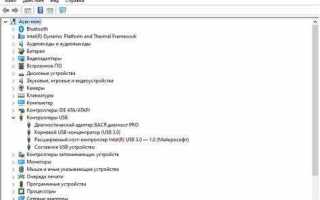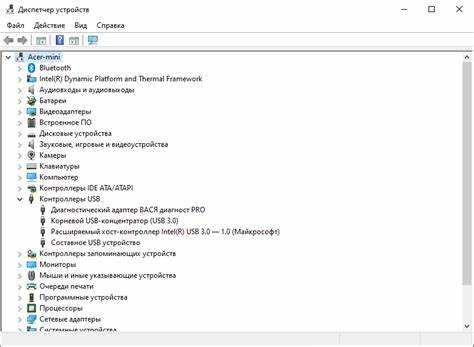
Via диспетчер устройств платформы представляет собой инструмент для управления аппаратными компонентами и периферией на компьютерах с поддержкой платформ VIA. Программа позволяет отслеживать состояние подключенных устройств, настраивать их параметры и управлять драйверами без необходимости обращаться к системным настройкам вручную.
Диспетчер поддерживает автоматическое определение оборудования, включая звуковые карты, сетевые адаптеры и USB-устройства. Через интерфейс можно просматривать текущие значения конфигурации, обновлять драйверы и отключать устройства по мере необходимости, что снижает риск конфликтов между компонентами.
Программа предоставляет возможности мониторинга в реальном времени: отображается температура процессора, нагрузка на контроллеры и состояние подключения внешних устройств. Эти данные помогают выявлять нестабильную работу оборудования и предотвращать сбои.
Via диспетчер устройств платформы также позволяет экспортировать конфигурации и создавать резервные копии настроек устройств. Это особенно полезно при переустановке системы или переносе оборудования на другой компьютер, поскольку сохраняется точная структура всех подключенных компонентов и их параметров.
Via диспетчер устройств платформы: функции и возможности

Via диспетчер устройств платформы обеспечивает комплексное управление подключенными компонентами на уровне драйверов и системных настроек. Основные функции сосредоточены на контроле оборудования, настройке параметров и мониторинге состояния в реальном времени.
- Автоматическое определение устройств: программа идентифицирует сетевые адаптеры, USB-устройства, звуковые карты и другие компоненты без ручного вмешательства.
- Управление драйверами: обновление, установка и удаление драйверов через единый интерфейс, что минимизирует ошибки совместимости.
- Настройка параметров оборудования: изменение конфигураций USB-портов, приоритетов подключения и характеристик аудиокарт.
- Мониторинг состояния: отображение температуры процессора, нагрузки контроллеров и статуса подключения периферии в режиме реального времени.
- Устранение конфликтов: выявление дублирующихся ресурсов и отключение проблемных устройств без перезагрузки системы.
- Экспорт и резервное копирование конфигураций: сохранение точных настроек оборудования для переноса или восстановления после переустановки системы.
Рекомендовано использовать диспетчер для регулярного контроля состояния компонентов и своевременного обновления драйверов. Особенно полезно при подключении нового оборудования или при диагностике неполадок в работе периферии.
Установка и запуск Via диспетчер устройств платформы
Для корректной работы Via диспетчер устройств платформы необходимо загрузить последнюю версию программы с официального сайта VIA. Установка выполняется на Windows 10 и 11, поддержка более старых версий ограничена.
- Скачайте установочный файл и запустите его с правами администратора.
- Следуйте шагам мастера установки: выберите каталог для программы и подтвердите установку драйверов, если потребуется.
- После завершения инсталляции рекомендуется перезагрузка системы для корректного подключения всех компонентов.
Запуск программы возможен через меню «Пуск» или ярлык на рабочем столе. При первом старте Via диспетчер автоматически сканирует подключенные устройства и формирует список доступного оборудования.
- Совет: перед установкой убедитесь, что предыдущие версии драйверов VIA удалены, чтобы избежать конфликтов.
- Совет: при появлении запросов системы безопасности разрешите установку драйверов для корректной работы всех функций.
- Совет: используйте функцию «Обновление» внутри программы, чтобы проверить наличие актуальных версий драйверов для всех компонентов.
Обзор интерфейса и основных разделов программы
Интерфейс Via диспетчер устройств платформы разделён на несколько функциональных блоков, каждый из которых отвечает за конкретные задачи управления оборудованием. Основной экран содержит панель быстрого доступа, список подключенных устройств и окно свойств выбранного компонента.
- Список устройств: отображает все подключенные компоненты с указанием типа, производителя и статуса подключения.
- Панель управления: включает кнопки для обновления драйверов, добавления или удаления устройств, а также запуска диагностики.
- Окно свойств: показывает текущие настройки выбранного устройства, включая параметры работы, используемые ресурсы и версию драйвера.
- Журнал событий: фиксирует изменения конфигурации, установки драйверов и выявленные ошибки, что помогает отслеживать историю работы оборудования.
- Настройки программы: позволяют изменить язык интерфейса, включить автоматическое сканирование при старте и настроить уведомления о проблемах с устройствами.
Рекомендовано ознакомиться с каждой вкладкой при первом запуске, чтобы понимать расположение основных инструментов и быстро находить нужные функции при работе с оборудованием.
Добавление и удаление устройств через диспетчер
Via диспетчер устройств платформы позволяет быстро подключать новые устройства и управлять уже установленными компонентами без ручного редактирования системных настроек. Все операции выполняются через единый интерфейс с минимальным риском конфликтов.
Для добавления устройства используется кнопка «Добавить», после чего программа автоматически сканирует систему и подключает оборудование с установкой необходимых драйверов. Удаление производится через кнопку «Удалить» или контекстное меню выбранного компонента.
| Действие | Пошаговая инструкция | Рекомендации |
|---|---|---|
| Добавление устройства |
|
Используйте последнюю версию драйвера и убедитесь, что устройство поддерживается платформой VIA. |
| Удаление устройства |
|
Перед удалением убедитесь, что устройство не используется другими программами, чтобы избежать сбоев. |
Рекомендуется регулярно проверять список подключенных компонентов и удалять неиспользуемые устройства для поддержания стабильной работы системы.
Настройка параметров подключенных устройств
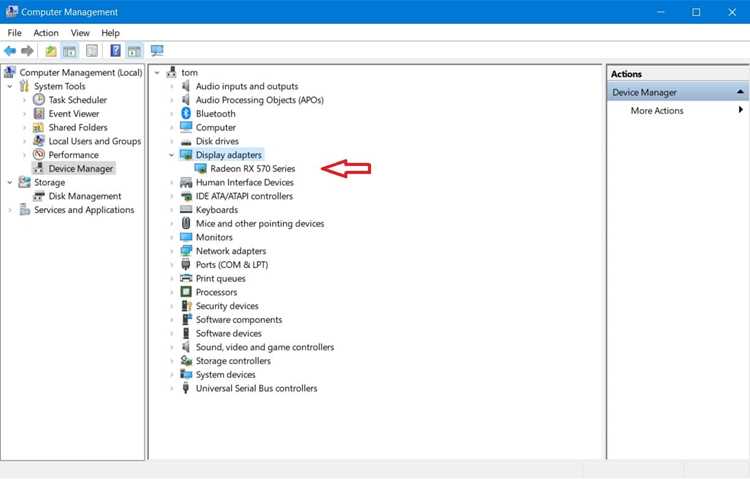
Via диспетчер устройств платформы позволяет детально изменять параметры каждого подключенного компонента для оптимизации работы системы. Настройка выполняется через окно свойств выбранного устройства.
Сетевые адаптеры: можно изменить скорость соединения, режим дуплекса и приоритет трафика. Для стабильного подключения рекомендуется устанавливать скорость и дуплекс в соответствии с возможностями маршрутизатора.
USB-устройства: доступна настройка энергопотребления и режима работы портов. Для внешних накопителей рекомендуется включать поддержку высокой скорости передачи данных и отключать энергосбережение.
Мониторинг состояния: каждая вкладка отображает текущие параметры и позволяет мгновенно проверять изменения. Перед внесением изменений рекомендуется сохранять текущие настройки для возможности быстрого восстановления.
Использование этих функций помогает точечно оптимизировать работу оборудования и минимизировать конфликты между подключенными устройствами.
Мониторинг состояния устройств в реальном времени
Via диспетчер устройств платформы обеспечивает постоянное отслеживание состояния подключенных компонентов. Интерфейс отображает ключевые параметры работы устройств, позволяя оперативно выявлять нестабильность или перегрузку.
Процессор и контроллеры: программа показывает текущую нагрузку и температуру, что помогает своевременно реагировать на перегрев или чрезмерное использование ресурсов.
Сетевые адаптеры: отображается скорость передачи данных, количество ошибок и активные соединения. Регулярный мониторинг позволяет выявлять проблемы с пропускной способностью и конфликтами портов.
USB и периферия: статус подключения, потребляемая мощность и активность портов доступны в отдельной вкладке. Рекомендуется проверять состояние внешних накопителей и периферии перед длительной работой с ними.
Аудиоустройства: уровень сигнала и задействованные каналы показываются в реальном времени, что помогает корректировать настройки без прерывания работы.
Рекомендуется настроить уведомления о критических изменениях параметров, чтобы сразу реагировать на перегрузку, нестабильное соединение или другие проблемы, снижая риск сбоев в работе системы.
Решение проблем и устранение неполадок устройств
Via диспетчер устройств платформы предоставляет инструменты для диагностики и устранения проблем с подключенными компонентами. Все действия выполняются через интерфейс программы без необходимости редактировать системные файлы.
Конфликты драйверов: программа автоматически определяет дублирующие или устаревшие драйверы. Рекомендуется обновлять или удалять проблемные драйверы через встроенный менеджер, чтобы избежать ошибок при работе устройств.
Неопределенные устройства: отображаются в списке с пометкой «Неизвестное устройство». Для устранения необходимо проверить совместимость, установить актуальные драйверы и выполнить повторное сканирование.
Проблемы с подключением: USB и периферийные устройства могут временно отключаться. Рекомендуется использовать функцию «Отключить/Включить устройство» для восстановления соединения без перезагрузки системы.
Системные сбои: журнал событий фиксирует ошибки и предупреждения. Анализ записей позволяет выявить источник проблемы и принять меры: обновить драйвер, изменить настройки или отключить конфликтное устройство.
Регулярная проверка состояния и использование встроенных инструментов диагностики помогают минимизировать простои и сохранять стабильную работу оборудования.
Экспорт и сохранение конфигураций оборудования

Via диспетчер устройств платформы позволяет сохранять текущие настройки всех подключенных устройств в отдельный файл. Экспорт конфигурации упрощает восстановление системы после переустановки Windows или переноса оборудования на другой компьютер.
Процесс сохранения: выберите опцию «Экспорт конфигурации» в меню программы, укажите путь для файла и подтвердите сохранение. Формат файла совместим с последующими версиями Via диспетчера.
Восстановление настроек: через функцию «Импорт конфигурации» можно восстановить параметры всех устройств, включая драйверы, настройки портов и параметры аудио и сети. Рекомендуется проверять совместимость конфигурации с текущей версией драйверов перед восстановлением.
Рекомендации: сохраняйте конфигурации перед крупными обновлениями системы или добавлением нового оборудования. Регулярное создание резервных копий помогает быстро возвращать стабильную работу и минимизировать риск ошибок при изменении настроек.
Вопрос-ответ:
Что такое Via диспетчер устройств платформы и для чего он используется?
Via диспетчер устройств платформы — это программа для управления подключенными компонентами компьютера на базе платформ VIA. Она позволяет отслеживать состояние устройств, устанавливать и удалять драйверы, изменять настройки портов и контролировать работу периферии без ручного вмешательства в системные файлы.
Какие устройства поддерживаются через диспетчер и как их добавлять?
Программа распознает сетевые адаптеры, USB-устройства, звуковые карты и другие компоненты, совместимые с платформой VIA. Для добавления нового устройства нужно выбрать опцию «Добавить устройство», подключить компонент и подтвердить установку драйвера через интерфейс программы.
Как осуществляется мониторинг состояния устройств в реальном времени?
Via диспетчер отображает текущую нагрузку на процессор и контроллеры, температуру компонентов, скорость передачи данных сетевых адаптеров и состояние USB-портов. Пользователь может мгновенно видеть активные устройства, ошибки подключения и изменять настройки без перезагрузки системы, что помогает быстро реагировать на возможные сбои.
Можно ли сохранять конфигурации устройств и восстанавливать их позже?
Да, через функцию «Экспорт конфигурации» программа сохраняет настройки всех подключенных устройств в отдельный файл. Позже этот файл можно использовать для восстановления параметров оборудования с помощью функции «Импорт конфигурации», включая драйверы, настройки портов и аудио или сетевые параметры.

 Загрузка...