Usb sf mode – специализированный режим работы USB-порта, который позволяет ускорить обмен данными между устройствами с поддержкой флеш-памяти. В отличие от стандартного USB-режима, sf mode минимизирует задержки при записи и чтении информации, что особенно важно при работе с крупными файлами и массивами данных.
При подключении устройства в Usb sf mode операционная система распознаёт его как флеш-накопитель с прямым доступом к памяти, обходя стандартные слои буферизации. Это уменьшает время передачи и снижает нагрузку на центральный процессор, позволяя одновременно выполнять другие задачи без замедления системы.
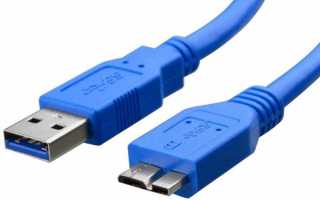
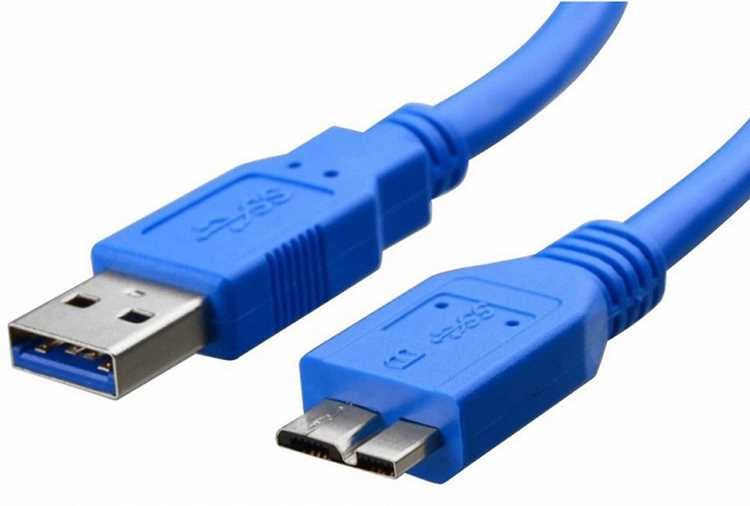
Для корректного использования Usb sf mode необходимо убедиться в совместимости устройства и кабеля. Рекомендуется проверять документацию производителя и использовать оригинальные кабели USB 3.0 и выше. Неправильное подключение может привести к снижению скорости передачи или ошибкам при доступе к данным.
Режим особенно полезен при работе с внешними накопителями для резервного копирования, переноса больших объёмов видео и фотофайлов, а также при интеграции с промышленными системами хранения данных. Настройка sf mode требует минимального вмешательства пользователя: обычно активация происходит через меню настроек устройства или с помощью комбинации кнопок при подключении.
В следующем разделе будет рассмотрено, как активировать Usb sf mode на разных устройствах, чтобы обеспечить стабильную и быструю работу при обмене данными.
Как активировать Usb sf mode на разных устройствах

Usb sf mode активируется по-разному в зависимости от типа устройства и версии операционной системы. На настольных ПК с Windows 10 и выше режим включается через Панель управления: Устройства и принтеры → Свойства USB-устройства → Дополнительные параметры → Включить SF Mode. На ноутбуках с ограниченными портами иногда требуется обновление драйверов USB для поддержки режима.
На устройствах Android с поддержкой OTG активация осуществляется через меню разработчика: Настройки → Для разработчиков → Включить USB SF Mode. В некоторых моделях требуется подключение устройства к компьютеру и установка официального программного обеспечения производителя.
Для MacOS включение режима происходит через терминал с использованием команды sudo usbconfig -s <номер_устройства> sfmode=1, после чего устройство необходимо отключить и подключить повторно для применения настроек.
Для упрощённого обзора процессов активации на различных платформах приведена таблица:
| Устройство | Метод активации | Дополнительно |
|---|---|---|
| Windows ПК | Панель управления → Свойства USB-устройства → Включить SF Mode | Обновление драйверов при необходимости |
| Ноутбук Windows | Через драйверы производителя или Панель управления | Использовать оригинальные кабели USB 3.0+ |
| Android с OTG | Настройки разработчика → Включить USB SF Mode | Иногда требуется ПО производителя |
| MacOS | Терминал: sudo usbconfig -s <номер_устройства> sfmode=1 | Переподключение устройства после команды |
Рекомендуется проверять, что устройство корректно определилось системой после активации режима, чтобы исключить ошибки передачи и повреждение данных.
Роль Usb sf mode при передаче данных между устройствами
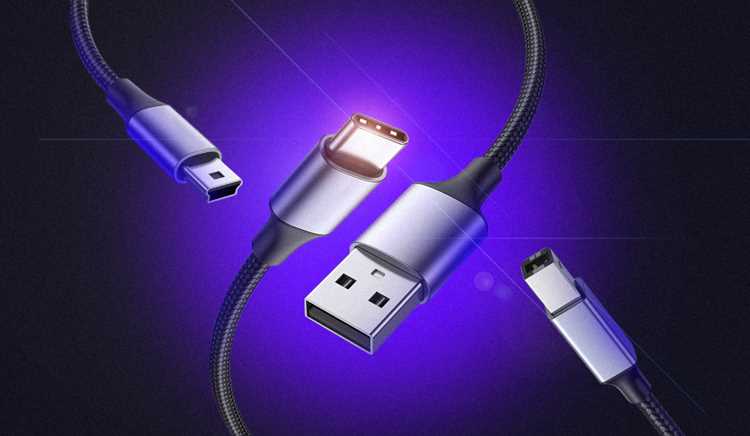
Usb sf mode обеспечивает прямой доступ к памяти подключённого устройства, что снижает задержки при чтении и записи файлов. В режиме sf mode данные передаются без промежуточной буферизации ОС, что ускоряет обработку больших массивов информации и уменьшает нагрузку на процессор.
При передаче видеофайлов высокой чёткости или архивов свыше 10 ГБ использование sf mode позволяет сохранять стабильную скорость передачи до 300–400 МБ/с на USB 3.0 и до 1 ГБ/с на USB 3.2 Gen2. Это особенно важно при синхронизации рабочих каталогов между ноутбуком и внешним накопителем.
Режим также снижает риск возникновения ошибок передачи данных, так как пропускаются дополнительные слои управления потоком, характерные для стандартного USB. При работе с промышленными накопителями sf mode обеспечивает постоянный поток данных без прерываний, что критично для записи аудио и видеопотоков в реальном времени.
Для корректной работы рекомендуется использовать кабели, сертифицированные для USB 3.0 и выше, а также проверять настройки контроллера USB на стороне ПК или мобильного устройства. При подключении нескольких устройств одновременно sf mode помогает распределять пропускную способность, предотвращая снижение скорости передачи.
Совместимость Usb sf mode с различными операционными системами
Usb sf mode поддерживается большинством современных операционных систем, но способы активации и стабильность работы зависят от конкретной платформы. В Windows 10 и 11 режим корректно работает с USB 3.0 и выше, однако для старых версий требуется установка обновлённых драйверов контроллера.
На Linux поддержка sf mode обеспечивается ядром начиная с версии 5.10, при этом необходимы настройки монтирования устройства с опцией direct access. Без этой настройки система может обращаться к накопителю только через стандартные USB-слои, снижая скорость передачи данных.
MacOS поддерживает режим на версиях Big Sur и выше. Активация через терминал позволяет обойти ограничения стандартного USB-слоя и получить полный поток данных при работе с внешними накопителями. На устройствах с M1 и M2 рекомендуется проверять совместимость контроллеров USB, так как некоторые модели требуют дополнительного ПО.
На мобильных устройствах Android начиная с версии 9 режим sf mode активируется через меню разработчика. Для корректного взаимодействия с внешними накопителями рекомендуется использовать кабели с поддержкой OTG и проверять параметры питания, чтобы избежать сброса соединения при активной передаче данных.
Безопасность и риски использования Usb sf mode
Usb sf mode предоставляет прямой доступ к памяти устройства, что ускоряет передачу данных, но увеличивает уязвимость к повреждению файлов при некорректном отключении. Рекомендуется использовать безопасное извлечение накопителей и контролировать состояние питания USB-портов.
При подключении к неизвестным устройствам повышается риск внедрения вредоносного ПО, так как sf mode обходит стандартные механизмы фильтрации ОС. Для защиты рекомендуется включать антивирусное сканирование и проверять цифровые подписи драйверов перед активацией режима.
Повышенная нагрузка на контроллер USB при длительной передаче больших объёмов данных может вызвать перегрев устройства или временные сбои. Для уменьшения рисков стоит использовать оригинальные кабели и порты с достаточной мощностью, а также избегать одновременного подключения нескольких высокоскоростных накопителей.
В случае нестабильной работы sf mode целесообразно временно переключить устройство в стандартный USB-режим и проверить целостность файлов с помощью встроенных инструментов проверки диска. Это снижает вероятность повреждения данных при повторной активации режима.
Диагностика проблем при работе Usb sf mode
Проблемы с Usb sf mode могут проявляться в снижении скорости передачи данных, ошибках чтения и записи, а также в некорректном распознавании устройства системой. Для выявления причин рекомендуется использовать следующие методы диагностики:
- Проверка кабелей и портов: использовать сертифицированные USB 3.0 и выше, убедиться в отсутствии повреждений контактов.
- Обновление драйверов: установить последние версии драйверов USB-контроллера и, при необходимости, драйверов устройства.
- Тестирование накопителя: использовать встроенные утилиты для проверки целостности файловой системы и скорости чтения/записи.
- Сравнение режимов работы: переключить устройство на стандартный USB-режим для выявления, связаны ли ошибки с sf mode.
- Контроль температуры: измерять нагрев устройства при длительной передаче данных, чтобы исключить перегрев контроллера.
Если после выполнения всех шагов проблема сохраняется, целесообразно проверить совместимость операционной системы с sf mode и использовать альтернативные порты или устройства для уточнения источника ошибки.
Практические сценарии применения Usb sf mode в работе с флеш-накопителями
Usb sf mode используется для ускорения передачи больших объёмов данных между флеш-накопителями и компьютерами. Например, при резервном копировании рабочих проектов объёмом от 50 ГБ и выше sf mode обеспечивает стабильную скорость передачи до 400 МБ/с на USB 3.0, сокращая время синхронизации.
Для работы с мультимедийными файлами высокой чёткости sf mode позволяет сохранять поток видео без прерываний и потери кадров. Это критично при монтаже видео или обработке аудиопотоков с внешних накопителей, где задержки стандартного USB-режима могут влиять на качество обработки.
В корпоративных средах sf mode применяют для быстрой миграции данных между серверами и переносными флеш-накопителями. Рекомендуется использовать накопители с поддержкой прямого доступа к памяти и кабели с сертификацией USB 3.1 и выше для минимизации ошибок передачи.
Для домашних пользователей sf mode полезен при переносе архивов фото и видео между ноутбуком и внешним накопителем. Активный режим позволяет одновременно выполнять работу с файлами на ПК, не снижая скорость копирования. Рекомендуется проверять совместимость устройства с режимом sf mode и периодически контролировать целостность данных с помощью встроенных утилит.
Вопрос-ответ:
Что такое Usb sf mode и для чего он нужен?
Usb sf mode — это специализированный режим работы USB-порта, который обеспечивает прямой доступ к памяти подключённого устройства. Он позволяет ускорить передачу данных, снижает нагрузку на процессор и уменьшает задержки при чтении и записи больших файлов.
Как активировать Usb sf mode на Windows и Android устройствах?
На Windows активация происходит через Панель управления: Устройства и принтеры → Свойства USB-устройства → Дополнительные параметры → Включить SF Mode. На Android с поддержкой OTG режим включается через меню разработчика: Настройки → Для разработчиков → Включить USB SF Mode. Для корректной работы рекомендуется использовать оригинальные кабели USB 3.0 и выше.
Какие преимущества использования Usb sf mode при передаче больших файлов?
Режим позволяет передавать данные напрямую, минуя буферизацию операционной системы. Это обеспечивает стабильную скорость передачи до 400 МБ/с на USB 3.0 и до 1 ГБ/с на USB 3.2 Gen2, снижает вероятность ошибок и позволяет одновременно выполнять другие задачи без снижения производительности.
С какими операционными системами совместим Usb sf mode?
Windows 10 и 11 поддерживают sf mode при наличии драйверов для USB 3.0 и выше. На Linux режим работает с ядрами начиная с версии 5.10 и требует настройки монтирования с опцией direct access. MacOS поддерживает sf mode на Big Sur и новее, активация выполняется через терминал. На Android режим доступен начиная с версии 9.
Какие риски связаны с использованием Usb sf mode?
Режим повышает риск повреждения файлов при некорректном отключении устройства. Прямой доступ к памяти может позволить вредоносному ПО обойти стандартные фильтры системы. Для снижения рисков рекомендуется безопасное извлечение накопителей, использование сертифицированных кабелей и проверка драйверов перед активацией режима.
Как определить, что Usb sf mode активирован и работает корректно на устройстве?
Для проверки работы Usb sf mode можно использовать встроенные средства операционной системы. На Windows после активации режима в свойствах устройства скорость передачи файлов должна соответствовать заявленной для sf mode: обычно 300–400 МБ/с для USB 3.0 и до 1 ГБ/с для USB 3.2 Gen2. На Linux можно использовать команду lsusb -v для просмотра параметров подключения и проверки, активен ли режим direct access. На MacOS после команды активации в терминале устройство нужно переподключить и проверить через системный монитор скорость чтения/записи. Для Android с OTG режим подтверждается изменением значка накопителя в панели уведомлений и стабильной скоростью копирования больших файлов. Если скорость низкая или возникают ошибки, рекомендуется проверить кабель, порт и совместимость устройства с sf mode.

 Загрузка...