Rav Antivirus – это антивирусное программное обеспечение, предназначенное для защиты персональных компьютеров от вирусных угроз, шпионских программ и других типов вредоносных программ. Программа обладает комплексными функциями для обеспечения безопасности системы и эффективной защиты в реальном времени.
Основные возможности Rav Antivirus включают несколько уровней защиты: от сканирования файлов и папок на наличие угроз до блокировки подозрительных сетевых соединений. Важной особенностью является встроенный брандмауэр, который фильтрует входящий и исходящий трафик, предотвращая атаки из интернета.
Программа автоматически обновляет свои базы данных вирусов, что позволяет своевременно реагировать на новые угрозы. Сканирование можно настроить в соответствии с потребностями пользователя: можно выбрать полное, быстрое или настраиваемое сканирование отдельных объектов, таких как файлы или папки. Также поддерживается режим игнорирования для временного отключения антивирусной защиты во время работы с определёнными приложениями.
Дополнительной возможностью является защита в реальном времени. Rav Antivirus проверяет все активные процессы и файлы, которые запускаются на компьютере, в том числе проверку загружаемых файлов и почтовых вложений. Эта функция помогает минимизировать риски заражения системы на самых ранних стадиях.
Rav Antivirus описание функций и возможностей программы
Rav Antivirus предлагает ряд специфичных функций, направленных на защиту вашего устройства от вредоносных программ и сетевых угроз. Важно отметить, что каждая из них направлена на улучшение удобства пользователя и усиление безопасности. Рассмотрим основные возможности программы.
1. Защита в реальном времени
Rav Antivirus обеспечивает защиту всех процессов на устройстве в реальном времени. Это означает, что каждый файл, который открывается или загружается, автоматически проверяется на наличие угроз. Такая защита минимизирует риск заражения от вредоносных файлов еще до того, как они смогут нанести ущерб системе.
2. Многоуровневое сканирование
Программа предлагает несколько типов сканирования:
- Полное сканирование – проверка всех файлов и системных объектов на наличие угроз.
- Быстрое сканирование – проверка только наиболее уязвимых мест системы, таких как операционная система, браузеры и часто используемые папки.
- Настраиваемое сканирование – позволяет пользователю выбрать конкретные файлы или папки для проверки.
Каждое сканирование можно настроить в зависимости от предпочтений пользователя, что дает гибкость в использовании программы.
3. Брандмауэр и защита сети
Rav Antivirus включает в себя брандмауэр, который анализирует все входящие и исходящие сетевые соединения. Это позволяет блокировать подозрительные соединения и предотвращать попытки атак через интернет. Брандмауэр работает в автоматическом режиме, но при необходимости можно вручную настроить фильтрацию трафика.
4. Автоматическое обновление базы данных вирусов
Для борьбы с новыми угрозами Rav Antivirus регулярно обновляет свою базу данных вирусов. Это обновление происходит в фоновом режиме, без вмешательства пользователя, что гарантирует актуальность защиты. Важно отметить, что программа автоматически загружает и устанавливает обновления, что избавляет пользователя от необходимости вручную проверять наличие новых версий базы данных.
5. Защита почты и загрузок
Rav Antivirus проверяет все электронные письма и их вложения на наличие вирусов. Также при загрузке файлов с интернета программа проводит проверку на вирусы, что снижает риск скачивания вредоносных файлов. Эти функции особенно полезны при использовании электронной почты или скачивании контента из непроверенных источников.
6. Простота интерфейса и настроек
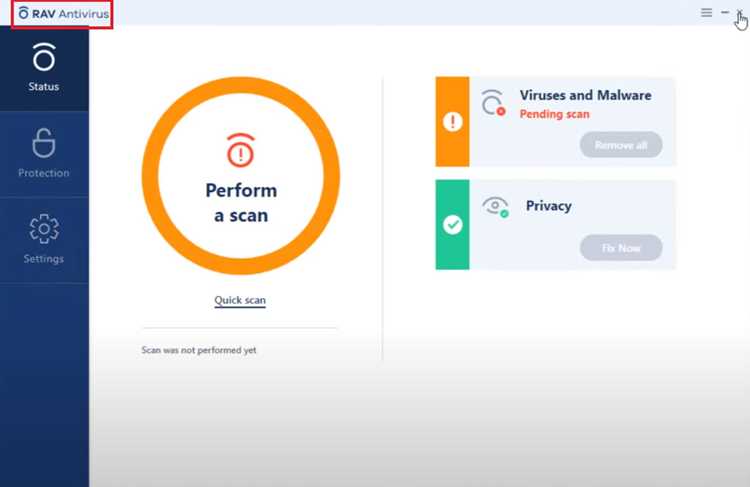
Программа имеет интуитивно понятный интерфейс, что упрощает настройку и использование. Все ключевые функции доступны через главную панель, и настроить параметры защиты можно всего за несколько кликов. Rav Antivirus не перегружен лишними настройками и позволяет пользователю сосредоточиться на основных задачах по обеспечению безопасности.
Как настроить защиту от вирусов и шпионских программ в Rav Antivirus

Для того чтобы защитить свой компьютер от вирусов и шпионских программ, важно правильно настроить Rav Antivirus. Программа предлагает несколько ключевых настроек, которые обеспечивают полную безопасность вашей системы. Рассмотрим шаги, которые помогут вам настроить защиту.
1. Включение защиты в реальном времени
Перейдите в раздел «Настройки» программы и активируйте опцию защиты в реальном времени. Это обеспечит мониторинг всех файлов и процессов в момент их использования. Когда защита включена, программа будет автоматически проверять любые загружаемые файлы, открытые приложения и внешние устройства.
2. Настройка уровня сканирования
Rav Antivirus позволяет настроить сканирование системы в зависимости от ваших потребностей. Для этого выберите один из типов сканирования:
- Полное сканирование – для глубокой проверки всех файлов на вашем устройстве.
- Быстрое сканирование – для проверки только самых уязвимых частей системы, таких как системные файлы и браузеры.
- Настраиваемое сканирование – позволяет выбрать конкретные папки или файлы для проверки.
Выберите подходящий режим в зависимости от того, хотите ли вы выполнить быструю проверку или провести более детальный анализ.
3. Актуализация базы данных вирусов
Важно, чтобы ваша программа имела актуальную базу данных вирусов для защиты от новых угроз. Для этого включите автоматическое обновление базы данных вирусов в настройках. Это обеспечит автоматическое скачивание и установку обновлений без вашего участия, гарантируя, что программа всегда будет защищать от самых новых вирусов и шпионских программ.
4. Защита почты и скачиваемых файлов
Перейдите в раздел «Защита почты» и включите фильтрацию вложений в электронных письмах. Также активируйте защиту скачиваемых файлов, чтобы все файлы, поступающие с интернета, автоматически проверялись на вирусы. Эти функции критически важны для защиты от фишинга и заражения через заражённые файлы, полученные по почте.
5. Настройка брандмауэра
Для дополнительной защиты от внешних угроз настройте встроенный брандмауэр. Перейдите в раздел «Сетевые настройки» и активируйте фильтрацию входящего и исходящего трафика. Это предотвратит попытки вирусов и шпионских программ получить доступ к вашему устройству через интернет.
6. Регулярное сканирование
Настройте расписание автоматического сканирования, чтобы проверка системы происходила регулярно. Выберите удобное время для выполнения полного сканирования, например, в ночное время, когда вы не используете компьютер. Это обеспечит постоянную защиту без лишних усилий с вашей стороны.
Что такое защита в реальном времени и как она работает в Rav Antivirus
Когда защита в реальном времени включена, программа автоматически сканирует все загружаемые файлы, почтовые вложения, а также данные, поступающие через интернет. Если файл или программа содержит вирус, шпионское ПО или другое вредоносное ПО, Rav Antivirus немедленно блокирует его, предотвращая заражение системы.
Работа защиты основывается на двух основных принципах:
- Мониторинг файлов и процессов – каждый файл, который открывается или загружается, проверяется на наличие угроз в момент его использования. Это исключает возможность заражения системы уже при первом контакте с вредоносным файлом.
- Реакция на подозрительные действия – если программа обнаруживает попытки изменения критичных системных файлов или запуск неизвестных процессов, она немедленно предупреждает пользователя и блокирует подозрительные операции.
Эта функция эффективно предотвращает заражение даже до того, как вредоносное ПО попадет в систему. Важно, что защита в реальном времени минимизирует нагрузку на систему, не влияя на её производительность.
Для оптимальной работы защиты в реальном времени важно регулярно обновлять базы данных вирусов. Rav Antivirus автоматически обновляет их, что позволяет программе распознавать новые угрозы и устранять их на самых ранних стадиях.
Как выполнить полное сканирование системы с помощью Rav Antivirus
Полное сканирование системы с помощью Rav Antivirus позволяет глубоко проверять все файлы и компоненты операционной системы на наличие вирусов и других угроз. Этот процесс помогает обеспечить безопасность устройства, выявив даже скрытые или трудно обнаруживаемые вредоносные программы.
Чтобы выполнить полное сканирование системы, выполните следующие шаги:
- Откройте Rav Antivirus и перейдите в главный интерфейс программы.
- Выберите «Сканирование» в главном меню.
- Выберите «Полное сканирование» из списка доступных опций.
- Нажмите «Запустить сканирование», чтобы начать процесс проверки.
- Дождитесь завершения сканирования. Это может занять некоторое время в зависимости от объема данных на вашем устройстве.
Полное сканирование проверяет все файлы, папки, а также системные компоненты. В процессе проверки будут выявлены:
| Тип проверяемых объектов | Описание |
|---|---|
| Системные файлы | Проверка операционной системы на наличие скрытых угроз или поврежденных файлов. |
| Программы и приложения | Анализ установленных программ на наличие вредоносного кода или подозрительных компонентов. |
| Загрузочные сектора | Проверка загрузочного сектора устройства, который может быть использован для внедрения вирусов. |
| Внешние устройства | Проверка всех подключенных внешних носителей, таких как USB-флешки или жесткие диски. |
После завершения сканирования программа отобразит результаты и, при необходимости, предложит действия для устранения найденных угроз, такие как удаление или перемещение зараженных файлов в карантин.
Использование брандмауэра для защиты от угроз в Rav Antivirus

Брандмауэр в Rav Antivirus обеспечивает защиту устройства от внешних угроз, контролируя сетевой трафик и блокируя нежелательные соединения. Он фильтрует входящий и исходящий трафик, предотвращая доступ вредоносных программ к вашему компьютеру, а также блокирует попытки несанкционированного подключения к сети.
Основные функции брандмауэра:
- Мониторинг и фильтрация трафика: Брандмауэр контролирует весь сетевой трафик, включая данные, поступающие из интернета и исходящие от вашего устройства. Это позволяет блокировать подозрительные или нежелательные соединения в реальном времени.
- Предотвращение атак: Брандмауэр блокирует попытки сетевых атак, таких как DDoS (распределенные атаки отказа в обслуживании) и другие виды угроз, направленных на перегрузку вашей сети.
- Фильтрация приложений: Брандмауэр может ограничить доступ программ к сети, если они не являются безопасными или если пользователь не разрешил их подключение.
Как настроить брандмауэр в Rav Antivirus:
- Откройте Rav Antivirus и перейдите в раздел «Настройки».
- В разделе «Сетевые настройки» найдите опцию «Брандмауэр» и активируйте его.
- Выберите тип фильтрации, который вам подходит: Автоматическая защита для стандартного уровня безопасности, или Ручная настройка для более детализированного контроля.
- Перейдите в настройки «Доступ приложений» и выберите, какие программы могут подключаться к сети, а какие должны быть заблокированы.
- Если необходимо, включите режим мониторинга трафика для постоянного контроля всех сетевых соединений.
Брандмауэр Rav Antivirus защищает ваш компьютер от атак и несанкционированного доступа, эффективно блокируя возможные угрозы на уровне сети. Регулярно проверяйте настройки и обновляйте правила фильтрации для повышения уровня безопасности.
Как обновлять базу данных вирусов в Rav Antivirus

Шаги для обновления базы данных вирусов:
- Откройте Rav Antivirus и перейдите в основной интерфейс программы.
- В верхнем меню выберите раздел «Обновления» или «Настройки» и найдите опцию для обновления базы данных вирусов.
- Нажмите кнопку «Проверить обновления». Программа начнёт поиск последних обновлений для базы данных вирусов.
- Если обновления доступны, нажмите «Загрузить и установить». Обновление базы данных произойдёт автоматически.
- После завершения обновления перезагрузите программу для применения всех изменений.
Автоматическое обновление: Чтобы база данных вирусов всегда была актуальной, включите функцию автоматического обновления. Для этого перейдите в настройки программы, выберите раздел «Обновления» и активируйте опцию автоматического получения новых вирусных сигнатур. Это обеспечит регулярные обновления без вашего участия.
Обновление базы данных вирусов должно происходить регулярно. Это гарантирует защиту от новых вирусов и угроз, которые могут быть выпущены после установки программы. Настройка автоматических обновлений исключит необходимость вручную проверять наличие новых версий.
Решение проблем с производительностью при работе с Rav Antivirus
Если вы столкнулись с проблемами производительности при работе с Rav Antivirus, возможно, программа использует слишком много системных ресурсов. Чтобы устранить эти проблемы, выполните несколько шагов для оптимизации работы антивируса.
1. Настройка сканирования:
- Ограничьте частоту сканирований: Если полное сканирование выполняется слишком часто, это может замедлять работу системы. Перейдите в настройки программы и настройте автоматическое сканирование на удобное для вас время.
- Используйте быстрое сканирование: Быстрое сканирование проверяет только самые важные компоненты системы и занимает меньше времени, чем полное сканирование. Настройте программу на использование быстрого сканирования в большинстве случаев.
2. Отключение сканирования в реальном времени:
Если производительность значительно ухудшается, можно временно отключить защиту в реальном времени для определённых приложений или операций. Это особенно полезно при запуске тяжёлых программ или во время игр. Для этого перейдите в раздел «Настройки» и отключите защиту для отдельных процессов или установите исключения.
3. Настройка автоматических обновлений:
- Регулярность обновлений: Частые обновления базы данных вирусов могут замедлять систему. Включите автоматическое обновление в ночное время, когда вы не используете компьютер.
- Проверка обновлений в фоновом режиме: Убедитесь, что обновления происходят в фоновом режиме и не требуют вашего участия. Это позволит избежать задержек в работе программы.
4. Настройка исключений:
- Исключения для часто используемых программ: Если Rav Antivirus слишком часто сканирует определённые программы, можно добавить их в список исключений. Это поможет сократить нагрузку на систему, сохраняя при этом защиту для остальной части устройства.
- Исключения для файлов с известной безопасностью: Добавьте безопасные файлы или папки, которые не содержат угроз, в список исключений, чтобы избежать их избыточной проверки.
5. Увлажнение системы:
- Убедитесь в наличии достаточно свободного места: Если на диске не хватает места для работы антивируса, это может замедлять его работу. Очистите диск от ненужных файлов или переместите их на внешние устройства.
- Обновите драйвера: Проверьте, чтобы драйвера вашего устройства были актуальными. Обновления драйверов могут улучшить взаимодействие с антивирусной программой и повысить производительность.
Эти шаги помогут вам устранить проблемы с производительностью и обеспечить оптимальную работу Rav Antivirus без лишней нагрузки на систему.
Вопрос-ответ:
Что делает Rav Antivirus и какие функции он предлагает?
Rav Antivirus — это программа для защиты компьютера от вирусов, шпионских программ и других угроз. Он включает функции защиты в реальном времени, сканирование файлов, обновление базы данных вирусов, а также возможность настройки брандмауэра для блокировки подозрительного сетевого трафика.
Как включить защиту в реальном времени в Rav Antivirus?
Для включения защиты в реальном времени откройте программу, перейдите в раздел «Настройки» и активируйте опцию защиты в реальном времени. Эта функция будет проверять все действия на компьютере, включая скачивание файлов и открытие приложений, и сразу блокировать угрозы.
Как настроить автоматическое обновление базы данных вирусов в Rav Antivirus?
Чтобы настроить автоматическое обновление базы данных вирусов, откройте настройки программы и перейдите в раздел «Обновления». Включите опцию «Автоматическое обновление» и выберите время, когда обновления будут скачиваться, например, в ночное время, когда вы не используете компьютер.
Как проверить, работает ли брандмауэр в Rav Antivirus?
Чтобы проверить работу брандмауэра, откройте настройки Rav Antivirus, перейдите в раздел «Сетевые настройки» и убедитесь, что брандмауэр активирован. Вы можете настроить его параметры для фильтрации входящего и исходящего трафика или установить исключения для определённых приложений.
Как ускорить работу компьютера при использовании Rav Antivirus?
Для улучшения производительности можно настроить программу на быстрое сканирование, ограничить частоту полных проверок и включить автоматическое обновление базы данных вирусов в ночное время. Также можно добавить часто используемые приложения в исключения, чтобы антивирус не тратил ресурсы на их постоянную проверку.

 Загрузка...