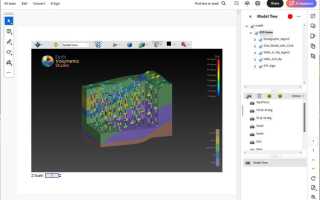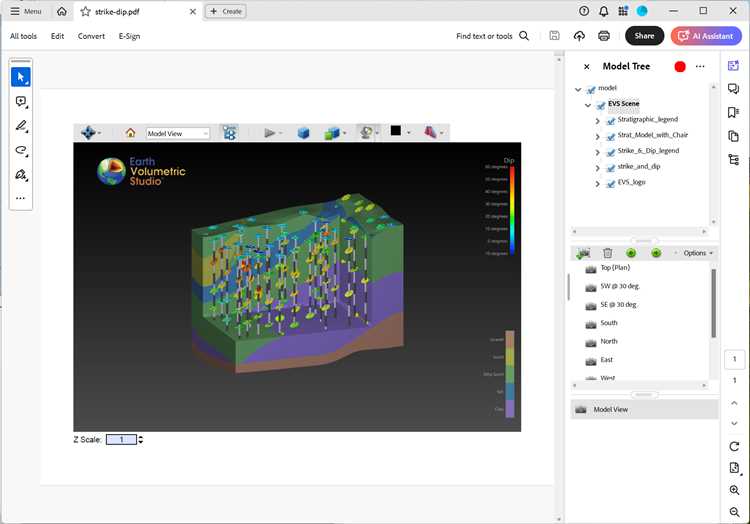
Enable 3D View PDF – это функция PDF-документов, которая позволяет интегрировать трехмерные модели непосредственно в файл. Она поддерживает форматы U3D и PRC, что обеспечивает совместимость с большинством современных PDF-ридеров, включая Adobe Acrobat Reader. Технология позволяет вращать, масштабировать и изменять визуализацию объектов без установки дополнительного программного обеспечения.
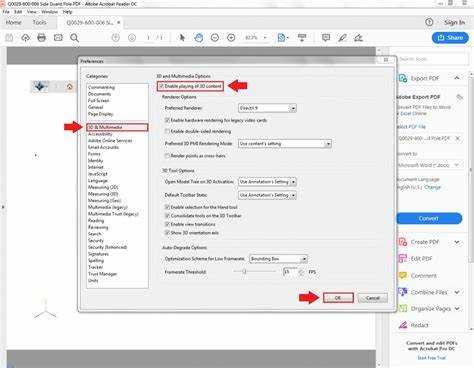
Для работы с 3D-контентом необходимо включить функцию отображения в свойствах документа. В Adobe Acrobat это делается через Tools → Rich Media → 3D, где можно вставить модель, настроить параметры просмотра и активировать взаимодействие с объектом. Оптимальная практика – ограничивать размер файла и использовать компрессию моделей, чтобы ускорить загрузку документа и снизить потребление памяти.
Enable 3D View PDF полезен для инженеров, архитекторов и дизайнеров, которым требуется демонстрация сложных объектов клиентам или коллегам. Кроме просмотра, поддерживаются аннотации и измерения внутри 3D-сцены, что облегчает проверку деталей и совместную работу над проектом. При подготовке документа важно проверять совместимость форматов и версию PDF-ридера у конечного пользователя.
Как включить 3D просмотр в PDF-документе
Для добавления 3D-контента в PDF необходимо использовать поддерживаемый формат модели – U3D или PRC. Adobe Acrobat предлагает встроенные инструменты для вставки и настройки 3D-объектов. Процесс включает выбор области документа для отображения модели и настройку параметров взаимодействия с ней.
Для активации 3D просмотра выполните следующие шаги:
| Шаг | Действие | Описание |
|---|---|---|
| 1 | Открыть PDF в Adobe Acrobat | Файл должен быть доступен для редактирования, не в режиме только просмотра. |
| 2 | Выбрать Tools → Rich Media → 3D | Откроется панель для вставки 3D-модели. |
| 3 | Указать область для 3D-объекта | Выделите прямоугольник в документе, который будет содержать модель. |
| 4 | Импортировать модель | Выберите файл формата U3D или PRC и подтвердите вставку. |
| 5 | Настроить параметры просмотра | Можно включить вращение, масштабирование, предварительно настроить угол обзора и уровень детализации. |
| 6 | Сохранить документ | Сохраняйте PDF в версии, поддерживающей 3D (PDF 1.6 и выше). |
Рекомендовано проверять размер модели и включать оптимизацию при экспорте из CAD-приложений, чтобы ускорить загрузку и минимизировать нагрузку на систему при просмотре. После сохранения PDF 3D-объект будет активен при открытии документа в совместимом ридере.
Поддерживаемые форматы 3D-моделей для PDF
PDF-документы с 3D-контентом поддерживают два основных формата моделей: U3D и PRC. Формат U3D используется для интеграции стандартных CAD- и инженерных моделей с низкой степенью детализации. Он позволяет включать базовые текстуры, материалы и простые анимации, обеспечивая компактный размер файла.
Формат PRC подходит для сложных и высокодетализированных моделей. Он сохраняет точные геометрические данные, многослойные материалы и высокое разрешение текстур. PRC обеспечивает более гибкие настройки отображения, включая детализированные аннотации, измерения и сцены с несколькими объектами.
При подготовке PDF с 3D-моделью следует учитывать размер файла и совместимость ридеров. Для U3D рекомендуется ограничивать количество полигонов до 500–1000 тыс., чтобы обеспечить плавное взаимодействие. Для PRC оптимально включать только необходимые детали и текстуры, используя встроенную компрессию, чтобы избежать замедления загрузки документа.
Выбор формата зависит от цели документа: U3D подходит для быстрого просмотра и демонстрации, PRC – для анализа и точной презентации инженерных решений.
Управление углом обзора и масштабированием модели
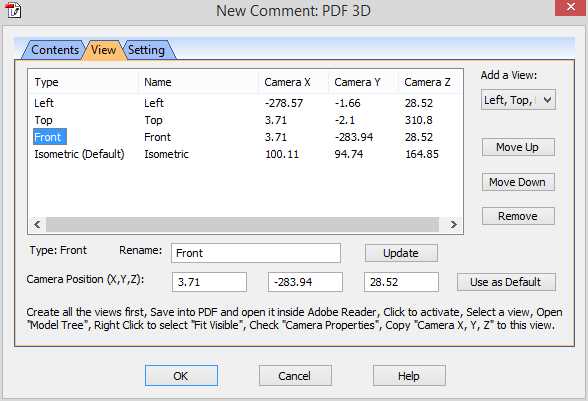
3D-модели в PDF позволяют изменять угол обзора и масштаб для детального изучения объектов. Настройки выполняются через инструменты ридера или встроенные параметры 3D-сцены. Контроль угла и масштаба обеспечивает точную визуализацию деталей и облегчает анализ конструкции.
Для управления углом обзора применяются следующие методы:
- Вращение мышью: удерживание левой кнопки мыши и движение курсора вокруг модели.
- Фиксированные виды: настройка предустановленных углов, таких как вид сверху, сбоку или изометрический.
- Слайдеры и панели управления: изменение наклона и поворота по осям X, Y и Z.
Для масштабирования модели используются:
- Колесо мыши: увеличение или уменьшение масштаба модели.
- Кнопки масштабирования: фиксированные шаги увеличения или уменьшения с указанием процентов.
- Поле ввода масштаба: точное указание коэффициента увеличения для анализа мелких деталей.
Рекомендуется комбинировать вращение и масштабирование, чтобы рассмотреть труднодоступные элементы модели. Для больших 3D-моделей стоит включать оптимизацию отображения, уменьшая количество полигонов при детальном приближении, чтобы избежать задержек в рендеринге.
Встроенные инструменты измерений в 3D PDF
3D PDF поддерживает встроенные инструменты измерений, которые позволяют анализировать геометрию модели без перехода в CAD-программу. Они работают с объектами форматов U3D и PRC и отображают точные значения длины, углов и радиусов.
Основные функции инструментов измерений:
- Линейные измерения: расчет расстояния между двумя точками модели с отображением числового значения в документе.
- Угловые измерения: определение углов между гранями или элементами конструкции.
- Радиус и диаметр: измерение кривых и цилиндрических поверхностей.
- Площадь и объем: вычисление площади выбранной поверхности и объема замкнутых объектов.
Для использования инструментов измерений в Adobe Acrobat необходимо активировать панель Measure через Tools → Measure. Рекомендуется устанавливать точность до 2–3 знаков после запятой при инженерных расчетах и использовать масштаб модели для корректного отображения результатов.
Встроенные измерения позволяют проверять размеры деталей, контролировать соответствие проектной документации и ускоряют процесс согласования без необходимости экспортировать модель в стороннее ПО.
Настройка отображения слоёв и компонентов модели
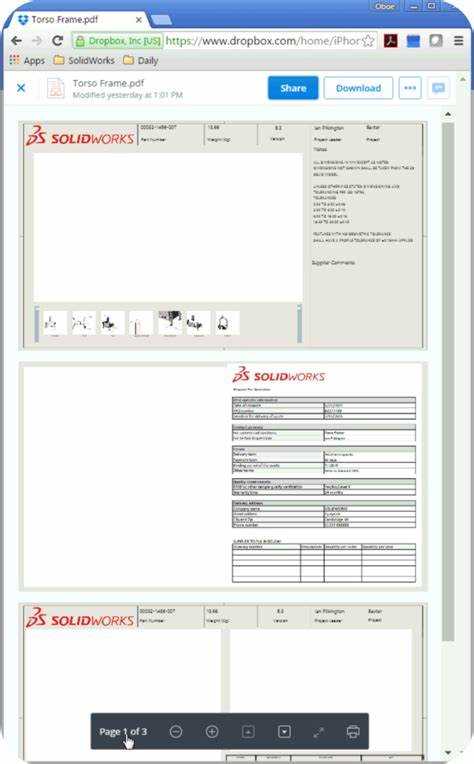
3D PDF позволяет управлять видимостью отдельных слоёв и компонентов модели для упрощения анализа и презентации сложных объектов. Слои и компоненты импортируются из CAD-программ вместе с моделью и могут быть включены или скрыты в зависимости от задачи.
Основные возможности настройки:
- Включение и отключение слоёв: скрытие ненужных элементов для фокусировки на конкретных деталях.
- Изоляция компонентов: временное отображение выбранной группы деталей без остальных элементов модели.
- Настройка прозрачности: уменьшение плотности отображения для внутренних частей конструкции.
- Цветовое выделение: изменение цвета отдельных компонентов для визуального разделения элементов.
Для управления слоями в Adobe Acrobat используется панель 3D Tree. Рекомендуется заранее именовать слои и компоненты в CAD-программе для удобной навигации. Такая организация облегчает контроль сложных сборок и ускоряет проверку взаимного расположения деталей.
Сохранение и совместное использование 3D PDF
3D PDF необходимо сохранять в версиях, поддерживающих 3D-контент, начиная с PDF 1.6. При сохранении важно сохранять все встроенные модели и настройки отображения слоёв, компонентов, углов обзора и аннотаций. Использование встроенной компрессии моделей снижает размер файла без потери точности визуализации.
Рекомендации для совместного использования:
- Проверка ридера: убедитесь, что получатель использует Adobe Acrobat Reader или совместимый ридер с поддержкой 3D.
- Ограничение размера файла: оптимизируйте количество полигонов и текстур, чтобы документ открывался быстро и корректно на различных устройствах.
- Включение аннотаций и измерений: сохраняйте активными встроенные инструменты для возможности проверки размеров и добавления комментариев.
- Форматы совместимости: используйте U3D для простых моделей и PRC для сложных объектов с высокой детализацией.
- Обмен по сети: предпочтительно использовать облачные сервисы или защищённые почтовые отправки, чтобы избежать повреждения файла и потери данных 3D-сцены.
Соблюдение этих правил гарантирует корректное отображение модели у всех пользователей и позволяет использовать 3D PDF для презентаций, технических проверок и совместной работы над проектами.
Популярные программы для просмотра и редактирования 3D PDF
Adobe Acrobat Reader – основной инструмент для просмотра 3D PDF. Поддерживает форматы U3D и PRC, позволяет вращать модели, изменять масштаб, управлять слоями и компонентами, а также использовать встроенные инструменты измерений. Бесплатная версия подходит для просмотра и базовой работы с аннотациями.
Adobe Acrobat Pro расширяет возможности редактирования 3D PDF. Включает импорт и настройку 3D-моделей, создание предустановленных видов, настройку параметров рендеринга, управление слоями и компонентами, а также экспорт моделей в другие форматы для дальнейшей работы.
PDF3D ReportGen – специализированное ПО для конвертации CAD-моделей в 3D PDF. Позволяет создавать оптимизированные модели PRC с высокой детализацией, управлять слоями, настраивать визуализацию и добавлять измерения. Подходит для инженерных и архитектурных проектов.
SimLab Composer – инструмент для подготовки 3D PDF с интерактивными функциями. Поддерживает настройку материалов, освещения, анимаций и аннотаций, позволяет экспортировать модели с предварительно заданными видами и интегрированными измерениями для презентаций и совместной работы.
Выбор программы зависит от целей: для просмотра и базовых проверок достаточно Acrobat Reader, для создания детализированных интерактивных документов – Acrobat Pro или специализированные конвертеры, такие как PDF3D ReportGen и SimLab Composer.
Вопрос-ответ:
Что такое Enable 3D View PDF и какие возможности он даёт?
Enable 3D View PDF — это функция, которая позволяет вставлять трехмерные модели в PDF-документы. С её помощью можно вращать, масштабировать и просматривать объекты с разных сторон, управлять слоями и компонентами, использовать встроенные инструменты измерений и добавлять аннотации. Это облегчает анализ деталей и демонстрацию сложных объектов без необходимости использовать CAD-программы.
Какие форматы 3D-моделей поддерживаются в PDF и в чем их различия?
PDF-документы с 3D поддерживают форматы U3D и PRC. U3D подходит для базовых моделей с ограниченной детализацией, включает простые текстуры и анимации, а также обеспечивает небольшой размер файла. PRC используется для сложных объектов с высокой точностью, сохраняя многослойные материалы и текстуры, что позволяет анализировать конструкцию и выполнять измерения с высокой детализацией.
Как включить 3D просмотр в PDF и настроить параметры взаимодействия с моделью?
Для включения 3D просмотра откройте PDF в Adobe Acrobat и перейдите в Tools → Rich Media → 3D. Выберите область документа для вставки модели и импортируйте файл формата U3D или PRC. После этого можно настроить угол обзора, масштаб, предустановленные виды, включение или скрытие слоёв и компонентов, а также активировать встроенные измерения и аннотации.
Какие инструменты позволяют измерять объекты в 3D PDF?
Встроенные инструменты измерений позволяют получать точные значения длины, углов, радиусов, площади и объема. Доступны линейные измерения между точками, угловые измерения между гранями, расчет радиусов и диаметров цилиндрических элементов, а также вычисление площади поверхности и объема замкнутых объектов. Управление инструментами выполняется через панель Measure в Adobe Acrobat, с возможностью задания точности измерений до 2–3 знаков после запятой.
Какие программы лучше использовать для просмотра и редактирования 3D PDF?
Для просмотра 3D PDF подходит Adobe Acrobat Reader, который поддерживает вращение, масштабирование, слои и встроенные измерения. Для редактирования и настройки параметров модели используют Adobe Acrobat Pro, включая импорт моделей, предустановленные виды и управление слоями. Специализированные инструменты, такие как PDF3D ReportGen и SimLab Composer, позволяют создавать оптимизированные модели PRC, настраивать визуализацию, материалы, освещение, анимации и аннотации для детализированных проектов и презентаций.

 Загрузка...