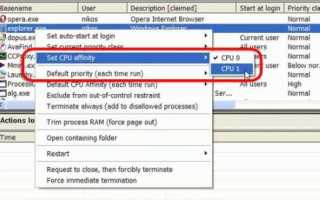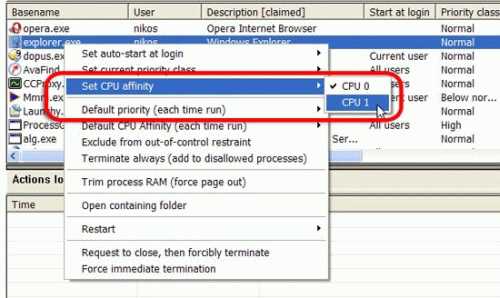
Smart Trim в программе Process Lasso – это инструмент для автоматического управления оперативной памятью. Он отслеживает процессы, потребляющие ресурсы без необходимости, и освобождает память, не влияя на работу активных приложений. Такой подход помогает снизить нагрузку на систему и повысить стабильность при длительной работе компьютера.
Функция не просто завершает процессы или выгружает их из памяти. Она использует интеллектуальный алгоритм, который оценивает поведение приложений и принимает решение о целесообразности очистки. Это позволяет избежать фризов и лишних обращений к файлу подкачки, что особенно заметно на системах с ограниченным объёмом ОЗУ.
Smart Trim можно настроить под конкретные задачи: задать интервалы проверки, указать лимиты использования памяти и выбрать исключения для определённых программ. Благодаря этому администраторы и продвинутые пользователи получают инструмент тонкой оптимизации, работающий в фоновом режиме без необходимости постоянного контроля.
Что такое Smart Trim в Process Lasso и для чего используется

Основная задача Smart Trim – предотвратить накопление неиспользуемых данных в памяти и снизить нагрузку на систему. В отличие от стандартных средств Windows, функция работает избирательно, исключая важные службы и процессы, задействованные в работе приложений.
- Очищает память только у неактивных или простаивающих процессов.
- Использует внутренний алгоритм оценки нагрузки и времени простоя.
- Поддерживает пользовательские исключения для системных и постоянных задач.
- Может запускаться автоматически по расписанию или вручную.
Smart Trim полезен на компьютерах, где активно используются ресурсоёмкие программы или открыто множество вкладок браузера. Он снижает вероятность замедлений и зависаний при работе с ограниченным объёмом оперативной памяти, сохраняя при этом стабильность всей системы.
Как Smart Trim управляет потреблением памяти в Windows
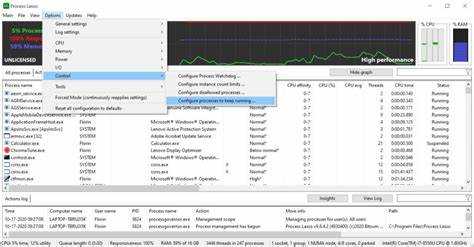
Smart Trim контролирует использование оперативной памяти, отслеживая активность процессов и освобождая ресурсы только тогда, когда это действительно нужно. Механизм основан на анализе параметров загрузки ЦП, частоты обращений к памяти и приоритетов задач, что позволяет действовать выборочно, не затрагивая критически важные процессы Windows.
При активации Smart Trim оценивает объём занятой памяти каждым приложением и определяет, какие данные можно выгрузить из кэша без последствий для работы программы. Система не завершает процесс, а лишь сокращает его потребление памяти, что делает процесс безопасным и прозрачным для пользователя.
Функция работает по заданным правилам: можно указать минимальный порог свободной памяти, частоту проверок и исключения для конкретных процессов. Это даёт возможность адаптировать работу Smart Trim под конкретные сценарии – от серверных систем до домашних ПК с ограниченным объёмом ОЗУ.
Благодаря такой логике Smart Trim поддерживает баланс между скоростью отклика системы и рациональным распределением ресурсов, предотвращая избыточное использование оперативной памяти фоновыми приложениями.
Разница между Smart Trim и стандартной очисткой памяти
Smart Trim отличается от обычной очистки памяти Windows тем, что не выполняет массовое принудительное освобождение ресурсов. Вместо этого функция анализирует поведение процессов и выбирает те, где выгрузка данных не повлияет на стабильность или скорость работы приложений.
Стандартные средства Windows очищают память по жёстким условиям – при достижении определённого порога использования или по запросу пользователя. Такой подход может временно освободить ресурсы, но нередко вызывает задержки и повышенную активность диска, особенно при обращении к файлу подкачки.
Smart Trim применяет более точечный механизм. Он использует метрики времени простоя, приоритет процесса и частоту обращений к памяти, чтобы определить, можно ли безопасно освободить её часть. В результате нагрузка на систему снижается без скачков производительности.
При настройке Smart Trim пользователь может задать собственные параметры: список исключений, порог срабатывания и частоту проверок. Это делает процесс управления памятью предсказуемым и контролируемым, в отличие от стандартной автоматической очистки Windows.
Как включить и настроить Smart Trim в Process Lasso
Для активации Smart Trim откройте интерфейс Process Lasso и перейдите в раздел настроек памяти. Там найдите параметр «Smart Trim» и установите флажок для его включения.
Рекомендуется задать интервал срабатывания функции – оптимально от 5 до 15 минут, в зависимости от объёма оперативной памяти и интенсивности использования системы. Частые срабатывания могут создавать дополнительную нагрузку, редкие – снижать пользу от очистки.
В настройках можно указать порог использования памяти, при котором будет активироваться Smart Trim. Например, выставьте значение 70-80% от общего объёма ОЗУ, чтобы функция включалась до появления серьёзных замедлений.
Добавьте в список исключений процессы, которые не следует очищать. Это важно для программ с высокой чувствительностью к выгрузке памяти, например, базы данных или профессиональные редакторы.
После внесения изменений сохраните настройки и наблюдайте за работой системы. При необходимости подкорректируйте параметры, ориентируясь на частоту срабатывания и общую производительность.
Когда стоит применять Smart Trim и какие параметры выбрать
Smart Trim целесообразно использовать на системах с ограниченным объёмом оперативной памяти или при активной работе с большим количеством ресурсовозатратных приложений. Особенно полезна функция на ноутбуках и рабочих станциях, где наблюдается регулярное замедление из-за переполнения ОЗУ.
Для настройки рекомендуется установить порог срабатывания на уровне 70–85% использования памяти. Это позволит избежать частых вмешательств и одновременно снизит риск возникновения задержек при нехватке ресурсов.
Интервал проверки оптимально задать в диапазоне от 10 до 15 минут. Более частые проверки подходят для систем с высокой нагрузкой, но могут увеличить общую активность процессора и диска.
Исключения в настройках должны включать процессы, критичные к выгрузке памяти, например, антивирусные службы, базы данных и редакторы с большими файлами. Это предотвратит сбои и потерю данных.
При использовании Smart Trim на серверных машинах стоит дополнительно контролировать логи и производительность, чтобы своевременно корректировать параметры и поддерживать стабильность работы.
Преимущества и возможные ограничения функции Smart Trim
Функция Smart Trim снижает потребление памяти у неактивных процессов без завершения работы приложений, что помогает избежать падений и зависаний. Она адаптируется к нагрузке системы, предотвращая чрезмерное использование файла подкачки и уменьшая задержки при отклике.
Однако существуют ограничения, связанные с особенностями работы приложений и системных ресурсов. Некоторые программы могут негативно реагировать на принудительную очистку памяти, что требует внимательного выбора исключений и мониторинга состояния системы.
| Преимущества | Ограничения |
|---|---|
| Снижение нагрузки на оперативную память | Не все процессы корректно обрабатывают выгрузку данных |
| Автоматическое управление без вмешательства пользователя | Необходима настройка исключений для стабильной работы |
| Уменьшение обращений к диску и файлу подкачки | Может вызвать кратковременные колебания производительности при очистке |
| Гибкие параметры для адаптации под разные сценарии | Не заменяет полноценное обновление аппаратного обеспечения |
Для минимизации рисков рекомендуется регулярно анализировать логи и корректировать настройки Smart Trim в зависимости от поведения системы и специфики используемых программ.
Вопрос-ответ:
Что делает функция Smart Trim в Process Lasso?
Smart Trim автоматически освобождает память у неактивных процессов, снижая нагрузку на оперативную память без закрытия программ. Это позволяет сохранить производительность системы и уменьшить вероятность замедлений при ограниченных ресурсах.
Какие параметры нужно настроить для правильной работы Smart Trim?
Основные параметры включают порог использования памяти, при котором функция начинает работать, интервал проверок и список исключений для программ, которые нельзя очищать. Настройка этих значений помогает избежать нежелательных сбоев и сохранить стабильность работы приложений.
Можно ли использовать Smart Trim на компьютерах с большим объёмом оперативной памяти?
Да, но в таких системах влияние функции будет менее заметным. Smart Trim больше подходит для устройств с ограниченным объёмом памяти или при высокой нагрузке, когда освобождение ресурсов помогает избежать замедлений.
Как определить, что Smart Trim неправильно настроен и вызывает проблемы?
Признаки неправильной настройки включают частые сбои программ, резкое снижение производительности или нестабильность системы. В этом случае стоит проверить исключения и уменьшить частоту срабатываний функции, а также проанализировать логи Process Lasso.

 Загрузка...