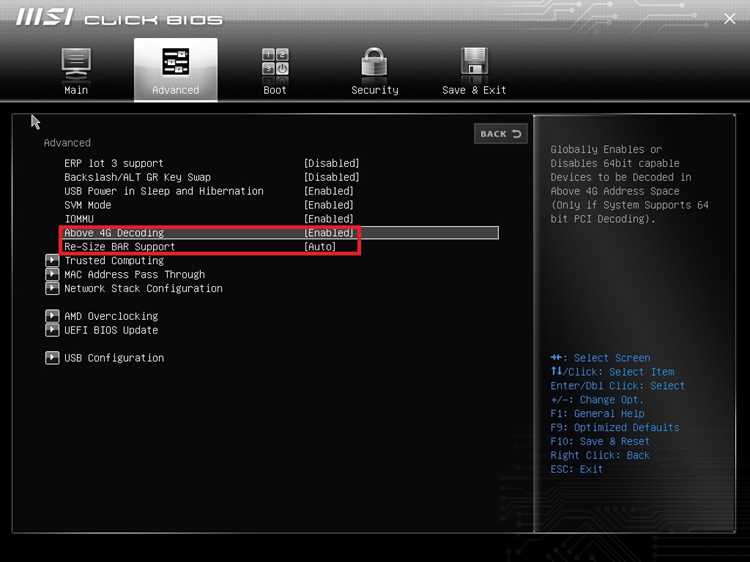
Smart Priority – функция материнских плат MSI, позволяющая управлять порядком загрузки устройств без необходимости вручную менять каждый параметр в BIOS. Она автоматически определяет оптимальный источник загрузки, ориентируясь на подключённые носители и настройки системы.
Функция поддерживает SSD, HDD, USB-накопители и оптические приводы. При активации Smart Priority BIOS проверяет, какие устройства готовы к загрузке, и выбирает приоритетное. Это сокращает время старта системы и предотвращает конфликты между носителями.
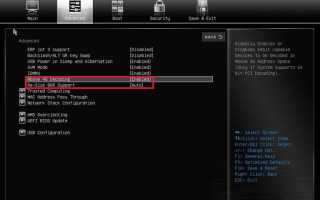
Настройка Smart Priority выполняется через вкладку Boot в BIOS MSI. Пользователь может задать фиксированный приоритет для конкретного диска или оставить выбор автоматическим. Рекомендуется устанавливать приоритет SSD выше других носителей для ускоренной загрузки Windows или Linux.
Для стабильной работы Smart Priority важно обновлять BIOS до последней версии и проверять совместимость с подключаемыми устройствами. Некоторые старые USB-накопители могут не определяться автоматически, поэтому их приоритет лучше задавать вручную через настройки BIOS.
Smart Priority также взаимодействует с функцией Fast Boot, позволяя минимизировать задержку при проверке устройств. Для систем с несколькими ОС можно комбинировать автоматический и ручной приоритет, чтобы обеспечить корректный выбор загрузочной платформы при каждом старте.
Smart Priority MSI: что это и как работает
Функция поддерживает SSD, HDD, USB-накопители и оптические приводы. При выборе автоматического режима Smart Priority оценивает скорость отклика и стабильность каждого устройства, чтобы назначить приоритет. Пользователь может переключиться на ручной режим для фиксации конкретного устройства в качестве основного загрузочного носителя.
Для настройки необходимо открыть BIOS, перейти в раздел Boot и включить Smart Priority. В ручном режиме рекомендуется устанавливать SSD на самый высокий приоритет для операционных систем Windows и Linux, HDD – ниже, USB – для резервных или установочных носителей, а оптический привод – на минимальный приоритет.
Пример распределения приоритетов в Smart Priority:
| Тип устройства | Приоритет | Применение |
|---|---|---|
| SSD | Высокий | Основная операционная система, быстрый старт |
| HDD | Средний | Резервные системы или хранение данных |
| USB-накопитель | Низкий | Установка ОС или аварийная загрузка |
| Оптический привод | Минимальный | Редкая загрузка с диска |
Регулярное обновление BIOS и проверка совместимости подключенных устройств повышают стабильность работы Smart Priority. Старые USB-накопители могут не определяться автоматически, поэтому их приоритет лучше задавать вручную.
Как включить Smart Priority в BIOS материнской платы MSI
Для активации Smart Priority необходимо зайти в BIOS материнской платы MSI и выполнить настройку порядка загрузки устройств. Функция позволяет системе автоматически выбирать оптимальный носитель для старта ОС, снижая риск ошибок при подключении нескольких дисков.
Пошаговое включение Smart Priority:
- Перезагрузите компьютер и нажмите Delete или F2 для входа в BIOS.
- Перейдите во вкладку Boot, где находятся настройки загрузочных устройств.
- Найдите опцию Smart Priority и установите значение Enabled.
- При необходимости выберите автоматический или ручной режим приоритета для устройств.
- Сохраните изменения, нажав F10, и перезагрузите систему.
Рекомендации по настройке Smart Priority:
- SSD следует устанавливать с наивысшим приоритетом для ускоренной загрузки ОС.
- HDD и USB-накопители использовать в средних и низких приоритетах соответственно.
- Оптические приводы рекомендуется оставлять с минимальным приоритетом для редкой загрузки с диска.
- Если BIOS не определяет USB-накопитель автоматически, задайте его приоритет вручную через меню устройств.
- Обновление BIOS повышает стабильность работы Smart Priority и расширяет поддержку новых носителей.
Настройка приоритетов устройств в Smart Priority

Настройка приоритетов в Smart Priority позволяет определить порядок загрузки подключённых носителей на материнских платах MSI. Функция управляет SSD, HDD, USB-накопителями и оптическими приводами, выбирая устройство с наивысшим приоритетом для запуска системы.
Для изменения приоритетов откройте BIOS, перейдите в раздел Boot и активируйте Smart Priority. Доступны два режима:
Автоматический режим: система сама анализирует подключенные устройства и выбирает основной носитель с наибольшей скоростью отклика и доступностью.
Ручной режим: пользователь самостоятельно задаёт приоритет для каждого устройства. Рекомендуется устанавливать SSD на верхний уровень, HDD – ниже, USB – для аварийной загрузки или установки ОС, оптический привод – на минимальный приоритет.
Рекомендации по настройке приоритетов:
- При нескольких SSD задавайте приоритет в зависимости от ОС и объёма данных.
- USB-накопители старых моделей могут не определяться автоматически, в таких случаях приоритет задаётся вручную.
- После изменения приоритетов сохраняйте настройки через F10 и перезагружайте систему.
- Сочетание Smart Priority с функцией Fast Boot сокращает время проверки устройств при старте.
Влияние Smart Priority на скорость загрузки системы
Smart Priority MSI влияет на время запуска системы, автоматически выбирая носитель с наивысшей готовностью к загрузке. Это снижает задержки при проверке устройств и предотвращает конфликты, которые могут замедлять старт ОС.
Оптимальная настройка Smart Priority позволяет ускорить загрузку за счёт назначения SSD на первый приоритет, HDD – на второй, а USB и оптических приводов – на низший.
Пример влияния Smart Priority на скорость загрузки системы:
| Конфигурация устройств | Приоритет Smart Priority | Время загрузки Windows 10 |
|---|---|---|
| SSD + HDD + USB | SSD > HDD > USB | 12 секунд |
| HDD + USB | HDD > USB | 28 секунд |
| SSD + HDD + USB + оптический привод | SSD > HDD > USB > оптический привод | 14 секунд |
Для сокращения времени загрузки рекомендуется обновлять BIOS до последней версии, включать Smart Priority и использовать SSD в качестве основного загрузочного носителя. Ручная корректировка приоритета для нестандартных конфигураций позволяет минимизировать время старта системы даже при подключении нескольких носителей.
Совместимость Smart Priority с разными версиями Windows
Smart Priority MSI поддерживает все актуальные версии Windows, включая Windows 10 и Windows 11, а также устаревшие версии, такие как Windows 7, при условии правильной настройки BIOS. Функция управляет порядком загрузки устройств на аппаратном уровне, что делает её независимой от версии ОС, но эффективность зависит от корректного определения носителей.
Особенности совместимости:
- Windows 10 и 11: полная поддержка Smart Priority, ускорение загрузки SSD и снижение задержек при проверке USB-накопителей.
- Windows 8/8.1: поддержка всех типов устройств, возможны ограничения при использовании старых USB-накопителей.
- Windows 7: Smart Priority работает, но рекомендуется ручная настройка приоритетов для USB и оптических приводов.
- Многообразие конфигураций: при подключении нескольких ОС на разных носителях рекомендуется задать приоритет вручную для корректного выбора загрузочного диска.
Рекомендации для настройки под разные версии Windows:
- Обновите BIOS до последней версии, чтобы исключить несовместимость с новыми накопителями.
- SSD всегда ставьте на первый приоритет для ускоренной загрузки ОС.
- Для USB-накопителей старых моделей задавайте приоритет вручную, особенно при установке Windows 7 или 8.
- Проверяйте корректность загрузки после изменений, чтобы исключить ошибки при старте системы.
Устранение проблем при неправильной работе Smart Priority
Если Smart Priority MSI не определяет подключённые устройства или система загружается с неправильного носителя, необходимо проверить настройки BIOS и совместимость устройств. Частые причины некорректной работы включают устаревший BIOS, старые USB-накопители и конфликты между SSD и HDD.
Рекомендации по устранению проблем:
1. Обновление BIOS: скачайте последнюю версию с официального сайта MSI и установите её. Новые версии BIOS включают исправления для Smart Priority и расширяют поддержку накопителей.
2. Проверка подключения устройств: убедитесь, что SSD, HDD и USB-накопители правильно подключены к материнской плате. Используйте порты SATA с пометкой Primary для основных дисков.
3. Ручная настройка приоритета: если автоматический режим не работает корректно, установите SSD или основной носитель на верхний приоритет через раздел Boot в BIOS.
4. Тестирование устройств: отключите временно дополнительные накопители и проверяйте загрузку с каждым устройством отдельно, чтобы выявить проблемный носитель.
5. Сброс настроек BIOS: при persistent-проблемах выполните сброс к заводским настройкам, затем заново настройте Smart Priority.
После выполнения этих действий Smart Priority обычно начинает корректно определять приоритет загрузочных носителей, обеспечивая стабильный и быстрый старт системы.
Использование Smart Priority для выбора загрузочного носителя
Smart Priority MSI позволяет задавать порядок загрузки носителей, чтобы система автоматически выбирала основной диск для старта операционной системы. Функция полезна при наличии нескольких SSD, HDD или USB-накопителей с различными ОС.
Рекомендации по использованию Smart Priority для выбора загрузочного носителя:
- Откройте BIOS и перейдите в раздел Boot.
- Включите Smart Priority и выберите режим: автоматический или ручной.
- В ручном режиме задайте приоритет для каждого устройства:
- SSD с основной ОС – высокий приоритет.
- HDD с резервными данными или ОС – средний приоритет.
- USB-накопители для установки или восстановления – низкий приоритет.
- Оптический привод – минимальный приоритет.
- Сохраните изменения через F10 и перезагрузите систему.
При использовании нескольких ОС рекомендуется комбинировать автоматический и ручной режимы: основной диск для загрузки назначается вручную, остальные устройства остаются под управлением Smart Priority. Это гарантирует корректный выбор носителя при каждом старте системы.
Для временной загрузки с другого носителя можно использовать клавишу F11 при старте, сохраняя при этом приоритет Smart Priority для последующих запусков.
Как Smart Priority взаимодействует с другими настройками BIOS

Smart Priority MSI напрямую влияет на порядок загрузки устройств, поэтому его работа тесно связана с другими параметрами BIOS, которые управляют стартом системы и доступностью носителей. Корректная настройка всех связанных опций позволяет минимизировать задержки и предотвратить ошибки загрузки.
Основные взаимодействия:
- Fast Boot: при включении Smart Priority вместе с Fast Boot проверка устройств ускоряется, так как BIOS обращается только к носителям с высоким приоритетом.
- CSM (Compatibility Support Module): отключение CSM может влиять на обнаружение старых USB-накопителей. При необходимости запуска устаревших ОС рекомендуется оставить CSM включённым, сохраняя приоритет SSD через Smart Priority.
- Secure Boot: Smart Priority корректно работает с Secure Boot, но при смене загрузочного носителя для установки другой ОС может потребоваться временное отключение Secure Boot.
- SATA Mode (AHCI/RAID): Smart Priority учитывает режим работы контроллера SATA. SSD и HDD должны быть подключены в одном режиме для корректного определения приоритета.
Рекомендации по настройке:
- Сначала установите приоритет загрузочных устройств через Smart Priority.
- Затем активируйте Fast Boot для сокращения времени старта системы.
- При необходимости запуска старых носителей проверьте включение CSM и совместимость с Secure Boot.
- Проверяйте режим SATA и убедитесь, что все основные диски работают в одинаковом режиме (AHCI или RAID).
Примеры практического применения Smart Priority на MSI-платах
Smart Priority на материнских платах MSI используется для оптимизации загрузки системы и управления несколькими носителями. Ниже приведены конкретные сценарии применения функции.
Пример 1: Быстрая загрузка Windows с SSD при наличии HDD для хранения данных.
Порядок устройств в Smart Priority задаётся следующим образом: SSD с ОС – высокий приоритет, HDD – средний. Система стартует с SSD, минимизируя время загрузки, а доступ к HDD остаётся быстрым для хранения и резервного копирования.
Пример 2: Использование USB-накопителя для аварийной загрузки или установки ОС.
USB-накопитель с установочными файлами получает низкий приоритет в Smart Priority. При обычном старте система загружается с SSD, но при необходимости можно выбрать USB вручную через F11, не изменяя основной порядок загрузки.
Пример 3: Многосистемные конфигурации с Windows и Linux.
Для корректного выбора загрузочной ОС Smart Priority позволяет установить SSD с Windows на высокий приоритет, SSD с Linux – средний. При старте система использует основной диск автоматически, а другой носитель остаётся доступным через меню выбора загрузки.
Пример 4: Совмещение Smart Priority с Fast Boot.
Включение Smart Priority вместе с Fast Boot позволяет сократить время проверки устройств при старте системы. Основной носитель определяется сразу, а остальные устройства проверяются по мере необходимости, ускоряя общий процесс загрузки.
Вопрос-ответ:
Что такое Smart Priority на материнских платах MSI?
Smart Priority — это функция BIOS, которая управляет порядком загрузки устройств. Она автоматически выбирает носитель для старта системы, анализируя подключённые SSD, HDD, USB и оптические приводы, чтобы ускорить загрузку и снизить вероятность ошибок при выборе носителя.
Как включить Smart Priority на MSI-плате?
Для активации Smart Priority необходимо войти в BIOS, перейти в раздел Boot, найти опцию Smart Priority и установить значение Enabled. После этого можно выбрать автоматический режим, при котором система сама определяет приоритет устройств, или ручной, чтобы задать порядок вручную.
Какие устройства можно ставить на высокий приоритет в Smart Priority?
Рекомендуется ставить на высокий приоритет SSD с основной операционной системой, так как они обеспечивают быстрый старт. HDD можно оставлять со средним приоритетом для хранения данных, USB-накопители для установки ОС — низкий, а оптические приводы — минимальный.
Почему Smart Priority может неправильно определять USB-накопители?
Некорректная работа часто связана со старыми моделями USB-накопителей или устаревшей версией BIOS. В таких случаях рекомендуется вручную задать приоритет для носителя, проверить подключение к поддерживаемому порту и обновить BIOS до последней версии с сайта MSI.
Можно ли использовать Smart Priority вместе с Fast Boot и Secure Boot?
Да, Smart Priority совместим с Fast Boot и Secure Boot. Fast Boot сокращает проверку устройств при старте, а Secure Boot сохраняет защиту системы. При смене загрузочного носителя для установки другой ОС может потребоваться временное отключение Secure Boot, чтобы носитель корректно определялся.
Зачем нужен Smart Priority на материнской плате MSI?
Smart Priority управляет порядком загрузки устройств на уровне BIOS. Она позволяет системе автоматически выбирать носитель с наивысшей готовностью для запуска ОС, что сокращает время старта и предотвращает конфликты между SSD, HDD, USB и оптическими приводами.
Как вручную настроить приоритет устройств в Smart Priority?
В BIOS нужно перейти в раздел Boot, включить Smart Priority и выбрать ручной режим. Затем назначьте порядок загрузки: SSD с основной системой — высокий приоритет, HDD — средний, USB-накопители — низкий, оптический привод — минимальный. После сохранения настроек через F10 перезагрузите компьютер, чтобы изменения вступили в силу.

 Загрузка...