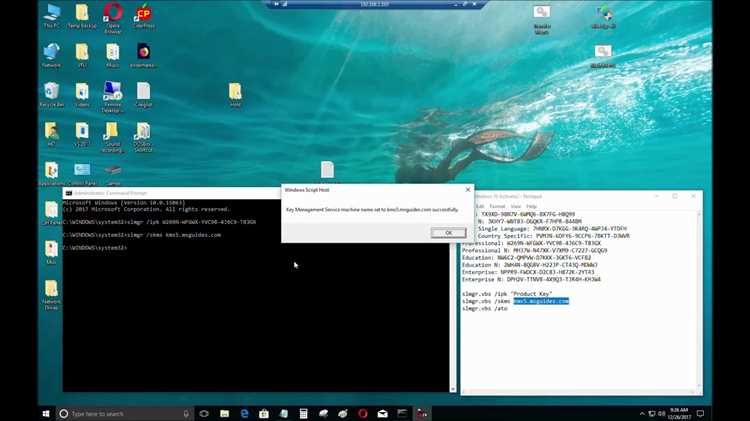
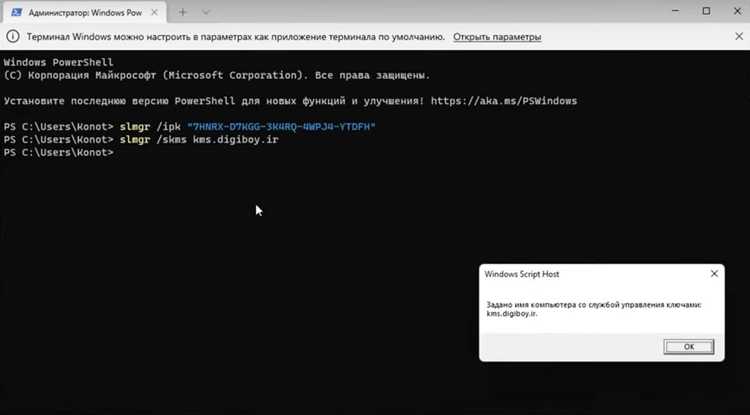
Команда slmgr /skms обычно используется для указания серверов активации. Если система была настроена на kms digiboy ir или похожий адрес, это значит, что активация выполнена сторонним методом. Такие записи могут приводить к сбоям лицензирования, сообщениям о неподлинной системе и ошибкам Windows.
Дальше выполняется отключение KMS-адреса, сброс конфигурации лицензирования и очистка системы от возможных скриптов, которые могли автоматически задавать сервер. После этого рекомендуется перепроверить настройки и убедиться, что Windows использует стандартный механизм активации Microsoft.
Проверка наличия сторонней активации через slmgr
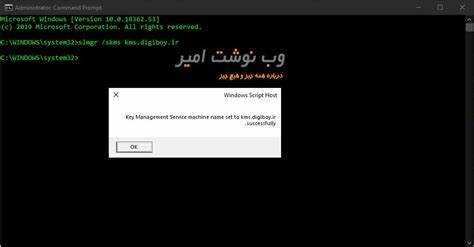
Откройте Командную строку от имени администратора и выполните команду slmgr /dlv. В появившемся окне найдите строку Key Management Service и поле с адресом сервера. Если указан домен вроде kms.digiboy.ir или другой посторонний хост, система использует неофициальный источник активации.
Проверьте поле Activation ID и статус лицензии. При использовании нелегитимного KMS могут отображаться нестандартные ключи (GVLK) и параметры подключения к внешнему серверу. Обратите внимание на раздел KMS machine name – там должен быть пустой параметр, если система использует цифровую лицензию или ключ Retail/OEM.
Для дополнительной проверки выполните slmgr /dli. Сравните значения и убедитесь, что Windows не пытается подключиться к KMS вручную. Если адрес присутствует, модуль активации ранее изменялся и требуется его очистка.
Удаление заданного KMS-сервера через команду slmgr /ckms

Для удаления стороннего KMS-сервера откройте Командную строку с правами администратора и выполните команду slmgr /ckms. Эта операция очищает текущий адрес KMS из настроек системы, включая записи, добавленные вручную или скриптами.
После выполнения команды появится подтверждение об успешном удалении KMS-сервера. Рекомендуется перезагрузить компьютер, чтобы изменения вступили в силу и система больше не пыталась обращаться к постороннему хосту.
Для проверки результата выполните slmgr /dlv и убедитесь, что поле KMS machine name пустое. Если запись сохраняется, повторите команду и убедитесь, что Командная строка запущена с правами администратора.
Сброс параметров лицензирования Windows через slmgr /rearm
Команда slmgr /rearm сбрасывает таймер активации и удаляет информацию о предыдущих попытках подключения к KMS-серверам. Запустите Командную строку от имени администратора и введите slmgr /rearm, после чего перезагрузите компьютер.
Эта процедура очищает записи о сторонних KMS и возвращает систему к исходному состоянию лицензирования. После перезагрузки выполните slmgr /dlv, чтобы убедиться, что поля KMS machine name и KMS client count обнулены.
Важно использовать команду только с учетной записью администратора, иначе сброс не произойдет. На большинстве версий Windows команда позволяет выполнить до трех повторных сбросов без необходимости переустановки системы.
Удаление подозрительных скриптов и файлов KMS в системе
Сторонние KMS-сервисы часто устанавливают скрипты и исполняемые файлы, которые повторно прописывают сервер активации. Для очистки системы выполните следующие действия:
- Откройте Проводник и перейдите в папки C:\Windows\Temp и C:\Users\Имя_пользователя\AppData\Local\Temp. Удалите все недавно созданные .bat, .cmd, .vbs файлы, связанные с KMS.
- Проверьте папки автозагрузки и службы: shell:startup, Task Scheduler. Удалите задачи, которые содержат упоминания KMS или сторонних серверов.
- Используйте поиск по диску C:\ на ключевые слова kms, activator, digiboy и удалите найденные файлы и папки, если они не относятся к официальным компонентам Windows.
- Запустите встроенный Windows Defender или сторонний антивирус с полной проверкой, чтобы удалить скрытые вредоносные модули, изменяющие активацию.
После удаления файлов рекомендуется перезагрузить систему и проверить статус активации через slmgr /dlv, чтобы убедиться, что сторонние KMS больше не активны.
Очистка записей автозапуска и служб, связанных с KMS

Сторонние KMS-серверы часто создают записи в автозапуске и службах для повторного применения настроек активации. Для их удаления выполните следующие действия:
- Откройте Диспетчер задач и перейдите во вкладку Автозагрузка. Ищите элементы с именами, содержащими kms, activator, digiboy и отключите их.
- Запустите Редактор реестра (regedit) и проверьте ветки HKEY_LOCAL_MACHINE\Software\Microsoft\Windows\CurrentVersion\Run и HKEY_CURRENT_USER\Software\Microsoft\Windows\CurrentVersion\Run. Удалите записи, связанные с посторонними KMS.
- Откройте Службы (services.msc) и ищите сервисы с подозрительными именами. Остановите их и установите тип запуска Отключено.
- Для дополнительной проверки используйте команду
schtasks /query /fo LIST /vи удалите задачи, связанные с KMS, командойschtasks /delete /tn "Имя_задачи" /f.
После очистки перезагрузите систему и проверьте через slmgr /dlv, чтобы убедиться, что никакие сторонние службы больше не вмешиваются в активацию Windows.
Проверка целостности системных компонентов и лицензии
Для восстановления корректной работы лицензирования выполните проверку системных файлов с помощью команды sfc /scannow в Командной строке от имени администратора. Эта команда сканирует и исправляет поврежденные или измененные файлы Windows, включая компоненты, отвечающие за активацию.
Дополнительно рекомендуется выполнить DISM для восстановления образа системы: DISM /Online /Cleanup-Image /RestoreHealth. Это устраняет ошибки в хранилище компонентов, которые могли быть изменены сторонними KMS-скриптами.
 (пока оценок нет)
 Загрузка...