Параметр Selectionpreview управляет визуальным предварительным выделением объектов в Автокаде. Он позволяет видеть, какие элементы будут выбраны при наведении курсора, ещё до щелчка мышью. Это упрощает работу с плотными чертежами и помогает избежать случайного выбора ненужных элементов.
Функция активируется автоматически при определённых настройках, но может быть изменена пользователем через системную переменную SELECTIONPREVIEW или через вкладку «Параметры» в разделе «Выбор». Значения переменной определяют, в каких ситуациях предварительное выделение включается – при наведении курсора, при работе с командами, либо в обоих случаях.
При работе с крупными проектами чрезмерное количество активных объектов может замедлить отклик программы. В таких случаях полезно отключить предварительное выделение для определённых команд или временно полностью его деактивировать. Грамотная настройка Selectionpreview повышает точность выбора объектов и делает процесс редактирования чертежей более удобным.
Selectionpreview в Автокаде: что это и как работает

Параметр Selectionpreview отвечает за предварительное выделение объектов при наведении курсора. Когда функция активна, элементы подсвечиваются до их фактического выбора, что помогает быстрее определить нужный объект на чертеже. Подсветка применяется ко всем типам графических элементов – линиям, полилиниям, блокам, штриховкам и т.д.
Значения системной переменной SELECTIONPREVIEW определяют режим работы параметра. Например, значение 0 полностью отключает предварительное выделение, 1 включает его только при наведении курсора, а 3 активирует как при наведении, так и при использовании команд. Эти значения можно изменить прямо в командной строке, что удобно при работе с разными проектами.
При включённом Selectionpreview Автокад использует графическое ускорение видеокарты, поэтому визуальное выделение зависит от производительности системы и настроек дисплея. На слабых компьютерах частое использование функции может вызывать задержки отклика. В этом случае стоит ограничить количество типов объектов, участвующих в предварительном выделении, или временно отключить параметр.
Настроенный режим предварительного выделения делает работу с чертежами точнее: пользователь видит, какие элементы выбраны, и может избежать ошибок при редактировании или удалении. Это особенно полезно при работе со сложными слоями и группами объектов.
Что означает параметр Selectionpreview и для чего он нужен

Значение переменной SELECTIONPREVIEW определяет, когда включается подсветка: при наведении, во время выполнения команд или в обоих случаях. Пользователь может изменить режим через командную строку или окно параметров. Например, установка значения 1 активирует подсветку только при наведении, а значение 3 – при наведении и при выборе в командах редактирования.
Параметр особенно полезен при работе со слоями, где элементы частично перекрывают друг друга. Подсветка помогает быстро определить границы объекта и избежать случайного выбора фона или вспомогательных линий. При этом отображение предварительного выделения не изменяет сам объект, а служит исключительно для визуального контроля.
Для повышения удобства можно отключить предварительное выделение для некоторых типов элементов или при определённых командах. Это позволяет поддерживать баланс между наглядностью и производительностью, особенно при работе с большими файлами.
Как включить и отключить визуальное выделение объектов
Параметр Selectionpreview можно включить или отключить двумя способами – через системную переменную SELECTIONPREVIEW или через диалоговое окно настроек. Оба метода дают одинаковый результат, различается только способ доступа.
Через командную строку используется команда SELECTIONPREVIEW. После её ввода нужно указать числовое значение: 0 – функция выключена, 1 – подсветка активна при наведении курсора, 2 – только во время выполнения команд, 3 – во всех случаях. После подтверждения изменений новый режим начинает действовать сразу.
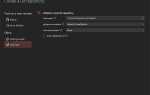
Во втором варианте настройка выполняется через меню Параметры → Выбор → Визуальные эффекты выбора. Здесь можно отметить или снять галочки для предварительного выделения при наведении и при командах. Этот способ удобен, если нужно быстро переключить режим без запоминания числовых значений.
При отключении предварительного выделения программа перестаёт подсвечивать элементы при наведении, но стандартное выделение после щелчка остаётся. Такой вариант подходит при работе с тяжёлыми файлами или когда визуальная подсветка мешает точному наведению курсора на мелкие объекты.
Настройка параметра Selectionpreview через окно параметров
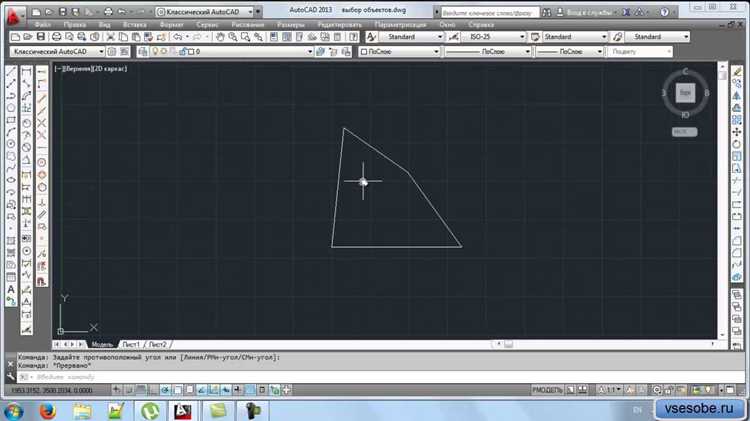
Настройка параметра Selectionpreview через интерфейс Автокада выполняется в разделе параметров, отвечающем за выбор объектов. Такой способ позволяет изменить режим визуального выделения без обращения к командной строке и подходит пользователям, предпочитающим графические настройки.
Для открытия окна параметров нужно вызвать команду ОПЦИИ (или OPTIONS в англоязычной версии), затем перейти на вкладку Выбор. В блоке «Визуальные эффекты выбора» находятся флажки, управляющие предварительным выделением. Здесь можно включить подсветку при наведении курсора и при работе с командами.
Если функция включена, объекты подсвечиваются контуром при наведении. Для отключения подсветки достаточно снять соответствующие флажки. Настройки вступают в силу сразу, без перезапуска программы, что позволяет быстро адаптировать режим под текущую задачу.
В этом же разделе можно изменить цвет или стиль выделения, если визуальное отображение стандартной подсветки неудобно. Изменение параметров помогает улучшить видимость объектов на фоне сложного чертежа и снизить нагрузку на видеосистему при большом количестве элементов.
Использование системной переменной SELECTIONPREVIEW в командной строке

Переменная SELECTIONPREVIEW управляет режимами предварительного выделения и задаётся через командную строку. Этот способ позволяет быстро изменить поведение подсветки без открытия дополнительных окон и подходит для точной настройки при работе с разными проектами.
Чтобы изменить значение, введите в командной строке SELECTIONPREVIEW и укажите нужное число. После ввода параметр активируется немедленно и сохраняется для всех последующих сессий программы. Ниже приведены основные значения и их назначение:
| Значение | Описание режима |
|---|---|
| 0 | Предварительное выделение отключено полностью. |
| 1 | Подсветка активна только при наведении курсора на объект. |
| 2 | Подсветка включается только во время выполнения команд выбора. |
| 3 | Подсветка активна и при наведении, и при выполнении команд. |
Для временного отключения функции достаточно задать значение 0, а для возврата подсветки – установить 1 или 3 в зависимости от предпочтений. При необходимости можно записать эту команду в файл acad.lsp для автоматического применения при каждом запуске Автокада.
Использование переменной напрямую экономит время при частой смене режимов и позволяет применять разные настройки для легких и тяжелых чертежей без открытия меню параметров.
Различие между предварительным и обычным выделением объектов
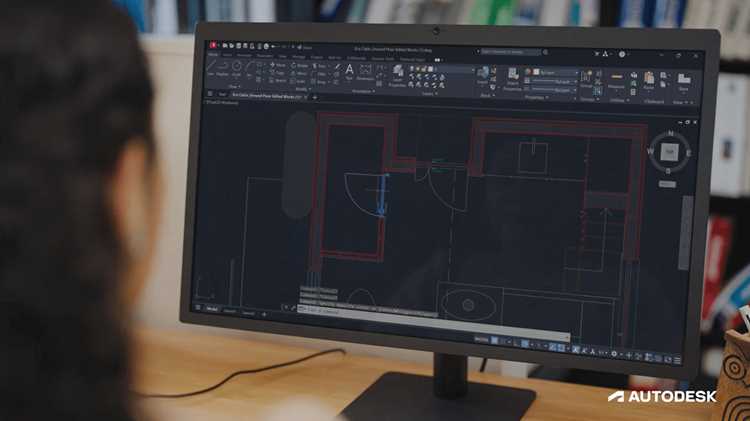
В Автокаде используются два типа выделения: предварительное и обычное. Они различаются по моменту активации и влиянию на объекты. Понимание этой разницы помогает точнее управлять выбором элементов и избегать ошибок при редактировании.
- Предварительное выделение активируется при наведении курсора на объект без щелчка мышью. Элемент подсвечивается контуром или изменением цвета, но фактически не включается в группу выбранных объектов. Это визуальная подсказка, показывающая, что объект может быть выбран.
- Обычное выделение происходит после клика по объекту или выбора области. В этот момент элемент добавляется в набор выбранных, и к нему можно применять команды редактирования, перемещения или удаления.
Основные отличия:
- Предварительное выделение не изменяет свойства объектов и не влияет на их состояние.
- Обычное выделение формирует активный набор, доступный для выполнения команд.
- Подсветка при предварительном выделении исчезает при перемещении курсора, тогда как обычное выделение сохраняется до снятия выбора.
- При большом количестве элементов предварительное выделение можно отключить для ускорения работы, не затрагивая саму функцию выбора.
Использование обоих режимов делает процесс редактирования более контролируемым: предварительное выделение помогает избежать случайного выбора, а обычное – точно выполнять нужные операции.
Проблемы с отображением выделения и способы их устранения
Нарушения в работе предварительного выделения встречаются при сбоях графического ускорения, повреждении профиля пользователя или несоответствии настроек отображения. В таких случаях объекты могут не подсвечиваться, подсветка исчезает с задержкой или видна частично.
Основные причины и решения:
- Отключено аппаратное ускорение. Введите команду GRAPHICSCONFIG и включите аппаратное ускорение. При его отсутствии предварительное выделение может работать нестабильно.
- Неверное значение переменной SELECTIONPREVIEW. Проверьте текущее значение через командную строку. При значении 0 подсветка не отображается. Установите 1 или 3 для включения функции.
- Проблемы с драйверами видеокарты. Обновите драйверы с сайта производителя. Устаревшие версии часто вызывают артефакты и пропадание выделения.
- Повреждённые пользовательские настройки. Используйте команду OPTIONS и сбросьте профиль к значениям по умолчанию. После перезапуска программы подсветка обычно восстанавливается.
- Конфликт с визуальными стилями. Переключите стиль отображения на «2D Wireframe». В режимах «Realistic» или «Shaded» подсветка иногда не отображается корректно.
Если проблема сохраняется, стоит проверить переменные PICKFIRST и SELECTIONCYCLING, так как они тоже влияют на работу выбора. Установка значений 1 для обеих переменных обычно решает большинство случаев, связанных с пропаданием выделения.
Как оптимизировать работу с большими чертежами при активном Selectionpreview
При работе с крупными проектами функция Selectionpreview может снижать скорость отклика из-за большого количества объектов в области курсора. Для сохранения производительности важно правильно настроить параметры выделения и графические опции.
Первый шаг – ограничить число типов объектов, участвующих в предварительном выделении. В диалоговом окне Параметры → Выбор снимите флажки с элементов, которые не требуют подсветки, например штриховок или аннотативных объектов. Это уменьшит нагрузку на видеосистему и ускорит работу курсора.
При использовании системной переменной SELECTIONPREVIEW задайте значение 1 – подсветка только при наведении без участия в командах. Такой режим даёт наименьшее влияние на производительность при сохранении визуального контроля.
Дополнительно рекомендуется:
- Включить аппаратное ускорение через команду GRAPHICSCONFIG.
- Отключить отображение теней и лишних эффектов в визуальных стилях.
- Сократить число видимых слоёв перед редактированием.
- Периодически выполнять очистку файла с помощью команды PURGE и проверку через AUDIT.
Оптимизированные настройки позволяют сохранить активный Selectionpreview без заметных задержек даже в файлах с большим количеством элементов, сохранив удобство визуального выбора объектов.
Вопрос-ответ:
Почему функция Selectionpreview иногда перестаёт работать?
Причиной может быть отключённое аппаратное ускорение, неверное значение переменной SELECTIONPREVIEW или устаревшие драйверы видеокарты. Проверьте, установлено ли значение переменной 1 или 3, включено ли ускорение через команду GRAPHICSCONFIG, и обновите драйверы с сайта производителя. Если проблема сохраняется, сбросьте профиль пользователя в окне параметров.
Можно ли включить предварительное выделение только при наведении курсора, без подсветки во время команд?
Да. В командной строке введите SELECTIONPREVIEW и задайте значение 1. В этом режиме объекты подсвечиваются только при наведении, что снижает нагрузку на систему и делает работу с большими чертежами быстрее.
Как отключить подсветку штриховок при наведении, но оставить выделение остальных элементов?
Откройте меню Параметры → Выбор и снимите флажок «Предварительное выделение штриховок». Это позволит избежать задержек при наведении курсора на крупные или плотные штриховки, сохранив при этом подсветку для линий, блоков и других объектов.
Есть ли способ сохранить настройки Selectionpreview при запуске Автокада на другом компьютере?
Да. Экспортируйте текущий профиль пользователя через меню Параметры → Профили → Экспорт. Затем импортируйте этот профиль на другом компьютере. Настройки, включая параметры предварительного выделения, будут применены автоматически.
Как ускорить работу программы, если при включённом Selectionpreview курсор начинает задерживаться?
Ограничьте количество типов объектов, участвующих в предварительном выделении, отключите тени в визуальных стилях и уменьшите число активных слоёв. Также можно временно установить значение переменной SELECTIONPREVIEW в 1 или 0 и включить аппаратное ускорение. Эти шаги обычно устраняют задержки даже на больших чертежах.
Как проверить, активна ли функция предварительного выделения объектов в Автокаде?
Введите в командной строке SELECTIONPREVIEW и посмотрите текущее значение. Если установлено 0 — функция выключена, при 1 она работает только при наведении, при 2 — только во время выполнения команд, а при 3 — во всех случаях. Также можно открыть окно Параметры → Выбор и убедиться, что флажки в разделе «Визуальные эффекты выбора» активны.
Почему подсветка объектов иногда появляется с задержкой или мерцает?
Такое поведение возникает из-за перегрузки видеосистемы, особенно при включённой функции Selectionpreview в сложных чертежах. Проверьте, включено ли аппаратное ускорение через команду GRAPHICSCONFIG, и обновите драйвер видеокарты. Также уменьшите количество видимых слоёв и отключите предварительное выделение штриховок в настройках выбора — это снизит нагрузку на графику и устранит задержки.

 Загрузка...