Разрывы разделов в Word позволяют управлять форматированием отдельных частей документа, включая колонтитулы, нумерацию страниц и ориентацию листа. Использование разрывов разделов особенно важно при подготовке отчетов, дипломных работ и многостраничных документов с различными стилями страниц.
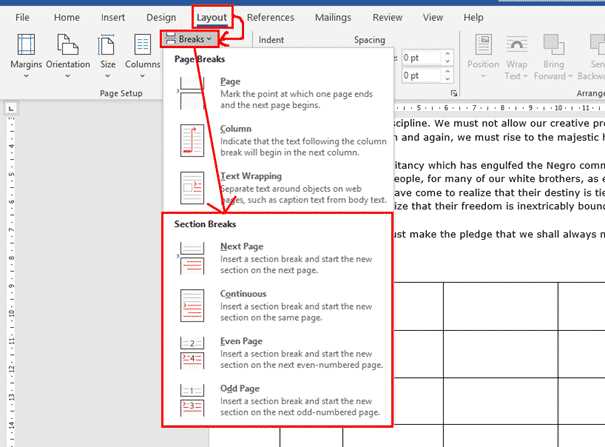
Word предлагает несколько типов разрывов раздела: следующая страница, непрерывный, четная страница и нечетная страница. Каждый тип подходит для конкретных задач: например, непрерывный разрыв сохраняет текущую страницу, а разрыв на следующей странице переносит текст на новую страницу и позволяет задать отдельное форматирование.
Для быстрого добавления разрыва раздела можно использовать комбинации клавиш или меню Разметка страницы. Важно правильно выбирать тип разрыва и размещать его в нужном месте, чтобы избежать лишних пустых страниц и сохранить структуру документа.
После создания разрыва раздела появляется возможность назначать разные колонтитулы, изменять ориентацию страниц и корректировать нумерацию без влияния на остальные разделы. Это особенно полезно при подготовке документов с титульными страницами, приложениями или таблицами, где требуется разное оформление.
Где найти инструмент разрыва раздела в Word
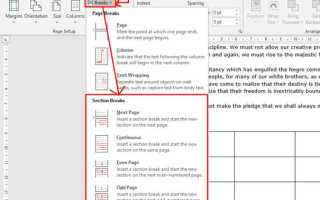
Инструмент разрыва раздела находится на вкладке Разметка страницы или Макет в последних версиях Word. Он позволяет вставлять различные типы разрывов для управления структурой документа.
Чтобы быстро найти нужную функцию, выполните следующие шаги:
- Откройте вкладку Разметка страницы (или Макет в Word 2016 и новее).
- Найдите группу Параметры страницы на ленте инструментов.
- Нажмите на кнопку Разрывы, чтобы открыть выпадающее меню.
В меню Разрывы отображаются следующие варианты:
- Следующая страница – перенос текста на новую страницу с началом нового раздела.
- Непрерывный – вставка раздела на текущей странице без переноса текста.
- Четная страница – новый раздел начинается на следующей четной странице.
- Нечетная страница – новый раздел начинается на следующей нечетной странице.
Для быстрого доступа можно использовать сочетание клавиш Ctrl+Enter для перехода на новую страницу, но для разрыва раздела требуется выбрать конкретный тип через меню Разрывы. Это позволяет точнее контролировать форматирование отдельных частей документа.
Выбор типа разрыва раздела для документа
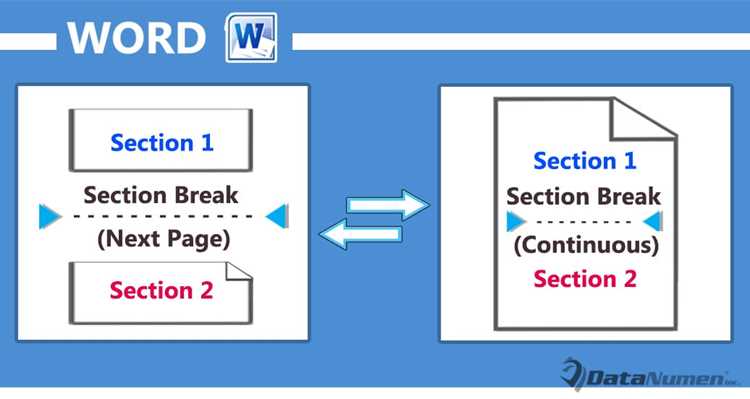
Правильный выбор типа разрыва раздела влияет на структуру и форматирование документа. В Word доступны четыре основных варианта:
- Следующая страница – переносит текст на новую страницу и создаёт отдельный раздел. Используется для разделов с новым форматированием или ориентацией страниц.
- Непрерывный – создаёт раздел на той же странице. Подходит для изменения колонтитулов или формата колонок без добавления пустой страницы.
- Четная страница – раздел начинается на ближайшей четной странице. Рекомендуется для печатных документов, где новые главы должны начинаться с левой страницы.
- Нечетная страница – раздел начинается на ближайшей нечетной странице, что удобно при оформлении книг или отчетов с титульными страницами.
При выборе типа разрыва важно учитывать расположение текста и цели форматирования. Например, непрерывный разрыв подходит для небольших изменений в середине страницы, а следующая страница – для разделов с другой ориентацией или стилем нумерации страниц.
Создание разрыва раздела с помощью клавиатуры
Для быстрого вставления разрыва раздела в Word можно использовать комбинации клавиш. Стандартного сочетания для всех типов разрывов нет, но для перехода на новую страницу подходит Ctrl+Enter. Это создаёт разрыв страницы, после которого можно добавить разрыв раздела через меню.
Для вставки конкретного типа разрыва раздела с клавиатуры используйте последовательность действий:
- Поместите курсор в место, где должен начаться новый раздел.
- Нажмите Alt, чтобы активировать горячие клавиши на ленте.
- Нажмите P для перехода на вкладку Разметка страницы или Макет.
- Нажмите B для открытия меню Разрывы.
- Выберите нужный тип разрыва, используя стрелки и Enter.
Такой способ позволяет добавлять следующую страницу, непрерывный, четную или нечетную страницу без использования мыши, что ускоряет работу с документами, содержащими большое количество разделов.
Добавление разрыва раздела через меню «Разметка страницы»
Для точного управления структурой документа разрыв раздела удобнее вставлять через меню Разметка страницы или Макет. Этот способ позволяет выбрать конкретный тип разрыва и корректно оформить раздел.
Алгоритм действий:
- Поместите курсор в место, где должен начинаться новый раздел.
- Откройте вкладку Разметка страницы (или Макет в Word 2016 и новее).
- В группе Параметры страницы нажмите кнопку Разрывы.
- В выпадающем меню выберите нужный тип разрыва: Следующая страница, Непрерывный, Четная страница или Нечетная страница.
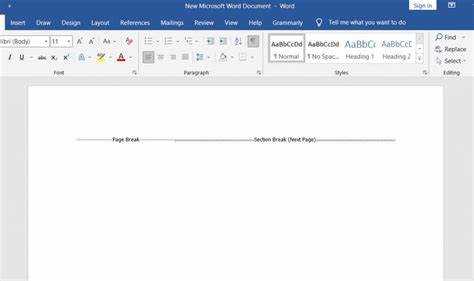
После выбора разрыва Word вставит маркер раздела, который отображается при включении режима Отобразить все знаки (Ctrl+Shift+8). Это позволяет контролировать размещение и редактировать разделы без нарушения форматирования документа.
Удаление существующего разрыва раздела
Разрывы разделов можно удалить для объединения формата текста или исправления структуры документа. Для этого необходимо отобразить скрытые символы, чтобы увидеть маркеры разделов.
Последовательность действий:
- Включите отображение скрытых символов с помощью Ctrl+Shift+8 или кнопки ¶ на вкладке Главная.
- Найдите маркер разрыва раздела, который выглядит как пунктирная линия с подписью Разрыв раздела.
- Выделите маркер разрыва и нажмите Delete или Backspace.
При удалении разрыва раздела форматирование следующего раздела может измениться. Чтобы визуально сравнить настройки, используйте таблицу для контроля параметров:
| Параметр | До разрыва | После разрыва |
|---|---|---|
| Ориентация страниц | Книжная | Альбомная |
| Нумерация страниц | 1,2,3 | 1,2,3 |
| Колонтитулы | Обычные | Обычные |
Использование таблицы помогает оценить последствия удаления и корректно восстановить нужное форматирование после объединения разделов.
Перенос текста между разделами после разрыва
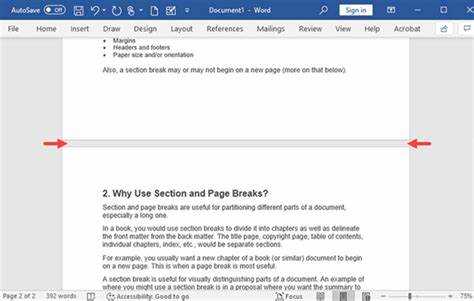
После вставки разрыва раздела текст может оставаться в новом разделе или требовать корректировки для правильного форматирования. Перенос текста между разделами позволяет сохранить структуру и стиль документа.
Рекомендации по переносу текста:
- Выделите текст, который нужно переместить в другой раздел.
- Используйте комбинацию Ctrl+X для вырезания текста.
- Поместите курсор в начало целевого раздела.
- Вставьте текст с помощью Ctrl+V.
Дополнительные советы по управлению разделами:
- После переноса проверьте колонтитулы и нумерацию страниц, так как они могут отличаться между разделами.
- Если текст меняет формат, используйте инструмент Слияние форматирования при вставке, чтобы сохранить стиль целевого раздела.
- Для больших документов удобно включить отображение скрытых символов (Ctrl+Shift+8), чтобы видеть маркеры разрывов разделов.
Эти шаги помогают корректно перемещать контент, избегая появления пустых страниц или нарушения структуры документа.
Настройка нумерации страниц для разных разделов
Разрывы разделов позволяют задавать отдельную нумерацию страниц для каждого раздела документа. Это полезно при создании титульных страниц, приложений или разделов с различной структурой нумерации.
Для настройки нумерации выполните следующие действия:
- Перейдите на вкладку Вставка и выберите Номер страницы.
- Выберите расположение номера (верхний или нижний колонтитул).
- Дважды щелкните по колонтитулу целевого раздела, чтобы открыть его для редактирования.
- В разделе Конструктор отключите опцию Как в предыдущем разделе для разрыва связей между разделами.
- Используйте Формат номера страницы для задания нового формата или начала нумерации с конкретного номера.
При редактировании нескольких разделов рекомендуется проверять визуально, чтобы номера страниц не повторялись и соответствовали логике документа. Включение отображения разрывов разделов (Ctrl+Shift+8) помогает контролировать правильность нумерации и избежать ошибок.
Использование разрывов разделов при печати документа
Разрывы разделов помогают управлять печатью документа, особенно если требуется изменять ориентацию страниц, колонтитулы или нумерацию в разных частях текста.
Рекомендации по печати с разрывами разделов:
- Перед печатью включите отображение скрытых символов (Ctrl+Shift+8), чтобы проверить расположение разрывов.
- При печати документов с альбомными и книжными страницами убедитесь, что разрыв раздела установлен перед страницей с другой ориентацией.
- Для разделов с отдельной нумерацией страниц используйте опцию Печать отдельных разделов или настройку диапазона страниц, чтобы сохранить последовательность нумерации.
- Если документ содержит колонтитулы с разными данными, проверьте их отображение в режиме Предварительный просмотр перед отправкой на принтер.
Использование разрывов разделов при печати обеспечивает корректное отображение и форматирование всех частей документа без добавления пустых страниц или потери информации в колонтитулах.
Вопрос-ответ:
Как вставить разрыв раздела в середину документа без изменения текущей страницы?
Для этого используйте тип разрыва Непрерывный. В Word перейдите на вкладку Разметка страницы или Макет, нажмите кнопку Разрывы и выберите Непрерывный. Этот разрыв создаст новый раздел на той же странице, позволяя изменять колонтитулы, нумерацию или форматирование, не добавляя пустую страницу.
В чем разница между разрывами «Следующая страница» и «Непрерывный»?
Разрыв Следующая страница переносит текст на новую страницу и создаёт отдельный раздел, что удобно для глав или частей документа с другим форматом. Разрыв Непрерывный создаёт новый раздел на текущей странице, позволяя менять форматирование или колонтитулы без добавления пустой страницы. Выбор зависит от того, нужно ли сохранить текущую страницу или начать новый раздел с новой страницы.
Можно ли использовать клавиатуру для вставки разрыва раздела?
Полностью назначенного сочетания клавиш для всех типов разрывов нет. Однако для вставки новой страницы используют Ctrl+Enter. Чтобы выбрать конкретный разрыв раздела, можно использовать Alt для активации ленты, затем P для вкладки Разметка страницы и B для открытия меню Разрывы, после чего выбрать нужный тип стрелками и нажать Enter.
Как правильно перенести текст между разделами без нарушения нумерации страниц?
Выделите нужный текст и используйте Ctrl+X для вырезания. Переместите курсор в начало целевого раздела и вставьте текст с помощью Ctrl+V. После переноса проверьте колонтитулы и номера страниц, отключив опцию Как в предыдущем разделе, если требуется независимая нумерация. Отображение маркеров разрывов (Ctrl+Shift+8) помогает контролировать изменения.
Какие ошибки могут возникнуть при печати документа с разрывами разделов?
Чаще всего возникают проблемы с ориентацией страниц, нумерацией и колонтитулами. Если разрыв раздела установлен неправильно, альбомная страница может напечататься как книжная, номера страниц повторяться или колонтитулы отображаться некорректно. Чтобы избежать этого, перед печатью включите режим Предварительный просмотр и проверьте расположение всех разрывов, а также их влияние на форматирование.
Как разделить документ на несколько частей с разным форматированием и нумерацией страниц?
Для разделения документа используйте разрывы разделов. В Word перейдите на вкладку Разметка страницы или Макет и нажмите кнопку Разрывы. Выберите тип разрыва: Следующая страница для нового раздела с новой страницей, Непрерывный для изменения формата на текущей странице, или Четная/Нечетная страница для печатных документов с определённой последовательностью страниц. После вставки разрыва можно редактировать колонтитулы и нумерацию каждой части документа независимо, отключив опцию Как в предыдущем разделе в колонтитулах. Этот подход позволяет иметь разные ориентации страниц, стили заголовков и последовательность нумерации без нарушения общей структуры текста.

 Загрузка...