Seagull driver startup – это служебный компонент, отвечающий за инициализацию драйверов Seagull License Server, применяемых в средах, где используется программное обеспечение Seagull Scientific, включая BarTender. Он запускается при старте системы и обеспечивает корректную работу драйверов принтеров, контролируя их доступ к лицензиям и настройкам. Без этого процесса драйверы Seagull могут работать нестабильно или не запускаться вовсе.
Основная задача Seagull driver startup – синхронизация системных параметров принтеров и проверка лицензий. Компонент связывается с Seagull License Server для получения статуса доступных лицензий, после чего активирует нужные драйверы и обеспечивает им доступ к ресурсам. При возникновении проблем с запуском этого процесса стоит проверить службу Seagull License Server, настройки автозагрузки и права пользователя.
На рабочих станциях под управлением Windows Seagull driver startup обычно расположен в автозагрузке или в списке служб с именем Seagull License Server Client. Для диагностики стоит использовать средства системного журнала и диспетчера задач. Отключать этот процесс вручную не рекомендуется, так как это может привести к ошибкам печати и нарушению связи между драйверами и лицензиями.
Назначение и роль Seagull driver startup в системе

Основная задача компонента – корректное распределение ресурсов между драйверами и устранение конфликтов при обращении к общим аппаратным шинам. При сбоях на этом этапе возможны ошибки загрузки или нестабильная работа устройств. Поэтому рекомендуется проверять актуальность версий драйверов, особенно после обновления BIOS или операционной системы.
В системах, где используется Seagull driver startup, важно контролировать его параметры через конфигурационные файлы или системный журнал. Это позволяет выявить несовместимые модули, снизить нагрузку при старте и ускорить инициализацию оборудования. В серверных сборках практикуется отключение неиспользуемых драйверов для оптимизации времени запуска.
При диагностике проблем с Seagull driver startup стоит анализировать логи загрузки и состояние системных служб, связанных с драйверами. Ошибки уровня «Driver failed to initialize» указывают на неправильные зависимости или повреждённые библиотеки, что требует их переустановки или пересборки конфигурации.
Как Seagull driver startup взаимодействует с драйверами оборудования
Компонент Seagull driver startup выполняет инициализацию и регистрацию системных драйверов, обеспечивая их корректное взаимодействие с приложениями, которые используют интерфейс Seagull. Он анализирует доступные устройства, определяет поддерживаемые типы принтеров и передаёт управление соответствующим драйверам печати или связи.
Во время запуска модуль обращается к системному реестру и файлам конфигурации, где хранятся пути к драйверам Seagull. После проверки целостности и совместимости версий, Seagull driver startup загружает необходимые модули DLL и активирует службы, связанные с обменом данными между операционной системой и оборудованием.
Для ускорения отклика системы используется механизм предварительной инициализации – часть драйверов загружается в кэш, что позволяет избежать задержек при обращении к принтерам, сканерам или устройствам маркировки. При этом Seagull driver startup отслеживает состояние устройств и корректно завершает сессии в случае ошибок.
| Этап | Действие Seagull driver startup | Результат |
|---|---|---|
| Сканирование системы | Определение подключённых устройств и типов драйверов | Создание таблицы соответствий между устройствами и драйверами |
| Проверка версий | Сравнение версий драйверов с библиотеками Seagull | Предотвращение конфликтов и ошибок загрузки |
| Загрузка модулей | Инициализация DLL-библиотек драйверов | Активация печати и обмена данными |
| Мониторинг состояния | Отслеживание активности оборудования | Своевременная перезагрузка или отключение некорректных драйверов |
Рекомендуется контролировать актуальность версий драйверов через официальный инструмент Seagull Driver Wizard и периодически очищать кэш временных файлов. Это снижает вероятность конфликтов при обновлении драйверов и повышает стабильность работы Seagull driver startup.
Этапы запуска Seagull driver startup при старте системы
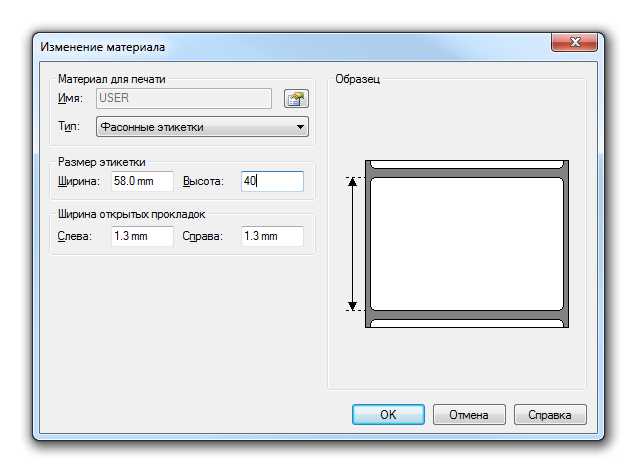
При включении системы Seagull driver startup проходит несколько последовательных этапов инициализации, каждый из которых обеспечивает корректную загрузку драйверов и их готовность к взаимодействию с приложениями.
1. Определение контекста среды. На этом этапе Seagull driver startup получает параметры загрузки от операционной системы – путь к конфигурационным файлам, переменные среды и список доступных устройств. Проверяется совместимость драйверов с версией системы и наличием требуемых библиотек.
2. Загрузка базовых модулей. Инициализируются внутренние компоненты Seagull Driver Engine: модули управления памятью, обработчики событий и системные интерфейсы. Создаются первичные дескрипторы устройств, которые позже связываются с конкретными драйверами.
3. Чтение и разбор конфигурации. Система анализирует конфигурационные файлы (обычно формата .inf или .xml), где указаны параметры принтеров, портов, протоколов и специфические настройки коммуникации. Ошибки в этих файлах на данном этапе фиксируются в логах Seagull.
4. Регистрация драйверов. Каждому обнаруженному устройству назначается связанный драйвер. Происходит проверка подписей, загрузка библиотек .dll и связывание с API-слоем Windows. Если драйвер не проходит верификацию, Seagull помечает его как недоступный до устранения конфликта.
5. Инициализация очередей печати и буферов. После успешной регистрации драйверов создаются очереди печати, резервируется память под буферы данных, активируются потоки обмена. Этот процесс выполняется асинхронно, чтобы минимизировать задержку старта системы.
6. Проверка готовности и передача управления. Завершающий этап включает проверку связи с физическими устройствами и отправку уведомления операционной системе о завершении инициализации. После этого Seagull driver startup переходит в режим обслуживания запросов приложений.
Для диагностики проблем рекомендуется включить детализированный лог в настройках Seagull, чтобы отслеживать, на каком этапе происходит сбой и какие компоненты не проходят загрузку.
Типичные службы и процессы, запускаемые Seagull driver startup
Первым запускается Seagull Driver Core Service, обеспечивающий доступ к библиотекам GPD и PPD, настройку параметров печати и контроль совместимости драйвера с конкретной моделью устройства. Этот процесс также управляет кэшированием конфигураций и мониторингом состояния подключенных принтеров.
Следом активируется Print Spooler Extension – модуль, обеспечивающий интеграцию с системной службой печати Windows Spooler. Он обрабатывает очереди заданий, конвертирует форматы данных и передаёт команды в драйвер Seagull для последующей отправки на устройство. Ошибки на этом этапе чаще всего связаны с конфликтами портов или неправильной версией драйвера.
Для сетевых принтеров запускается Seagull Network Bridge, который отвечает за установку соединений по TCP/IP, RAW и LPR протоколам. В некоторых конфигурациях используется SNMP-мониторинг для отслеживания статуса принтера и получения данных о загрузке.
Дополнительно может быть активен процесс Seagull Licensing Service, контролирующий использование лицензий при установке коммерческих пакетов драйверов. Он взаимодействует с системным реестром и выполняет проверку подписей файлов для предотвращения подмены компонентов.
Рекомендуется проверять состояние этих служб в оснастке services.msc и при необходимости устанавливать автоматический запуск. Это снижает риск ошибок при инициализации драйвера и ускоряет обработку печатных заданий после перезагрузки системы.
Проблемы при инициализации Seagull driver startup и их диагностика
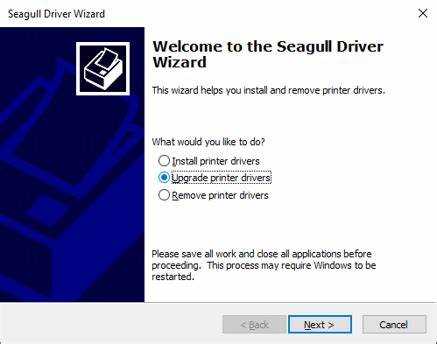
Ошибки при запуске Seagull driver startup обычно связаны с нарушением последовательности инициализации драйверов, конфликтами между службами или повреждением конфигурационных файлов. Диагностика требует проверки системных журналов и статуса зависимых процессов.
- Задержка или сбой запуска службы – возникает при несинхронной загрузке зависимых модулей. Рекомендуется проверить журналы
Event Viewer → Windows Logs → Systemили использовать командуsc queryдля анализа состояния службы. - Конфликт версий драйверов – возможен при установке обновлений Seagull Driver без удаления старых компонентов. Следует удалить все экземпляры через
Device Manager → View → Show hidden devicesи переустановить драйвер. - Отсутствие системных зависимостей – компонент может не запускаться, если отсутствуют службы
Print SpoolerилиRPC. Проверить их состояние можно черезservices.msc. - Ошибка подписей драйверов – в средах с политикой строгой проверки подписей Windows блокирует загрузку неподписанных файлов. Проверка выполняется командой
sigverif.exe. - Повреждение файлов конфигурации – может проявляться нестабильным поведением при старте. Рекомендуется удалить временные файлы в каталоге
%ProgramData%\Seagullи перезапустить систему.
Для комплексной диагностики полезно использовать утилиты Process Monitor и Autoruns от Sysinternals, которые позволяют отслеживать обращения к файлам и ключам реестра во время запуска Seagull driver startup. Это помогает определить точный источник сбоя и скорректировать порядок инициализации служб.
Как проверить состояние и логи Seagull driver startup
Для диагностики работы Seagull driver startup необходимо сначала проверить, запущена ли служба. В системах Windows это выполняется через консоль PowerShell командой Get-Service "Seagull Driver Startup". Если статус указан как Running, процесс активен; значение Stopped означает, что запуск не выполнен. В Linux состояние можно проверить через systemctl status seagulldriver.service.
Если служба не запускается, стоит изучить системные журналы. В Windows записи хранятся в разделе Event Viewer → Applications and Services Logs → Seagull. Здесь фиксируются ошибки и задержки при инициализации драйверов. Для автоматизированного анализа можно использовать PowerShell-команду Get-EventLog -LogName Application -Source "Seagull Driver Startup".
В Linux логи Seagull driver startup обычно размещаются в /var/log/seagulldriver.log. Для просмотра последних записей используется команда tail -n 50 /var/log/seagulldriver.log. Если файл отсутствует, необходимо убедиться, что в конфигурации включена опция логирования. Проверка производится в файле /etc/seagulldriver.conf в разделе [Logging].
При повторяющихся сбоях полезно включить детализированный режим отладки, добавив параметр debug=true в конфигурационный файл и перезапустив службу. После анализа логов рекомендуется отключить отладку, чтобы избежать избыточного накопления данных. Своевременная проверка состояния и логов позволяет оперативно выявлять сбои и корректировать конфигурацию без необходимости полной переустановки драйверов.
Методы восстановления при сбоях Seagull driver startup
Сбои при запуске Seagull driver startup могут быть связаны с повреждёнными конфигурационными файлами, зависимостями служб или ошибками драйверов. Для восстановления работоспособности необходимо выполнять последовательную диагностику и откат параметров запуска.
- Проверка системных служб. Убедиться, что службы Seagull License Server и Print Spooler запущены. В Windows это выполняется через
services.msc. Если одна из служб остановлена, следует вручную перезапустить её и проверить статус через командуsc query. - Переинициализация конфигурации. В каталоге
C:\ProgramData\Seagullудалить временные файлы и восстановить стандартные параметры конфигурации, используя резервную копию или штатный инструментDriverWizard.exe /reset. - Проверка зависимостей. Убедиться в целостности библиотек
SeagullDriver.dllиSGPrintAPI.dll. При их повреждении рекомендуется выполнить переустановку пакета драйверов с официального сайта Seagull Scientific. - Анализ журналов. Изучить логи
SeagullStartup.logиSystem Event Log. Ошибки уровняERROR_INIT_FAILEDилиSERVICE_TIMEOUTуказывают на проблемы с запуском драйверов печати или отсутствующие зависимости. - Ручное восстановление драйверов. Использовать команду
pnputil /enum-driversдля поиска и удаления некорректных экземпляров драйверов, затем установить актуальные версии черезDriverWizard.exe /install. - Проверка сетевых лицензий. Если используется лицензирование через Seagull License Server, проверить доступность сервера по TCP-порту 5160 и целостность файла
LicenseServer.xml.
После восстановления рекомендуется перезапустить систему и выполнить контрольный запуск Seagull driver startup с включённым журналированием через параметр /loglevel=debug для подтверждения корректности работы всех компонентов.
Настройка параметров Seagull driver startup для стабильной работы
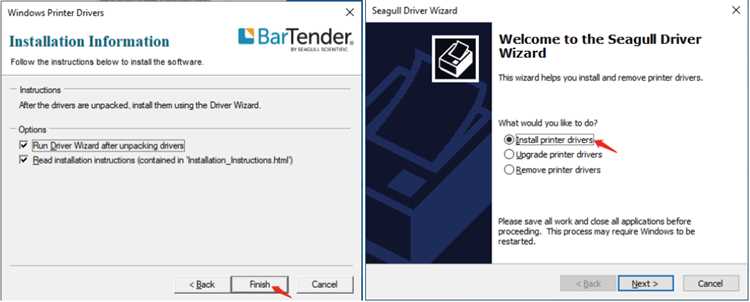
Перед изменением конфигурации Seagull driver startup следует проверить файл инициализации драйвера – обычно это seagull.ini или раздел конфигурации в системном реестре Windows по пути HKEY_LOCAL_MACHINE\SOFTWARE\Seagull\Drivers. Важно убедиться, что параметры запуска соответствуют установленным версиям драйверов и системным библиотекам.
Для обеспечения стабильного старта необходимо задать корректные значения параметров StartupDelay и RetryCount. Первый отвечает за задержку перед активацией драйвера после загрузки ОС (оптимально – 2000–5000 мс), второй – за количество попыток перезапуска при сбое (рекомендуется 3–5). Эти настройки снижают вероятность конфликта с другими службами печати или сетевыми компонентами.
При использовании сетевых принтеров Seagull driver startup должен запускаться с правами службы, имеющей доступ к сетевым ресурсам. Для этого в настройках службы Windows необходимо выбрать тип входа «С учетной записью» и указать пользователя с необходимыми правами. Это исключит ошибки подключения и проблему «Driver not initialized».
Дополнительно рекомендуется включить логирование на уровне DEBUG или VERBOSE для диагностики. Параметр LogLevel в конфигурации позволяет контролировать объем записываемых данных. При стабильной работе уровень следует снизить до ERROR для уменьшения нагрузки на систему.
После внесения изменений нужно выполнить перезапуск службы Seagull driver startup через консоль services.msc или команду net stop seagulldriver && net start seagulldriver. Это гарантирует применение новых параметров без перезагрузки системы.
Для предотвращения сбоев при обновлениях драйверов стоит зафиксировать используемую версию Seagull Driver в параметре DriverVersionLock. Это защитит конфигурацию от несовместимых изменений после автоматических обновлений.
Вопрос-ответ:
Что такое Seagull driver startup и зачем он нужен в системе?
Seagull driver startup — это компонент, отвечающий за инициализацию драйверов Seagull Scientific при запуске операционной системы. Он обеспечивает корректную загрузку модулей, необходимых для работы печатных устройств и системных сервисов, связанных с драйверами принтеров, используемых, например, в BarTender. Без его корректного запуска система может не распознавать подключённые устройства или работать с задержками при обращении к драйверам.
Почему Seagull driver startup может задерживать загрузку Windows?
Задержка обычно связана с конфликтами в службах печати, повреждёнными файлами драйверов или слишком большим количеством установленных принтеров. При старте Seagull driver startup проверяет состояние всех связанных драйверов и сетевых очередей печати. Если система находит зависшие процессы или некорректные ссылки на устройства, время инициализации увеличивается. Для ускорения работы стоит удалить неиспользуемые принтеры и обновить драйверы до последней версии.
Можно ли отключить Seagull driver startup без последствий для системы?
Да, можно, но только если в системе не используется программное обеспечение, зависящее от драйверов Seagull Scientific (например, BarTender). Если отключить службу при активных принтерах Seagull, печать может стать недоступной или начнут появляться ошибки при отправке заданий на устройство. Для безопасного отключения рекомендуется создать резервную копию конфигурации и проверить, какие процессы используют данный драйвер.
Как определить, что Seagull driver startup работает неправильно?
Основные признаки — задержки при запуске Windows, ошибки в журнале событий с упоминанием “Seagull” или сбои при печати. Проверить состояние службы можно через диспетчер задач или утилиту «Службы» (services.msc), где статус должен быть «Работает». Также полезно изучить системные логи Windows — там фиксируются причины сбоев, например, ошибки доступа к драйверу или проблемы с цифровой подписью.
Как восстановить работу Seagull driver startup после сбоя?
В большинстве случаев помогает переустановка драйверов Seagull Scientific. Перед этим стоит остановить службу, удалить старые драйверы через диспетчер устройств и очистить кэш очередей печати. После перезапуска системы нужно установить свежие версии компонентов с официального сайта разработчика. Если сбой повторяется, следует проверить, не блокирует ли работу сторонний антивирус или служба управления печатью Windows.

 Загрузка...