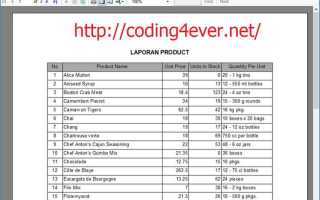
Report Viewer представляет собой специализированное приложение для открытия и изучения отчетов, созданных в формате .rdlc и других совместимых с Microsoft Reporting Services. Программа позволяет быстро просматривать большие массивы данных без необходимости устанавливать полноценный SQL Server или сторонние BI-инструменты.
Программа поддерживает интерактивное взаимодействие с отчетами: пользователи могут применять фильтры, группировки и сортировки для выявления ключевых показателей. Возможность масштабирования таблиц и графиков облегчает анализ сложных наборов данных с сотнями и тысячами строк.
Report Viewer облегчает экспорт информации в форматы PDF, Excel и Word: это позволяет интегрировать результаты анализа в презентации, внутренние документы или рассылки. Для организаций с частой необходимостью отчётности это сокращает время подготовки материалов и снижает риск ошибок при ручной обработке данных.
Программа поддерживает работу как с локальными файлами отчетов, так и с удаленными источниками данных через веб-сервисы Reporting Services. Это делает её удобным инструментом для сотрудников, которым требуется доступ к актуальной информации из разных подразделений без лишних настроек и сложных подключений.
Что такое Report Viewer и для каких отчетов используется

Программа подходит для работы с различными типами отчетов:
| Тип отчета | Описание | Примеры использования |
|---|---|---|
| Табличные отчеты | Представляют данные в виде строк и столбцов с возможностью группировки и фильтрации | Финансовые отчеты, списки клиентов, инвентаризация |
| Графические отчеты | Включают диаграммы и графики для визуализации трендов и распределений | Продажи по месяцам, динамика посещаемости, анализ KPI |
| Сводные отчеты | Объединяют несколько источников данных и предоставляют итоговые показатели | Бюджетные сводки, отчеты по проектам, показатели эффективности |
| Подотчеты | Используются внутри основного отчета для детализации отдельных сегментов | Сегментация продаж по регионам, детализация расходов по категориям |
Основные функции Report Viewer для анализа данных
Report Viewer позволяет открывать отчеты форматов .rdlc и отчеты, опубликованные на сервере Reporting Services, с полной интерактивностью. Программа поддерживает навигацию по страницам отчетов, масштабирование и поиск по содержимому, что упрощает анализ больших массивов данных.
Группировка данных позволяет объединять строки по общим признакам, таким как категория продукта или подразделение компании. Это помогает выявлять закономерности и сравнивать показатели в разрезе различных сегментов.
Сортировка данных в Report Viewer выполняется по одному или нескольким полям одновременно. Пользователь может упорядочить таблицы по дате, сумме или другим числовым и текстовым показателям, что облегчает выявление отклонений и трендов.
Программа поддерживает интерактивные диаграммы и графики, где можно выделять отдельные сегменты, изменять масштабы и отслеживать динамику показателей. Это позволяет наглядно сравнивать результаты и принимать решения на основе визуального анализа.
Дополнительно Report Viewer предоставляет возможность аннотаций и добавления комментариев к отчетам, что удобно при совместной работе и при подготовке отчетной документации для руководства.
Форматы отчетов, поддерживаемые программой
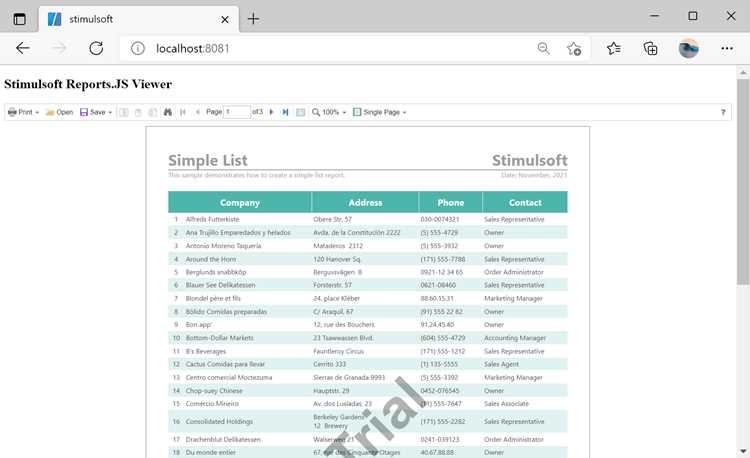
Report Viewer работает с локальными файлами .rdlc, которые создаются в Visual Studio и позволяют строить таблицы, графики и сводные отчеты без подключения к серверу. Эти файлы сохраняют структуру отчета, формулы и источники данных, что обеспечивает точное воспроизведение информации.
Программа также поддерживает отчеты, опубликованные на сервере SQL Server Reporting Services (SSRS). Такой формат позволяет получать актуальные данные из базы в реальном времени и работать с интерактивными элементами, такими как фильтры и группировки.
Report Viewer поддерживает экспорт открытых отчетов в PDF, Excel, Word и CSV: это удобно для передачи информации коллегам, интеграции с бухгалтерскими и аналитическими системами, а также для архивирования данных.
Отчеты с визуальными компонентами, включая диаграммы и графики, сохраняются в исходном виде при экспорте в PDF или Word, что позволяет использовать их для презентаций и внутренних отчетов без потери структуры и масштабирования.
Программа также распознает отчеты с подотчетами и вложенными таблицами, обеспечивая полное отображение сложных отчетных структур, что критично для анализа многомерных данных и корпоративной отчетности.
Как открывать и просматривать отчеты в Report Viewer
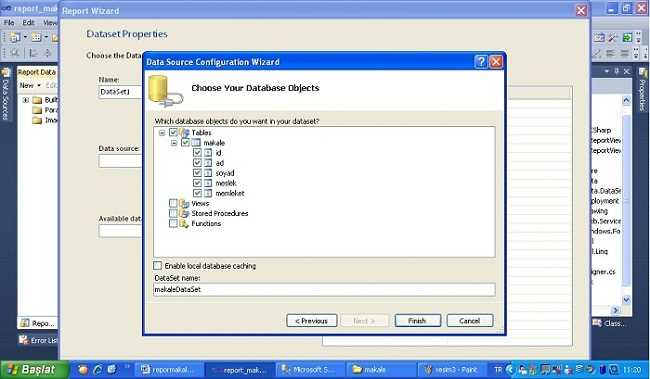
Для открытия отчетов в Report Viewer можно использовать локальные файлы .rdlc или подключение к серверу SQL Server Reporting Services. Процесс просмотра включает несколько шагов и позволяет работать с данными интерактивно.
Рекомендованная последовательность действий:
- Запустить Report Viewer и выбрать способ загрузки отчета: локальный файл или серверный отчет.
- При работе с локальным файлом указать путь к .rdlc и подключить необходимые источники данных, если они не встроены.
- При подключении к серверу указать URL сервера и выбрать нужный отчет из списка доступных публикаций.
- Настроить параметры отчета, если предусмотрены фильтры или даты, чтобы получить конкретные данные.
Для удобного просмотра:
- Использовать панель навигации страниц для перемещения между большими отчетами.
- Применять масштабирование для детального анализа таблиц и графиков.
- Активировать поиск по тексту и числовым значениям для быстрого обнаружения нужных записей.
- Разворачивать и сворачивать группы строк и столбцов для удобной визуализации структуры данных.
Эти действия позволяют быстро получить доступ к необходимой информации, оптимизировать процесс анализа и подготовить данные для дальнейшей работы или экспорта.
Настройка фильтров и сортировки данных в отчетах
Report Viewer позволяет гибко управлять отображением данных через фильтры и сортировку, что облегчает анализ больших отчетов. Фильтры применяются к отдельным полям или группам данных, позволяя выделить нужные записи без изменения исходного отчета.
Для настройки фильтров:
- Выбрать поле, по которому требуется отбор данных, например, регион продаж или период времени.
- Задать условия фильтрации: диапазон чисел, конкретные значения, текстовое соответствие.
- Активировать фильтр, чтобы отчет обновился и отображал только выбранные записи.
Сортировка данных позволяет упорядочить строки таблицы по одному или нескольким критериям:
- Выбрать поле для сортировки, например, сумма продаж или дата транзакции.
- Задать направление сортировки: по возрастанию или по убыванию.
- При необходимости настроить несколько уровней сортировки для групповых отчетов.
Использование фильтров и сортировки совместно позволяет быстро выявлять аномалии, тренды и ключевые показатели без ручного анализа всего массива данных.
Экспорт отчетов в разные форматы
Report Viewer позволяет сохранять отчеты в нескольких форматах для последующего анализа, передачи или публикации. Поддерживаются форматы PDF, Excel, Word и CSV, каждый из которых имеет свои особенности применения.
Экспорт в PDF сохраняет структуру отчета, включая таблицы, графики и диаграммы, что удобно для подготовки официальных документов и презентаций. Все элементы остаются на своих местах, масштабирование сохраняется, а данные защищены от случайного изменения.
Экспорт в Excel подходит для дальнейшей обработки данных: можно применять формулы, сводные таблицы и создавать графики на основе экспортированной информации. Формат CSV удобен для импорта в аналитические системы или базу данных.
Экспорт в Word позволяет объединять отчеты с текстовыми пояснениями, добавлять комментарии и формировать внутренние документы для отдела аналитики или руководства.
Интеграция Report Viewer с другими приложениями
Report Viewer поддерживает интеграцию с различными приложениями через встроенные API и COM-интерфейсы. Это позволяет отображать отчеты внутри корпоративных систем, веб-приложений и настольных программ без необходимости открывать отдельный интерфейс.
Для интеграции с .NET-приложениями можно использовать элемент управления ReportViewer, который позволяет:
- Встраивать просмотр отчетов прямо в формы WinForms или WPF.
- Подключать отчеты к внутренним источникам данных, включая SQL Server, Oracle и XML-файлы.
- Передавать параметры отчетов программно для автоматизации анализа.
При работе с веб-приложениями Report Viewer совместим с ASP.NET, что позволяет отображать отчеты на страницах сайта, управлять фильтрацией и сортировкой через интерфейс пользователя и экспортировать результаты в нужные форматы.
Дополнительно возможна интеграция с системами бизнес-аналитики и ERP: отчеты Report Viewer можно подключать к внутренним базам данных, объединять с данными из других источников и автоматически формировать сводные отчеты для руководства или отделов аналитики.
Решение распространенных проблем при работе с Report Viewer
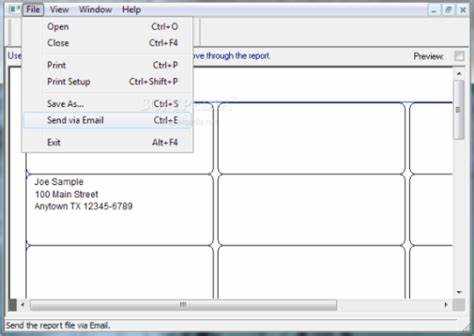
При работе с Report Viewer могут возникать ошибки отображения отчетов, проблемы с подключением к источникам данных или некорректная работа фильтров. Для устранения типичных ситуаций рекомендуется придерживаться конкретных шагов.
Основные рекомендации:
- Проверять правильность пути к локальному файлу .rdlc и наличие всех связанных источников данных.
- Убедиться, что версия Report Viewer соответствует версии .NET-приложения или Reporting Services.
- При подключении к серверу SSRS проверять доступность URL и права пользователя на чтение отчетов.
- Следить за корректностью параметров фильтров: некорректное значение может приводить к пустым отчетам.
- Обновлять драйверы баз данных и компоненты для взаимодействия с SQL Server, Oracle или другими источниками.
Если отчет не отображается полностью:
- Проверить наличие всех подотчетов и связанных ресурсов.
- Обновить кеш браузера или перезапустить приложение для очистки временных данных.
- При использовании диаграмм убедиться, что поддерживаемые типы графиков загружены и совместимы с текущей версией Report Viewer.
Следуя этим рекомендациям, можно минимизировать ошибки и обеспечить корректное отображение и анализ данных в Report Viewer без дополнительных инструментов или ручной корректировки отчетов.
Вопрос-ответ:
Какие типы отчетов поддерживает Report Viewer?
Report Viewer работает с локальными файлами .rdlc и отчетами, опубликованными на сервере SQL Server Reporting Services. Программа поддерживает табличные отчеты, сводные таблицы, графики и подотчеты, что позволяет использовать её для анализа финансовых, маркетинговых и управленческих данных.
Как применить фильтры и сортировку в отчетах?
Для фильтрации нужно выбрать поле и задать условие, например диапазон чисел, конкретные значения или текстовое соответствие. Сортировку можно настроить по одному или нескольким полям, указав направление — по возрастанию или по убыванию. Эти функции позволяют быстро выделять нужные записи и упорядочивать таблицы для анализа ключевых показателей.
Можно ли экспортировать отчеты из Report Viewer в другие форматы?
Да, программа поддерживает экспорт в PDF, Excel, Word и CSV. PDF сохраняет структуру отчета, включая таблицы и диаграммы. Excel и CSV подходят для дальнейшей обработки данных, а Word позволяет объединять отчет с текстовыми пояснениями и комментариями.
Как подключить Report Viewer к серверу отчетов?
Для подключения укажите URL сервера Reporting Services и выберите нужный отчет. Если отчет требует параметров, их можно задать перед просмотром. Программа поддерживает интерактивное взаимодействие с серверными отчетами, включая фильтры, группировки и обновление данных в реальном времени.
Какие типичные ошибки возникают при работе с Report Viewer и как их исправить?
Частые проблемы включают отсутствие доступа к источнику данных, некорректные параметры фильтров, несовместимость версии Report Viewer с приложением или сервером. Рекомендуется проверять путь к файлу, права доступа, корректность фильтров и обновлять компоненты для работы с базой данных. Также полезно убедиться, что все подотчеты и ресурсы доступны.

 Загрузка...