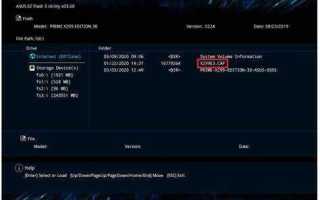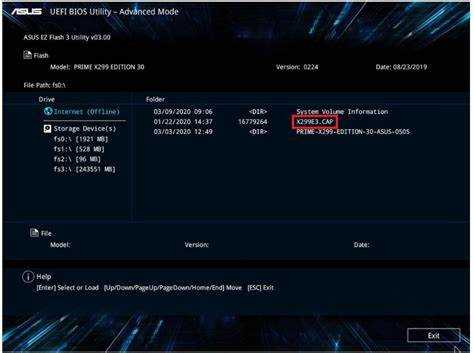
Removable device в BIOS – это категория устройств, которые система распознаёт как съёмные носители. К ним относятся USB-флешки, внешние жёсткие диски, карты памяти и другие накопители, подключаемые через USB-интерфейс. BIOS использует этот параметр для определения порядка загрузки и доступа к данным ещё до запуска операционной системы.
Если компьютер должен загружаться с флешки, важно проверить, чтобы она была отмечена в BIOS как Removable device и установлена в списке приоритетов выше жёсткого диска. Это позволяет запускать установку Windows, выполнять диагностику или использовать аварийные системы восстановления без участия основной ОС.
Иногда пользователи сталкиваются с ситуацией, когда BIOS не видит подключённое устройство. В таких случаях стоит проверить формат носителя (например, FAT32 вместо NTFS), тип разъёма USB и актуальность версии BIOS. Корректное распознавание съёмных устройств напрямую влияет на возможность загрузки и стабильную работу системы.
Что означает пункт Removable device в настройках BIOS
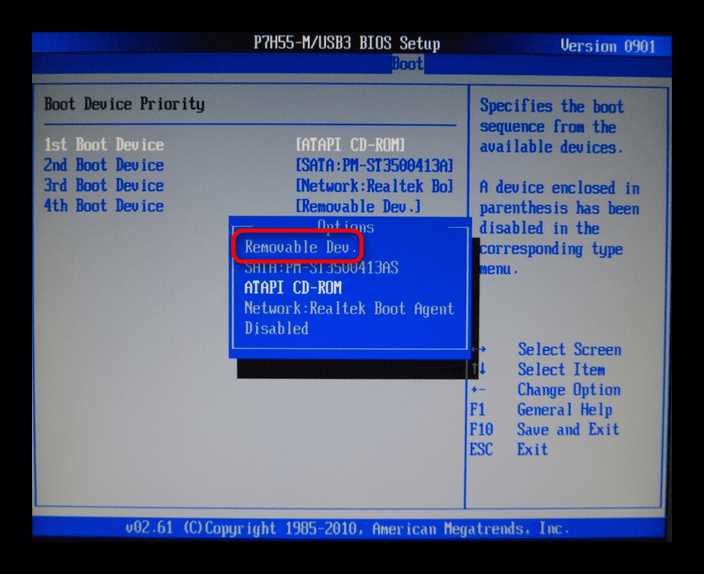
Removable device в BIOS обозначает съёмное устройство, с которого система может выполнять загрузку или к которому может обращаться для чтения данных до запуска операционной системы. Этот пункт используется для указания приоритета загрузки и выбора источника системных файлов.
К категории Removable device обычно относятся:
- USB-флешки с установочными образами Windows или Linux;
- внешние SSD и HDD, подключаемые через USB;
- карты памяти SD и microSD через кардридеры;
- некоторые внешние оптические приводы.
При настройке BIOS параметр Removable device определяет, будет ли система пытаться загрузиться с подключённого носителя. Если флешка подключена, но не отображается в списке, нужно убедиться, что она отформатирована в FAT32 и содержит загрузочный сектор. Старые версии BIOS могут не поддерживать современные файловые системы или крупные USB-накопители.
Чтобы устройство корректно определялось, рекомендуется:
- Подключать флешку к порту USB 2.0, а не 3.0, особенно на старых материнских платах.
- Проверять пункт USB Configuration – опция должна быть активна.
- При необходимости обновить прошивку BIOS для корректного распознавания носителей.
Точный путь к параметру может отличаться. В BIOS от разных производителей пункт Removable device может находиться в разделах Boot, Advanced или Storage Configuration. Название также может варьироваться – например, USB-HDD или External Device.
Как определить, какие устройства относятся к категории Removable device
BIOS классифицирует как Removable device все носители, которые можно безопасно отключить без выключения питания. Определение таких устройств помогает выбрать правильный источник загрузки и избежать ошибок при установке системы.
К категории съёмных устройств относятся:
- USB-флешки с загрузочными образами;
- внешние SSD и HDD, подключённые через USB;
- карты памяти SD и microSD в кардридерах;
- оптические приводы, подключаемые по USB;
- устройства восстановления, созданные с помощью Windows или сторонних утилит.
Чтобы убедиться, что BIOS видит устройство как Removable, нужно:
- Подключить носитель и войти в BIOS с помощью клавиши Del или F2 при включении.
- Открыть раздел Boot или Boot Priority.
- Проверить, отображается ли устройство в списке загрузочных источников. Если оно отмечено как USB Device, Removable или External, его можно использовать для загрузки.
Некоторые BIOS объединяют такие устройства с пунктом Hard Disk Drives. В этом случае флешка может быть указана под собственным именем производителя, например Kingston DataTraveler или SanDisk Ultra. Если носитель не отображается, стоит переподключить его в другой USB-порт или проверить формат файловой системы.
Настройка приоритета загрузки с Removable device

Параметр приоритета загрузки в BIOS определяет, с какого устройства система будет запускаться первой. Чтобы загрузиться с флешки или другого съёмного накопителя, нужно установить Removable device выше внутренних дисков в списке Boot Priority.
Пошаговая настройка выполняется так:
- Подключить флешку к порту USB и включить компьютер.
- Войти в BIOS, нажав Del, F2 или Esc во время запуска.
- Перейти в раздел Boot или Boot Order.
- Найти пункт Removable device или конкретное название флешки (например, USB Kingston).
- Переместить его в начало списка, используя клавиши + и — или F5/F6.
- Сохранить изменения клавишей F10 и подтвердить выход.
Если устройство не отображается, нужно:
- проверить, что флешка подключена до входа в BIOS;
- включить поддержку USB Legacy в разделе Advanced;
- проверить, что носитель отформатирован в FAT32 и имеет загрузочный сектор.
На материнских платах ASUS, Gigabyte и MSI порядок загрузки может настраиваться и через меню быстрого выбора источника, вызываемое клавишами F8, F11 или F12. Это позволяет временно выбрать загрузку с Removable device без изменения постоянных настроек BIOS.
Почему BIOS не видит подключённый съёмный носитель

Если BIOS не определяет флешку или внешний диск, причина чаще всего связана с форматом файловой системы, настройками контроллера USB или несовместимостью устройства с версией прошивки. Проблема может быть как аппаратной, так и программной.
Основные причины отсутствия съёмного носителя в BIOS:
- Устройство подключено после входа в BIOS – оно должно быть вставлено заранее.
- Отключена поддержка USB-контроллеров или пункт Legacy USB Support.
- Флешка отформатирована в NTFS или имеет таблицу разделов GPT, не поддерживаемую старым BIOS.
- Повреждён загрузочный сектор или отсутствует активный раздел.
- Неисправен USB-порт или кабель подключения.
Для устранения неполадки стоит выполнить следующие действия:
- Подключить носитель к порту USB 2.0, так как старые BIOS могут не работать с USB 3.0.
- Проверить включение опции USB Configuration и Legacy Support.
- Переоформатировать флешку в FAT32 и создать загрузочный сектор через утилиты Rufus или Ventoy.
- Обновить прошивку BIOS с сайта производителя материнской платы.
- Сбросить настройки BIOS на стандартные значения через пункт Load Optimized Defaults.
Если устройство всё равно не отображается, стоит проверить его на другом компьютере. Отсутствие реакции указывает на аппаратную неисправность накопителя или контроллера USB на плате.
Как включить или отключить загрузку с Removable device
Включение или отключение загрузки с Removable device позволяет контролировать, может ли система запускаться с внешних носителей. Это используется для защиты от несанкционированного доступа или, наоборот, для установки новой операционной системы.
Чтобы включить загрузку с флешки или другого съёмного устройства:
- Подключить носитель к компьютеру и включить питание.
- Войти в BIOS с помощью клавиши Del, F2 или Esc.
- Перейти в раздел Boot или Advanced BIOS Features.
- Убедиться, что опция Boot from USB или Removable device установлена в значение Enabled.
- Переместить Removable device в верхнюю позицию списка Boot Priority.
- Сохранить изменения клавишей F10 и перезагрузить компьютер.
Чтобы запретить загрузку с внешних устройств, параметр Removable device переводится в состояние Disabled, либо съёмные носители перемещаются в конец списка приоритетов. На некоторых платах можно отключить USB-загрузку полностью через пункт USB Boot.
После изменения настроек важно убедиться, что основным источником загрузки остаётся системный диск. Это исключает случайный запуск с флешки, содержащей установочный образ или вирусный код.
Использование Removable device для установки системы и восстановления данных
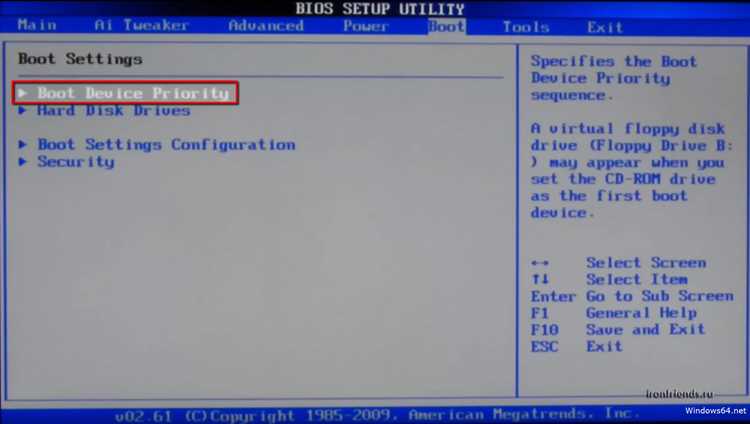
Removable device позволяет загружать компьютер с внешних носителей для установки операционной системы, восстановления загрузчика или доступа к данным на повреждённом диске.
Основные задачи и рекомендации по использованию:
| Задача | Описание | Практические рекомендации |
|---|---|---|
| Установка ОС | Запуск установочного образа Windows или Linux с флешки | Форматировать флешку в FAT32, создать загрузочный сектор через Rufus или Ventoy, установить Removable device в верхнюю позицию Boot Priority |
| Восстановление загрузчика | Исправление повреждённого MBR или EFI на системном диске | Использовать официальные или сторонние образы восстановления, активировать Legacy USB в BIOS, убедиться в корректной разметке носителя |
| Резервное копирование и восстановление данных | Доступ к файлам на неисправной ОС или при отказе основного диска | Подключать внешний диск через USB 2.0, проверять распознавание BIOS, применять утилиты для клонирования или восстановления |
| Диагностика оборудования | Запуск программ для проверки памяти, HDD/SSD и периферийных устройств | Создавать загрузочные флешки с диагностическими утилитами, убедиться в поддержке носителя BIOS, выбирать совместимые версии программ |
Правильная настройка Removable device и корректное создание загрузочного носителя позволяют выполнять установку системы и восстановление данных без сбоев и ошибок.
Вопрос-ответ:
Что такое Removable device в BIOS и зачем он нужен?
Removable device в BIOS — это категория внешних носителей, которые система может использовать для загрузки. К ним относятся USB-флешки, внешние жесткие диски и карты памяти. Этот параметр позволяет выбрать, с какого устройства будет происходить запуск компьютера, например, для установки операционной системы или восстановления данных.
Как проверить, распознаёт ли BIOS подключённую флешку как Removable device?
Для проверки нужно войти в BIOS через клавиши Del, F2 или Esc при включении компьютера. В разделе Boot или Boot Priority должно отображаться название флешки или отметка USB Device/Removable. Если устройство не видно, стоит попробовать другой порт USB, проверить формат носителя и включить Legacy USB Support.
Почему компьютер не загружается с флешки, если она подключена как Removable device?
Причины могут быть связаны с приоритетом загрузки, форматом флешки или отсутствием загрузочного сектора. В BIOS необходимо убедиться, что Removable device стоит выше жёсткого диска в списке загрузки. Также флешка должна быть отформатирована в FAT32 и иметь корректный загрузочный сектор, созданный с помощью утилит вроде Rufus или Ventoy.
Можно ли отключить загрузку с Removable device и как это сделать?
Да, в BIOS есть возможность отключить загрузку с внешних носителей. Для этого нужно перевести параметр Removable device в состояние Disabled или переместить устройства в конец списка Boot Priority. На некоторых платах можно полностью запретить USB-загрузку через пункт USB Boot, чтобы компьютер запускался только с внутреннего диска.
Для каких задач используют Removable device помимо установки системы?
С помощью Removable device можно выполнять восстановление системы, доступ к данным на повреждённом диске, резервное копирование и запуск диагностических утилит. Например, флешка с утилитой для проверки памяти или жесткого диска позволяет выявить ошибки без загрузки основной операционной системы.
Как правильно использовать Removable device в BIOS для установки операционной системы?
Для установки ОС через Removable device необходимо подключить флешку или внешний диск до включения компьютера и войти в BIOS с помощью клавиши Del, F2 или Esc. В разделе Boot нужно убедиться, что носитель отображается как Removable device или USB Device, и переместить его в начало списка приоритетов загрузки. Флешка должна быть отформатирована в FAT32 и содержать загрузочный сектор, созданный утилитой вроде Rufus или Ventoy. После сохранения изменений и перезагрузки система будет запускаться с внешнего носителя, позволяя выполнить установку ОС или восстановление данных.

 Загрузка...