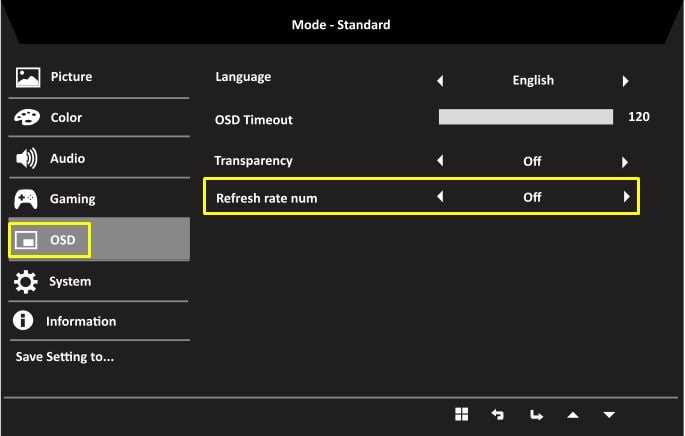
Refresh rate num – это числовой показатель, отражающий, сколько раз в секунду монитор обновляет изображение на экране. Он измеряется в герцах (Гц) и напрямую влияет на плавность отображения движущихся объектов, отзывчивость интерфейса и визуальный комфорт при работе или игре.
Например, при значении 60 Гц экран обновляется 60 раз в секунду, а при 144 Гц – уже 144 раза. Разница заметна не только в динамичных сценах игр, но и при обычной прокрутке страниц или работе с графикой. Более высокий Refresh rate num снижает размытие движения и повышает точность отображения кадров.
Проверить и изменить Refresh rate num можно в настройках операционной системы или через меню самого монитора. Для игр с высокой частотой кадров предпочтительно значение не ниже 120–144 Гц, тогда как для офисной работы достаточно 60–75 Гц. Оптимальный выбор зависит от задач и возможностей видеокарты.
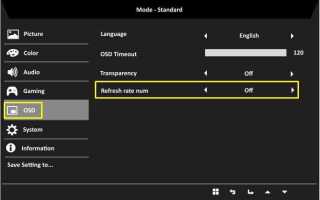
Значение параметра Refresh rate num в настройках дисплея
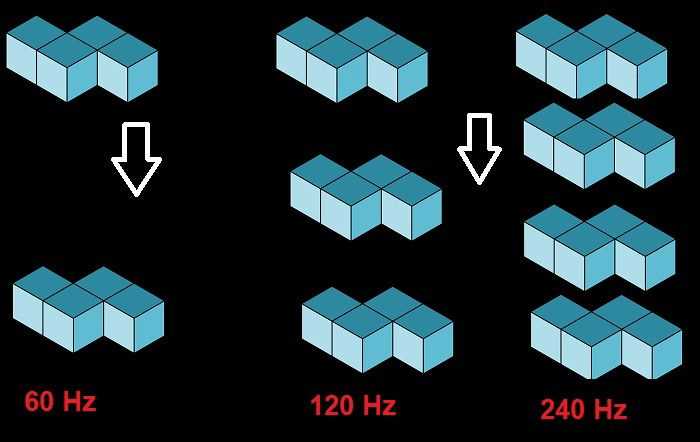
Параметр Refresh rate num в настройках дисплея показывает, с какой частотой матрица монитора обновляет кадры. Это значение определяет, насколько плавно и стабильно будет отображаться изображение при движении объектов, прокрутке страниц или воспроизведении видео.
В стандартных конфигурациях ноутбуков и офисных мониторов чаще всего используется частота 60 Гц. Для игровых или профессиональных моделей встречаются значения 120 Гц, 144 Гц, 165 Гц и выше. Чем выше показатель, тем меньше разрывов и артефактов при быстрой смене кадров.
При настройке экрана важно учитывать возможности видеокарты и интерфейса подключения. Например, HDMI 1.4 ограничен 120 Гц при Full HD, а для 144 Гц и выше требуется DisplayPort или HDMI 2.0. Неверно выбранная частота может привести к мерцанию или временной потере сигнала.
Оптимальным считается значение Refresh rate num, соответствующее нативной частоте монитора. Изменение этого параметра в системе без поддержки со стороны дисплея не даст прироста качества и может вызывать сбои в изображении.
Как связаны Refresh rate num и частота обновления экрана
Refresh rate num напрямую отражает частоту обновления экрана, так как это числовое значение, указывающее количество обновлений изображения за одну секунду. Параметр измеряется в герцах и определяет, сколько кадров монитор способен вывести без разрывов и смазывания движений.
При совпадении частоты обновления дисплея и кадровой частоты видеосигнала картинка выглядит плавно и без рывков. Если видеокарта выдаёт меньше кадров, чем задано в Refresh rate num, часть обновлений будет повторять предыдущие кадры, создавая эффект задержки. При превышении – наоборот, возможны артефакты и разрывы изображения.
| Refresh rate num | Применение | Особенности отображения |
|---|---|---|
| 60 Гц | Офисные задачи, веб-сёрфинг | Стандартная плавность, минимальная нагрузка на систему |
| 120 Гц | Просмотр видео, лёгкие игры | Уменьшение размытия движения |
| 144 Гц | Онлайн-игры, динамичные сцены | Чёткое изображение при быстрой смене кадров |
| 240 Гц и выше | Киберспорт, профессиональные мониторы | Максимальная плавность, высокая нагрузка на видеокарту |
Где посмотреть значение Refresh rate num в Windows и macOS
Параметр Refresh rate num отображается в системных настройках дисплея и показывает текущую частоту обновления экрана. Проверка этого значения позволяет убедиться, что монитор работает в заявленном режиме без ограничений со стороны системы или кабеля подключения.
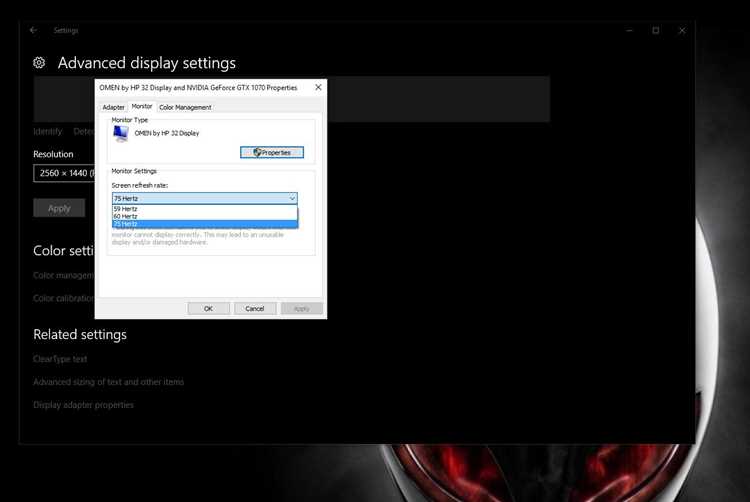
В Windows 10 и 11 нужный раздел находится в меню Параметры → Система → Дисплей → Дополнительные параметры дисплея. В поле «Частота обновления экрана (Гц)» указано текущее значение Refresh rate num. Для доступа к дополнительным настройкам можно нажать «Свойства адаптера видео» и открыть вкладку «Монитор», где также доступен выбор частоты из поддерживаемых вариантов.
В macOS значение можно проверить через Системные настройки → Дисплей. При удерживании клавиши Option появляется список доступных частот обновления. Для внешних мониторов система показывает отдельные параметры, зависящие от модели и интерфейса подключения (HDMI, DisplayPort, USB-C).
При использовании нескольких дисплеев каждый из них имеет собственное значение Refresh rate num. Проверять частоту нужно для каждого экрана, особенно при подключении через переходники или док-станции, где возможны ограничения по пропускной способности.
Различия между Refresh rate num и Frame rate
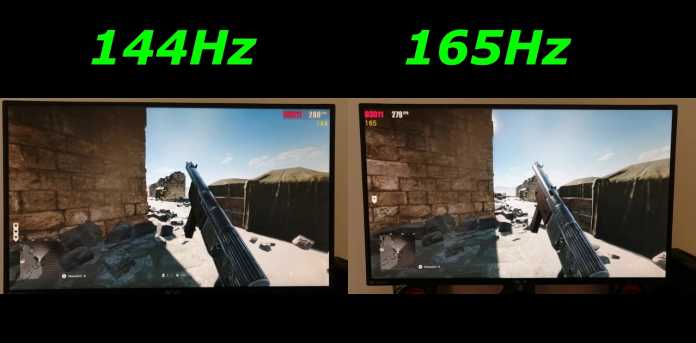
Несовпадение этих параметров влияет на качество отображения. Если Frame rate выше, чем Refresh rate num, часть кадров не будет показана. При обратной ситуации – изображение выглядит менее плавным, так как экран повторяет предыдущие кадры.
- Refresh rate num (Гц) – характеристика монитора. Определяет, сколько раз в секунду обновляется изображение на экране.
- Frame rate (FPS) – характеристика видеокарты. Показывает количество кадров, которое система может сгенерировать за секунду.
- Синхронизация этих значений предотвращает разрывы и задержки изображения. Для этого применяются технологии V-Sync, G-Sync и FreeSync.
- При 60 FPS и 60 Гц изображение совпадает по кадрам и выглядит стабильно.
- При 120 FPS и 60 Гц часть кадров отбрасывается монитором, что снижает плавность.
- При 60 FPS и 120 Гц экран обновляется чаще, но не получает новых данных, из-за чего эффект плавности ограничен.
Для согласованной работы рекомендуется выбирать Refresh rate num, соответствующий средней кадровой частоте, которую стабильно поддерживает видеокарта. Это устраняет микрозадержки и повышает визуальное качество без перегрузки системы.
Как изменение Refresh rate num влияет на плавность изображения

Refresh rate num напрямую определяет, насколько плавно отображаются движения на экране. Чем выше частота обновления, тем меньше размытие и рывки при смене кадров.
При 60 Гц быстрые объекты могут оставлять заметное размытие, особенно в динамичных играх или при прокрутке видео 120 FPS. Переход на 120–144 Гц уменьшает смазывание и повышает чёткость движений, а значения свыше 165 Гц обеспечивают практически беспрерывную плавность для профессиональных игр и симуляторов.
Изменение Refresh rate num требует согласования с возможностями видеокарты и кабеля. Например, для 144 Гц при разрешении 1080p нужен как минимум HDMI 2.0 или DisplayPort, иначе частота снизится автоматически.
Для максимальной визуальной чёткости и комфорта работы рекомендуется выбирать Refresh rate num, который соответствует типу задач: 60–75 Гц для офисной работы и просмотра видео, 120–165 Гц для игр и динамичных приложений. Стабильная частота обновления снижает нагрузку на глаза и уменьшает визуальные артефакты.
Проблемы при неверном значении Refresh rate num и способы их устранения
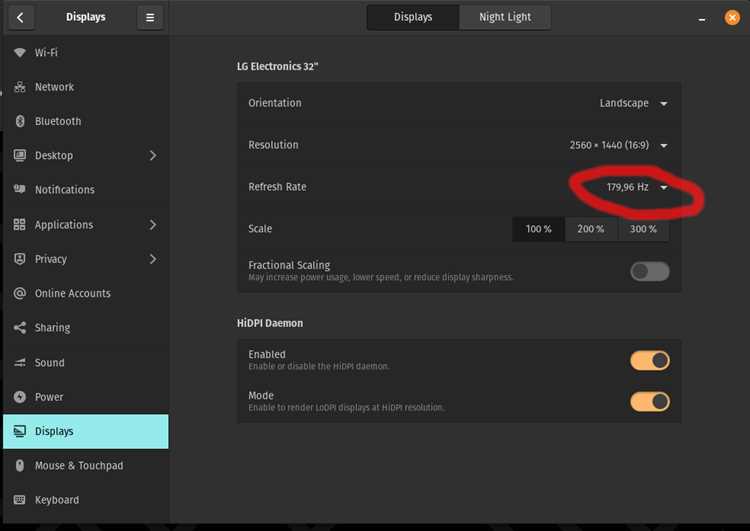
Неправильно выбранное значение Refresh rate num может вызывать мерцание, разрывы изображения и повышенную нагрузку на видеокарту. Частые проблемы возникают при превышении поддерживаемой частоты монитора или при использовании неподходящего кабеля.
- Мерцание экрана: возникает при установке частоты выше возможностей монитора. Решение – выбрать частоту, указанную в технических характеристиках устройства.
- Разрывы изображения (screen tearing): появляются, когда Frame rate видеокарты не совпадает с Refresh rate num монитора. Решение – включить V-Sync или использовать технологии G-Sync / FreeSync.
- Черные или пустые кадры: возможны при неподдерживаемом разрешении или устаревшем HDMI/DisplayPort. Решение – использовать совместимый кабель и проверить настройки разрешения и частоты.
- Определите нативную частоту монитора в его характеристиках.
- Установите в системе Refresh rate num, совпадающий с нативной частотой.
- Проверьте, что видеокарта и кабель поддерживают выбранную частоту и разрешение.
- При необходимости включите синхронизацию кадров через V-Sync, G-Sync или FreeSync.
Следование этим рекомендациям снижает вероятность визуальных артефактов и повышает плавность изображения без дополнительной нагрузки на оборудование.
Оптимальный Refresh rate num для игр, фильмов и работы
Выбор Refresh rate num зависит от типа задач и характера отображаемого контента. Для офисной работы, веб-сёрфинга и просмотра видео в стандартном формате достаточно 60–75 Гц. Это обеспечивает плавную прокрутку и комфортное отображение текста.
Для фильмов и видеоконтента с частотой 24–60 FPS рекомендуются 60–120 Гц. Более высокая частота позволяет снизить размытие движения и минимизировать мерцание при динамичных сценах.
В компьютерных играх особенно важна высокая Refresh rate num. Для соревновательных и динамичных игр оптимально 120–144 Гц, а для профессионального киберспорта – 165–240 Гц. Это повышает отзывчивость, снижает размытие объектов и улучшает точность управления.
При выборе частоты обновления следует учитывать производительность видеокарты и интерфейс подключения. Установка слишком высокой частоты на неподдерживаемом мониторе не даст прироста плавности и может вызвать визуальные артефакты.
Как выбрать монитор с подходящим Refresh rate num
При выборе монитора важно учитывать Refresh rate num, чтобы он соответствовал задачам и возможностям компьютера. Для офисной работы и просмотра видео достаточно значения 60–75 Гц, которое обеспечивает плавное отображение и минимальную нагрузку на видеокарту.
Для игр следует выбирать модели с частотой 120–144 Гц, а для киберспорта – 165–240 Гц. Более высокая частота повышает отзывчивость и уменьшает размытие движений, особенно при динамичных сценах.
При подборе монитора также учитывайте интерфейс подключения. DisplayPort и HDMI 2.0 поддерживают высокие частоты при разрешении Full HD и выше, тогда как устаревшие HDMI 1.4 могут ограничивать Refresh rate num.
Рекомендуется сверять выбранный монитор с характеристиками видеокарты. Если GPU не способна стабильно выдавать кадры, соответствующие высокой частоте обновления, повышение Refresh rate num не даст заметного улучшения и может вызвать разрывы изображения.
Для точного выбора полезно изучать спецификации монитора, проверять поддерживаемые частоты и отзывы пользователей о работе в конкретных условиях, чтобы избежать несоответствия между видеосигналом и возможностями экрана.
Вопрос-ответ:
Что показывает параметр Refresh rate num на мониторе?
Refresh rate num указывает количество раз в секунду, которое монитор обновляет изображение. Измеряется в герцах (Гц) и определяет плавность движения объектов на экране, а также точность отображения динамических сцен в играх и видео.
Как проверить Refresh rate num на компьютере с Windows или macOS?
В Windows 10 и 11 откройте Параметры → Система → Дисплей → Дополнительные параметры дисплея, где указана текущая частота обновления. В macOS зайдите в Системные настройки → Дисплей и при удержании клавиши Option появится список доступных значений Refresh rate num для каждого монитора.
Почему высокая частота обновления не всегда улучшает картинку?
Если видеокарта не способна выдавать достаточно кадров в секунду, увеличение Refresh rate num не даст заметной пользы. Монитор будет повторять одни и те же кадры, что может вызвать разрывы изображения и не повысит плавность.
Как выбрать подходящий Refresh rate num для игр, фильмов и работы?
Для офисной работы и просмотра видео достаточно 60–75 Гц. Для игр рекомендуется 120–144 Гц, а для киберспорта — 165–240 Гц. Важно учитывать возможности видеокарты и интерфейс подключения, чтобы выбранная частота реально поддерживалась и не вызывала артефактов.

 Загрузка...