RealTimeSync – вспомогательный инструмент из пакета FreeFileSync, предназначенный для автоматического контроля изменений в указанных папках и запуска синхронизации при обнаружении новых, изменённых или удалённых файлов. Программа не копирует данные самостоятельно, а служит связующим звеном между системой наблюдения и модулем синхронизации FreeFileSync.
Принцип работы основан на постоянном мониторинге файловой системы через системные уведомления. При любом изменении в отслеживаемых каталогах RealTimeSync мгновенно вызывает заранее созданный профиль синхронизации. Такой подход исключает необходимость ручного запуска задач и снижает риск пропуска изменений при работе с общими папками или сетевыми хранилищами.
Для корректной работы RealTimeSync требуется заранее созданный профиль синхронизации в FreeFileSync с указанием путей источника и назначения. В интерфейсе программы задаются интервалы проверки, список наблюдаемых директорий и параметры запуска. Это делает инструмент удобным для автоматизации резервного копирования, обновления рабочих копий и поддержания актуальных данных между несколькими устройствами.
RealTimeSync – что это за программа и как она работает

В основе работы используется системный механизм уведомлений о модификациях в файловой структуре. При изменении файла, добавлении новой папки или удалении объекта RealTimeSync получает сигнал и запускает синхронизацию по заданному сценарию.
- Мониторинг осуществляется непрерывно и не требует ручных проверок;
- Поддерживается отслеживание сразу нескольких папок и сетевых директорий;
- Программа использует минимальные ресурсы, так как не сканирует всё дерево каталогов, а реагирует только на изменения;
- Запуск может сопровождаться уведомлением, выполнением команд или созданием журнала действий.
Для корректной работы необходимо предварительно создать задачу синхронизации в FreeFileSync и сохранить её в виде файла конфигурации. Затем в RealTimeSync указывается путь к этому файлу, а также список папок, за которыми нужно следить. После запуска программа остаётся в фоновом режиме и автоматически поддерживает актуальность данных между выбранными каталогами.
Такой подход подходит для рабочих сред, где требуется мгновенное обновление резервных копий, сетевых каталогов или общих проектов без задержек и ручных операций.
Что делает RealTimeSync: конкретные задачи синхронизации

RealTimeSync выполняет автоматический запуск синхронизации при любых изменениях в выбранных директориях. Программа не копирует файлы самостоятельно, а управляет запуском профилей FreeFileSync, где прописаны все параметры обмена данными.
Основная задача – обеспечить постоянное совпадение содержимого между исходной и целевой папкой. При добавлении, изменении или удалении файла система фиксирует событие и передаёт команду на выполнение синхронизации. Это позволяет поддерживать актуальные копии без ручного вмешательства и минимизировать риск потери данных.
RealTimeSync применяют в следующих ситуациях:
- автоматическое обновление рабочих копий между локальным и сетевым диском;
- создание резервных копий с мгновенным откликом на изменения;
- синхронизация каталогов между несколькими компьютерами или внешними носителями;
- обеспечение актуальности данных при коллективной работе над проектами.
Настройка выполняется один раз, после чего программа отслеживает только указанные пути. При необходимости можно задать задержку реакции, чтобы синхронизация не запускалась при каждом мелком изменении, например при временных файлах. Такой подход повышает стабильность и снижает нагрузку на систему.
В каких задачах и для каких пользователей применим RealTimeSync
RealTimeSync подходит для пользователей, которым требуется мгновенная синхронизация файлов без ручного запуска процессов. Программа особенно полезна при постоянной работе с обновляющимися данными, где важно сохранить идентичное содержимое в нескольких хранилищах.
Чаще всего инструмент применяют:
- в офисах и на предприятиях, где документы редактируются несколькими сотрудниками и должны сразу появляться на общем сервере;
- при создании резервных копий проектных данных, медиафайлов, баз и рабочих каталогов;
- в домашних сетях для синхронизации фото, видео и архивов между стационарными и переносными устройствами;
- на серверных системах, где требуется поддерживать зеркальные копии каталогов без задержки;
- в разработке и тестировании, когда исходные коды или результаты сборок должны автоматически копироваться в целевые папки.
RealTimeSync упрощает администрирование и снижает риск конфликтов версий. Пользователь один раз настраивает профиль, после чего данные синхронизируются автоматически при каждом изменении. Это удобно при распределённой работе и использовании нескольких систем хранения.
Как задать наблюдаемые папки и условия запуска

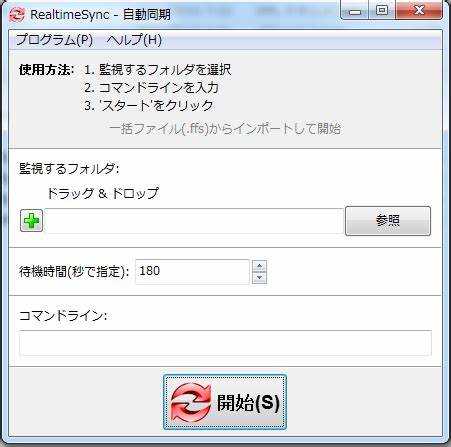
В RealTimeSync настройка наблюдаемых папок выполняется вручную через основное окно программы. В поле “Folders to watch” указываются пути к каталогам, где требуется отслеживание изменений. Допускается добавление нескольких путей, включая сетевые и внешние накопители.
После выбора папок задаются условия запуска. В параметре “Command to execute” указывается путь к файлу конфигурации FreeFileSync с расширением .ffs_batch, который определяет, какие каталоги будут синхронизированы и каким образом. Можно добавить дополнительные команды, например, для записи лога или уведомления о выполнении.
Опция “Delay” задаёт паузу между изменением файла и запуском синхронизации. Это полезно при массовых обновлениях, когда нужно дождаться завершения копирования большого количества данных. Значение указывается в секундах.
Чтобы RealTimeSync запускался автоматически при загрузке системы, файл конфигурации можно добавить в автозагрузку Windows или создать задачу в планировщике. Такой способ обеспечивает постоянный контроль изменений без ручного вмешательства.
Для корректной работы рекомендуется выбирать стабильные пути и избегать временных каталогов, чтобы программа не реагировала на системные файлы. При наблюдении за сетевыми папками важно, чтобы соединение оставалось активным, иначе система не сможет получать уведомления о событиях.
Параметры сравнения файлов и правила фильтрации
В RealTimeSync сама логика сравнения файлов задаётся в профиле FreeFileSync, на который программа ссылается при запуске синхронизации. Ключевые параметры сравнения определяют, какие изменения считаются значимыми и должны быть переданы в целевой каталог.
В профиле можно выбрать способ сопоставления объектов:
- по дате и времени изменения – подходит для рабочих документов и проектов, где обновления происходят часто;
- по размеру файла – полезно при синхронизации больших архивов и медиафайлов;
- по контрольной сумме (CRC или MD5) – обеспечивает точное совпадение данных, но увеличивает время проверки.
Фильтрация выполняется через раздел “Filter” в FreeFileSync. Здесь можно исключить временные каталоги, системные файлы, папки с кэшем или другие объекты, не требующие копирования. Допускается использование шаблонов с масками, например *.tmp, *.bak или \Temp\*.
Рекомендуется сохранять фильтры в отдельном профиле и использовать их совместно с RealTimeSync, чтобы исключить избыточные операции и сократить время обработки. При работе с сетевыми ресурсами целесообразно отключить проверку контрольных сумм, так как это уменьшает нагрузку на канал связи.
Корректно настроенные параметры сравнения и фильтры позволяют RealTimeSync запускать синхронизацию только при реальных изменениях, поддерживая стабильность и предсказуемость процессов.
Как настроить автоматический запуск и интеграцию с планировщиком
Чтобы RealTimeSync работал без ручного запуска, используется автозагрузка Windows или планировщик задач. Оба способа позволяют сохранять постоянный контроль за изменениями в папках и выполнять синхронизацию по заданным правилам.
Для добавления в автозагрузку:
- создать ярлык файла конфигурации .ffs_real с нужными параметрами;
- поместить ярлык в каталог shell:startup (через меню «Выполнить»);
- проверить, чтобы путь к профилю FreeFileSync в параметре Command to execute был указан корректно.
Такой способ обеспечивает запуск RealTimeSync при каждом включении системы. Программа будет работать в фоновом режиме и отслеживать изменения без участия пользователя.
Для интеграции с планировщиком Windows:
- открыть «Планировщик заданий» и создать новую задачу;
- в разделе «Действие» указать путь к исполняемому файлу RealTimeSync с аргументом – полным путём к файлу .ffs_real;
- в разделе «Триггеры» выбрать событие запуска – при входе пользователя, включении компьютера или в заданное время;
- включить параметр «Выполнять с наивысшими правами», чтобы избежать ошибок при доступе к сетевым папкам.
Если требуется запустить несколько экземпляров RealTimeSync для разных задач, можно создать отдельные файлы .ffs_real с индивидуальными настройками и добавить каждую задачу в планировщик отдельно. Такой подход удобен при распределении синхронизации между несколькими проектами или устройствами.
Чтение логов и пошаговая диагностика ошибок

RealTimeSync сохраняет все действия и сообщения об ошибках в журнал, который помогает определить причину сбоев. Логи создаются автоматически при каждом запуске синхронизации и содержат информацию о времени выполнения, пути к профилю и кодах возврата.
Для включения записи нужно добавить параметр в команду запуска: -logfile «C:\Logs\realtimesync.log». Файл можно открыть в любом текстовом редакторе и проанализировать последовательность операций. Ошибки отмечаются кодами и краткими описаниями.
| Код | Описание | Рекомендации |
|---|---|---|
| 1 | Не найден файл профиля .ffs_batch | Проверить путь в параметре Command to execute |
| 2 | Нет доступа к наблюдаемой папке | Проверить разрешения и сетевое подключение |
| 3 | Ошибка синхронизации FreeFileSync | Открыть соответствующий лог FreeFileSync для уточнения причины |
| 4 | Файл заблокирован другой программой | Закрыть процесс, удерживающий файл, и повторить попытку |
| 5 | Сбой при записи лога | Убедиться, что каталог для логов существует и доступен для записи |
При возникновении ошибки RealTimeSync можно запустить вручную из командной строки с флагом -verbose, чтобы увидеть детальные сообщения в реальном времени. Если сбой связан с сетевыми путями, стоит временно заменить UNC-адреса на локальные буквы дисков для проверки доступа.
После устранения проблемы рекомендуется удалить старые логи, чтобы при повторном запуске получать актуальные данные. Такой подход позволяет быстро находить и устранять неполадки без необходимости полной переустановки программы.
Управление доступом, шифрование и стратегии резервного копирования
RealTimeSync использует параметры безопасности операционной системы и не хранит учетные данные внутри конфигурации. Для стабильной работы с сетевыми ресурсами следует заранее настроить постоянное подключение с сохранением пароля или использовать учётную запись с нужными правами доступа. Это исключает ошибки при синхронизации по SMB и предотвращает отказ в доступе при запуске из планировщика.
Для защиты данных рекомендуется применять шифрование на уровне файловой системы – BitLocker в Windows или LUKS в Linux. При использовании внешних носителей стоит активировать шифрование всего тома, чтобы исключить возможность несанкционированного чтения файлов, синхронизируемых RealTimeSync. Если данные хранятся в облачном хранилище, безопаснее применять предварительное шифрование средствами сторонних утилит, например Cryptomator или VeraCrypt.
При организации резервного копирования целесообразно использовать комбинированную схему:
- основная синхронизация – между рабочим и резервным каталогом с помощью FreeFileSync и RealTimeSync;
- периодическое копирование итоговых данных на внешний диск или сервер архивации;
- создание версии файлов с временными метками, чтобы можно было восстановить предыдущие состояния при ошибках или повреждениях.
Для дополнительной безопасности можно задействовать встроенные функции контроля версий FreeFileSync, задав хранение удалённых или перезаписанных файлов в отдельной папке с ограничением по числу копий. Это обеспечивает восстановление данных при сбое без участия администратора.
Перед запуском автоматической синхронизации рекомендуется протестировать доступ и проверку прав вручную, особенно при работе через сетевые пути или внешние шифрованные устройства. Это помогает избежать прерываний в процессе и гарантирует сохранность информации при каждой операции RealTimeSync.
Вопрос-ответ:
Можно ли использовать RealTimeSync без установки FreeFileSync?
Нет, RealTimeSync не работает самостоятельно. Он запускает синхронизацию на основе профилей, созданных в FreeFileSync. Без этого компонента программа не сможет определить, какие каталоги нужно сравнивать и каким образом выполнять копирование.
Как запустить RealTimeSync вместе с системой, чтобы он сразу начал следить за папками?
Для автозапуска нужно создать ярлык файла конфигурации с расширением .ffs_real и поместить его в папку автозагрузки Windows. Также можно добавить задачу в планировщик с параметром запуска RealTimeSync и указанием пути к этому файлу. В обоих случаях программа начнёт отслеживание изменений сразу после включения компьютера.
Почему RealTimeSync не реагирует на изменения в сетевой папке?
Основная причина — отсутствие активного подключения к сетевому ресурсу. Программе необходимы стабильные права доступа и постоянная сессия с сервером. Для решения проблемы стоит подключить сетевой диск с сохранением пароля и убедиться, что RealTimeSync запускается под тем же пользователем, у которого есть доступ к этому ресурсу.
Как проверить, что RealTimeSync действительно выполняет синхронизацию?
Можно включить ведение лога, добавив параметр -logfile в команду запуска. В полученном файле будет отражено время срабатывания, путь к профилю и результат выполнения. Также стоит открыть журнал FreeFileSync — там фиксируются все операции копирования и возможные ошибки. Это помогает убедиться, что процесс работает корректно.
Подходит ли RealTimeSync для резервного копирования внешних дисков?
Да, если диск подключён постоянно или подключается перед запуском RealTimeSync. В настройках нужно указать путь к каталогу на внешнем носителе и задать профиль синхронизации в FreeFileSync. При этом желательно включить задержку реакции, чтобы программа не запускала задачу до полного определения устройства системой.

 Загрузка...