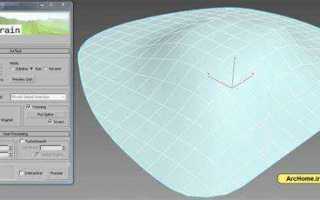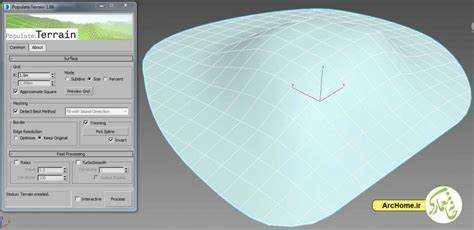
Populate Terrain позволяет автоматически заполнять игровые ландшафты объектами и растительностью, сокращая ручную работу и ускоряя создание больших карт. Инструмент работает с сетками до 4096×4096 единиц и поддерживает импорт высотных карт формата RAW или PNG для точной топографии местности.
Перед началом работы важно правильно настроить сетку и масштаб карты: один юнит в Populate Terrain обычно соответствует одному метру в игровом мире. Для плотного леса рекомендуется использовать плотность от 0.2 до 0.5 объектов на квадратный метр, чтобы сохранить производительность, а для открытых территорий достаточно 0.05–0.1.
Populate Terrain поддерживает маски и слои, которые позволяют ограничивать размещение объектов на конкретных участках карты. Например, с помощью маски высоты можно разместить деревья только на склонах от 5° до 25°, избегая заливных равнин и крутых утесов.
Экспорт готовой карты осуществляется напрямую в популярные движки, включая Unity и Unreal Engine, с сохранением всех параметров распределения объектов и материалов. Это позволяет быстро интегрировать готовую ландшафтную сцену без дополнительной ручной корректировки.
Настройка сетки и масштаб карты в Populate Terrain
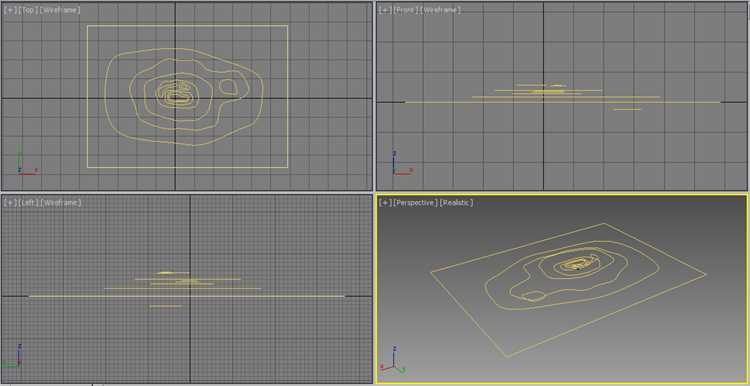
Масштаб карты должен соответствовать игровому миру: один юнит обычно равен одному метру. При работе с городской картой сетка 1024×1024 будет достаточной, а для лесных массивов или горных районов стоит увеличить разрешение до 4096×4096 для точного размещения растительности и камней.
Важно правильно настроить разрешение сетки относительно производительности движка. Для Unity рекомендуется держать плотность вершин на уровне 1–2 миллиона на сцену, чтобы не перегружать рендер. Unreal Engine позволяет работать с большими сетками до 16 миллионов вершин, но стоит учитывать фрагментацию и коллизии объектов.
Populate Terrain поддерживает настройку единиц измерения и привязку координат. Это позволяет синхронизировать карту с другими системами, например, навигацией AI или физикой объектов. Для равнинных карт можно увеличить шаг сетки до 2–4 метров без потери точности, а для сложного рельефа шаг не должен превышать 0.5 метра.
Импорт и подготовка исходных высотных данных
Populate Terrain поддерживает импорт высотных карт в форматах RAW, PNG и TIFF. Для точного воспроизведения рельефа рекомендуется использовать 16-битные файлы, чтобы сохранить плавность переходов между уровнями высоты.
Перед импортом необходимо привести данные к масштабу сетки карты. Если исходная высотная карта имеет разрешение 8192×8192, а сетка в Populate Terrain 4096×4096, требуется уменьшить масштаб в два раза, чтобы избежать искажения рельефа.
Для карт с сильными перепадами высот полезно применять фильтры сглаживания, уменьшающие резкие пики и впадины. Значения сглаживания 0.2–0.3 обычно сохраняют естественность рельефа без потери деталей ключевых форм.
Перед окончательной загрузкой карты стоит проверить диапазон высот и нормализацию. Populate Terrain корректно распределяет объекты, если высоты нормализованы между 0 и 1. Это особенно важно при использовании масок для растительности и водных объектов.
Автоматическое распределение растительности и объектов
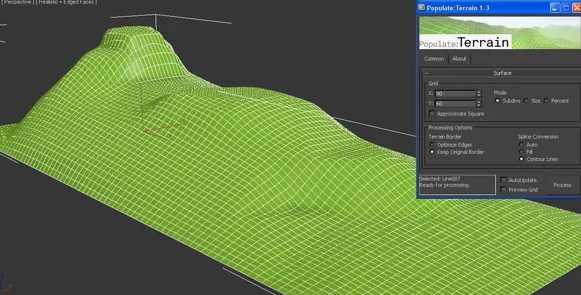
Populate Terrain позволяет задавать правила для автоматического размещения растительности и объектов на основе высоты, наклона и масок. Это ускоряет создание реалистичных ландшафтов без ручного расставления каждого элемента.
Рекомендации по настройке распределения:
- Использовать плотность объектов в диапазоне 0.05–0.5 на квадратный метр в зависимости от типа ландшафта.
- Настроить диапазон высот для деревьев и кустарников, чтобы избежать посадки на скалах или в низинах.
- Ограничить размещение объектов по углу наклона: деревья лучше всего растут на склонах до 25°, камни можно распределять на склонах до 45°.
- Использовать случайные смещения и масштабирование объектов, чтобы избежать повторов и создать естественный вид.
Для контроля распределения можно задействовать маски:
- Цветовые маски для зон: разные виды растительности в разных цветовых областях.
- Геометрические маски: ограничение объектов внутри выбранных полигонами участков.
- Комбинированные маски: совмещение цвета, высоты и наклона для точного контроля.
После настройки правил генерации рекомендуется запускать предварительный просмотр и корректировать плотность или диапазоны, чтобы сохранить баланс между визуальной наполненностью карты и производительностью движка.
Использование масок для точечного контроля элементов
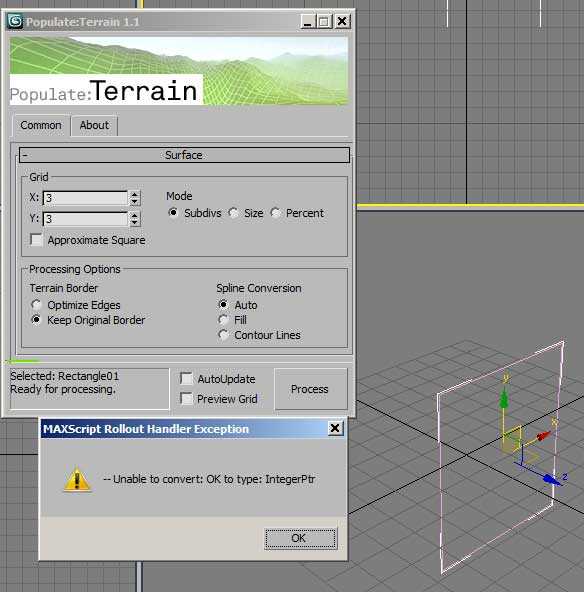
Маски в Populate Terrain позволяют ограничивать размещение объектов на выбранных участках карты и контролировать их плотность. С их помощью можно создавать зоны с уникальным набором растительности, камней или декоративных элементов.
Существует несколько типов масок:
Цветовые маски: каждый цвет соответствует определенному объекту или группе объектов. Например, зеленый – деревья, коричневый – кустарники, серый – камни.
Высотные маски: объекты размещаются только в пределах заданного диапазона высот, что предотвращает посадку деревьев на скалах или водоемах.
Наклонные маски: ограничивают размещение объектов на участках с заданным углом наклона, например, камни на крутых склонах, деревья на пологих.
Для точного контроля рекомендуется использовать комбинации масок. Например, цветовая маска для типа объекта вместе с высотной и наклонной маской гарантирует, что элементы появятся только в нужных местах. Также можно задавать минимальные и максимальные интервалы между объектами для естественного распределения.
Перед финальной генерацией объектов важно проверить маски на превью, чтобы убедиться в правильной синхронизации зон и отсутствии пересечений, которые могут вызвать наложение или пропуски объектов.
Оптимизация плотности объектов для производительности
Высокая плотность объектов на карте может существенно снизить производительность, особенно при больших сетках и сложных сценах. Populate Terrain позволяет регулировать плотность для разных типов объектов отдельно.
Рекомендации по оптимизации:
Деревья и кустарники: плотность 0.1–0.3 на квадратный метр подходит для лесных массивов, плотность выше 0.4 следует использовать только на небольших участках или в предзагруженных зонах.
Камни и декоративные элементы: разброс 0.05–0.2 на квадратный метр обеспечивает визуальное разнообразие без перегрузки сцены.
Многоуровневая генерация: объекты на дальнем плане можно уменьшить в количестве или заменить низкополигональными моделями, чтобы снизить нагрузку на рендер.
Использование LOD: подключение уровней детализации для деревьев и крупных объектов позволяет отображать их с меньшим числом полигонов на расстоянии.
Тестирование плотности объектов на разных участках карты помогает определить оптимальные значения для конкретного проекта. Следует запускать профайлер движка и корректировать плотность, чтобы сохранить баланс между визуальной насыщенностью и стабильной частотой кадров.
Сохранение и экспорт готовой карты в игровой движок

Populate Terrain позволяет сохранять проекты в формате PTMap для последующего редактирования и экспорта в игровые движки. При экспорте важно убедиться, что все слои объектов и маски сохранены, чтобы не потерять настройки распределения растительности и декора.
Для Unity рекомендуется экспортировать карту в FBX или Prefab, сохраняя все материалы и коллизии. Это обеспечивает совместимость с системами навигации AI и физикой объектов. Масштаб карты должен соответствовать единицам движка: один юнит Populate Terrain = один метр Unity.
Для Unreal Engine оптимальный экспорт – в OBJ или UE Landscape. При этом стоит использовать настройку merge actors для снижения количества отдельных объектов и упрощения работы с LOD.
После экспорта необходимо проверить корректность высотного рельефа и плотность объектов в движке, чтобы избежать пересечений или пропусков. Дополнительно рекомендуется сохранять резервные копии проекта с разными вариантами плотности и масок для быстрого изменения карты без повторной генерации всех объектов.
Вопрос-ответ:
Какие форматы высотных карт поддерживает Populate Terrain и какой выбрать для точного рельефа?
Populate Terrain поддерживает форматы RAW, PNG и TIFF. Для карт с плавными переходами высот лучше использовать 16-битные файлы, так как они сохраняют детализацию рельефа. PNG подходит для небольших проектов или черно-белых масок, а RAW и TIFF дают более точное управление высотами на больших картах.
Как настроить плотность деревьев и кустарников, чтобы сцена выглядела естественно, но не перегружала производительность?
Для больших лесных массивов рекомендуется плотность деревьев 0.1–0.3 на квадратный метр, кустарников 0.05–0.2. На открытых территориях плотность можно уменьшить до 0.05. Дополнительно стоит включить случайные смещения и масштабирование объектов, чтобы они не располагались слишком равномерно, а сцена выглядела натурально. При необходимости используют LOD для дальних объектов, чтобы снизить нагрузку на движок.
Можно ли ограничить размещение объектов только на определенных участках карты?
Да, Populate Terrain поддерживает маски для точечного контроля объектов. Цветовые маски позволяют назначать конкретные объекты разным зонам. Высотные маски ограничивают объекты диапазоном высот, а наклонные маски — углом наклона поверхности. Можно комбинировать эти маски для более точного распределения: например, деревья на пологих склонах, камни на крутых участках, кустарники в низинах.
Как подготовить карту к экспорту в Unity и избежать проблем с коллизиями и масштабом?
Перед экспортом в Unity рекомендуется проверить, что все слои объектов и маски сохранены. Экспортировать карту лучше в формате FBX или Prefab, чтобы сохранить материалы и коллизии. Масштаб карты должен соответствовать юнитам Unity: один юнит Populate Terrain = один метр. После экспорта проверяют рельеф и плотность объектов, корректируют их при необходимости.
Какие шаги помогут уменьшить нагрузку на движок при больших картах с плотной растительностью?
Для снижения нагрузки используют несколько подходов: уменьшают плотность объектов на дальних участках, подключают LOD для деревьев и крупных элементов, объединяют объекты в группы при экспорте, применяют низкополигональные версии для дальнего плана. Также полезно проверять сцены через профайлер движка и корректировать распределение объектов, чтобы сохранить стабильную частоту кадров.
Как правильно масштабировать карту в Populate Terrain, чтобы объекты совпадали с игровыми юнитами?
Для корректного масштабирования важно сопоставить единицы Populate Terrain с единицами игрового движка. Обычно один юнит карты соответствует одному метру в игре. Если сетка карты слишком крупная по сравнению с игровым пространством, объекты будут расположены слишком плотно или растянуты. В Populate Terrain можно уменьшить шаг сетки или изменить коэффициент масштабирования при импорте, чтобы сохранить пропорции рельефа и объектов.
Какие методы позволяют избежать слишком плотного расположения деревьев и камней на больших картах?
Для контроля плотности объектов используют несколько подходов: задают диапазон плотности для разных типов объектов, применяют случайные смещения и масштабирование, чтобы элементы не располагались строго по сетке. Маски и фильтры помогают ограничить объекты в конкретных зонах или по высоте и углу наклона. Также подключают LOD и низкополигональные версии для дальнего плана, чтобы снизить нагрузку на движок без потери визуального разнообразия.

 Загрузка...