

Звук «из бочки» в OBS чаще всего возникает из-за чрезмерного усиления микрофона, неправильного расположения источника звука или резонансов в помещении. Даже при качественном оборудовании низкие частоты могут доминировать, делая речь мутной и непонятной. Для точного исправления важно выявить источник проблемы: микрофон, кабели, настройки усиления или акустику комнаты.
Первый шаг – проверка уровней микрофона в OBS и на аудиоинтерфейсе. Уровень входного сигнала не должен превышать -6 дБ на пике, иначе появляется искажение и «бочкообразность». Использование фильтров Noise Gate и Limiter помогает убрать лишние шумы и перегрузку сигнала без потери динамики.
Эквализация также играет ключевую роль. Снижение частот в диапазоне 100–300 Гц может убрать лишнюю гулкость, а аккуратное поднятие 2–5 кГц делает голос более разборчивым. Для тестирования стоит подключить альтернативный микрофон или использовать другой вход, чтобы исключить проблемы с кабелями или интерфейсом.
Работа с акустикой помещения помогает снизить естественные резонансы. Перенос микрофона, использование звукопоглощающих панелей и изменение угла захвата звука позволяет минимизировать эффект «бочки» до программной обработки. Совмещение физических и цифровых методов обеспечивает стабильное и чистое звучание в OBS.
Проверка исходного аудиоустройства и его настроек
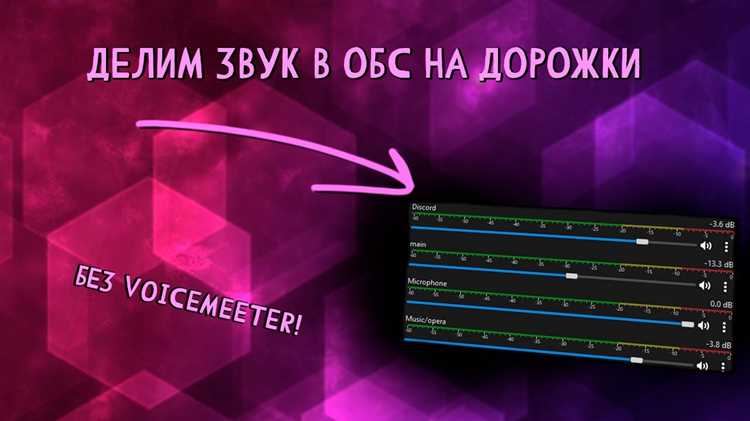
Для устранения эффекта «звука из бочки» первым делом нужно убедиться, что OBS использует правильное аудиоустройство и его настройки соответствуют требованиям записи. Неправильный выбор входа или несоответствие частоты дискретизации вызывает искажения и усиление низких частот.
- Откройте Настройки в OBS и перейдите в раздел Аудио.
- Проверьте, что в Устройства захвата звука выбран ваш основной микрофон, а не встроенный системный.
- Убедитесь, что частота дискретизации совпадает с настройками микрофона и аудиоинтерфейса (обычно 48 кГц).
- Отключите ненужные виртуальные устройства и усилители, которые могут добавлять гулкость или перегрузку.
Дополнительно стоит проверить настройки драйвера аудиоинтерфейса:
- Откройте панель управления вашим устройством и убедитесь, что входной уровень не превышает 0 дБ.
- Если доступна опция low cut или high pass filter, активируйте её для снижения низких частот до 80–100 Гц.
- Проверяйте сигнал в реальном времени через индикаторы OBS, чтобы убедиться, что пики не превышают -6 дБ.
После проверки и корректировки всех параметров перезапустите OBS для применения изменений. Это позволит исключить аппаратные и программные ошибки, влияющие на «бочкообразный» звук.
Настройка уровней громкости и усиления микрофона
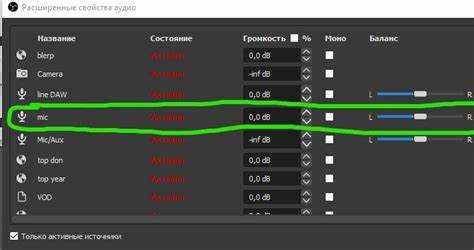
Правильная настройка громкости микрофона напрямую влияет на качество звука и предотвращает эффект «из бочки». Слишком высокий уровень входного сигнала вызывает искажения низких частот, а слишком низкий делает голос слабым и неразборчивым.
- В OBS откройте Микшер и убедитесь, что уровень микрофона на пике не превышает -6 дБ.
- Если микрофон подключен через аудиоинтерфейс, выставьте входное усиление (gain) на 40–60%, ориентируясь на индикаторы сигнала, чтобы избежать перегрузки.
- Используйте фильтр Limiter с порогом -3 дБ для предотвращения внезапного клиппинга при громких звуках.
- Для низкоуровневого сигнала добавьте Gain в OBS, но не превышайте +10–12 дБ, чтобы не усилить шум и резонансы.
Регулярно тестируйте голосовую запись на разных уровнях и в разных сценах OBS. Настройка должна сохранять разборчивость речи без усиления глухих низких частот, которые создают «бочкообразный» эффект.
Применение фильтров шумоподавления и компрессии
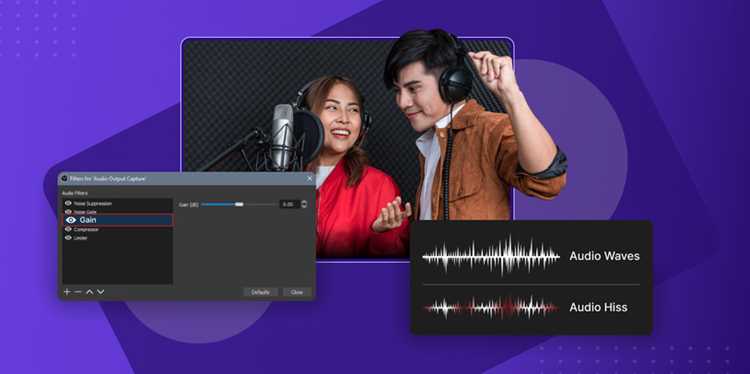
Фильтры шумоподавления и компрессии позволяют снизить гулкость и убрать резонансы, создающие эффект «звука из бочки». В OBS доступны встроенные фильтры, которые корректно настраиваются под конкретный микрофон и помещение.
Для шумоподавления используйте фильтр Noise Suppression. Оптимальные параметры зависят от типа микрофона:
| Тип микрофона | Метод шумоподавления | Рекомендуемый уровень |
|---|---|---|
| Динамический | RNNoise | 10–20 дБ |
| Конденсаторный | Speex | 15–30 дБ |
Для контроля пиков и сглаживания громкости добавьте фильтр Compressor с такими параметрами:
| Параметр | Рекомендуемое значение |
|---|---|
| Ratio | 3:1 – 4:1 |
| Threshold | -18 – -12 дБ |
| Attack | 5–10 мс |
| Release | 50–100 мс |
Комбинация шумоподавления и компрессии позволяет снизить лишние низкие частоты и контролировать динамику, делая голос более разборчивым без потери естественной тембральной окраски.
Коррекция эквалайзером для устранения «бочкообразного» звучания
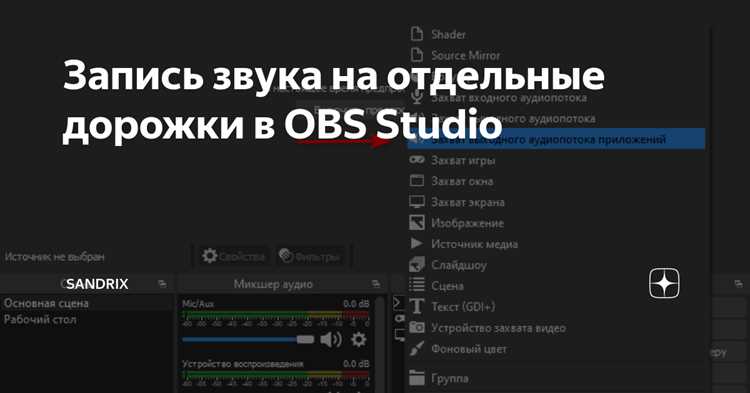
Эквалайзер позволяет точно управлять частотным балансом и убрать гулкость, характерную для «звука из бочки». В OBS применяются фильтры VST или встроенный Filter: EQ, где можно настраивать отдельные диапазоны.
Для устранения низкочастотного гудения рекомендуется снизить амплитуду в диапазоне 100–300 Гц на 3–6 дБ. Это уменьшает эффект резонансов помещения и перегрузки микрофона.
Средние частоты от 300 Гц до 1 кГц обычно оставляют без значительных изменений, чтобы сохранить естественный тембр голоса. При необходимости можно слегка поднять 500–700 Гц на 1–2 дБ для смягчения глухости.
Для улучшения разборчивости речи высокие частоты 2–5 кГц можно поднять на 2–3 дБ. Осторожно с диапазоном выше 6 кГц, чтобы не усилить шипящие и шумы.
После настройки эквалайзера важно прослушивать голос в разных сценах OBS и на нескольких наушниках или колонках, чтобы убедиться в равномерном и чистом звучании без «бочкообразного» эффекта.
Проверка кабелей и физического расположения микрофона
Качество кабелей и положение микрофона напрямую влияют на появление эффекта «звука из бочки». Даже при правильных настройках OBS низкие частоты могут доминировать из-за резонансов или дефектов кабелей.
Проверьте кабели:
- Используйте качественные XLR или TRS кабели, избегайте длинных и поврежденных проводов.
- Проверьте соединения на разъемах микрофона и аудиоинтерфейса, чтобы исключить неплотные контакты.
- При подозрении на дефект замените кабель и повторно протестируйте звук.
Настройка положения микрофона:
- Разместите микрофон на расстоянии 15–30 см от рта, слегка выше или ниже линии рта, чтобы снизить низкочастотные резонансы.
- Избегайте прямого направления на стены или углы комнаты, которые создают отражения и гулкость.
- Используйте поп-фильтр и амортизирующее крепление, чтобы минимизировать вибрации и воздушные потоки, усиливающие «бочкообразный» эффект.
После корректировки кабелей и положения микрофона выполните тестовую запись и сравните спектр частот. Это позволяет убедиться, что физические факторы не вызывают излишнего усиления низких частот.
Использование альтернативных микрофонов или интерфейсов для теста
Если звук в OBS сохраняет эффект «из бочки» после всех настроек, полезно проверить альтернативное оборудование. Это помогает определить, связано ли искажение с микрофоном, аудиоинтерфейсом или программными фильтрами.
Тестирование микрофонов:
- Подключите другой микрофон того же типа (динамический или конденсаторный) и выполните запись в тех же условиях.
- Сравните спектр частот и разборчивость голоса. Если гулкость исчезла, исходный микрофон может иметь дефекты или особенности конструкции, усиливающие низкие частоты.
Тестирование аудиоинтерфейсов:
- Используйте другой интерфейс с аналогичными входами и настройками частоты дискретизации (обычно 48 кГц).
- Проверьте уровень усиления (gain) и отключите любые встроенные эффекты или фильтры, которые могут усиливать низкие частоты.
Сравнительный анализ позволяет точно локализовать источник «бочкообразного» звука и принять решение о замене оборудования или корректировке настроек OBS и физического расположения микрофона.
Вопрос-ответ:
Почему мой голос в OBS звучит глухо и «из бочки»?
Часто это связано с доминированием низких частот из-за высокого усиления микрофона, резонансов помещения или неправильного расположения устройства. Решение включает проверку уровней громкости, настройку эквалайзера, применение фильтров шумоподавления и изменение позиции микрофона относительно источника звука.
Как правильно выставить уровень громкости микрофона в OBS, чтобы убрать гулкость?
В микшере OBS уровень входного сигнала не должен превышать -6 дБ на пике. Если микрофон подключен через аудиоинтерфейс, уменьшите усиление до 40–60% и используйте фильтр Limiter с порогом около -3 дБ. Это позволит сохранить разборчивость голоса и уменьшить «бочкообразный» эффект.
Какие фильтры в OBS помогают уменьшить эффект «из бочки»?
Для снижения низких частот и гулкости применяют фильтры Noise Suppression и Compressor. Noise Suppression удаляет фоновый шум, а Compressor контролирует динамику и предотвращает перегрузку. Настройки зависят от типа микрофона: для динамических оптимальны 10–20 дБ подавления, для конденсаторных — 15–30 дБ.
Можно ли исправить «бочкообразный» звук только программными средствами?
Частично — фильтры, компрессия и эквалайзер уменьшают гулкость, но физические факторы, такие как резонансы помещения, качество кабелей и расположение микрофона, сильно влияют на результат. Иногда корректнее изменить положение микрофона или протестировать другой микрофон и интерфейс.
Как правильно использовать эквалайзер для устранения «звука из бочки» в OBS?
Для уменьшения гулкости снизьте частоты 100–300 Гц на 3–6 дБ. Средние частоты от 300 Гц до 1 кГц оставляют почти без изменений для сохранения тембра. Для улучшения разборчивости голоса слегка поднимите 2–5 кГц на 2–3 дБ. Проверяйте результат на разных наушниках или колонках, чтобы убедиться в чистоте звучания.

 Загрузка...



