Пользователи macOS часто сталкиваются с ограничением: система может читать, но не записывать данные на диски с файловой системой NTFS. Это вызывает трудности при работе с внешними накопителями, особенно если они ранее использовались на компьютере с Windows. Программа NTFS for Mac решает эту проблему, предоставляя полный доступ к таким дискам.
После установки утилита интегрируется в систему и позволяет копировать, редактировать и удалять файлы на NTFS-разделах напрямую через Finder. Поддерживаются жёсткие диски, SSD и флешки. Приложение автоматически монтирует подключённые накопители, поэтому дополнительная настройка не требуется.
Перед использованием рекомендуется проверить совместимость версии NTFS for Mac с текущей сборкой macOS. Также стоит отключить встроенную функцию безопасности System Integrity Protection (SIP), если программа требует этого для корректной работы. Эти действия обеспечат стабильное подключение и предотвращают ошибки при записи данных.
Как установить NTFS for Mac на macOS
Перед установкой необходимо загрузить дистрибутив NTFS for Mac с официального сайта разработчика. Для стабильной работы рекомендуется выбирать версию, соответствующую установленной macOS. После загрузки откройте установочный файл формата .dmg и запустите мастер установки.
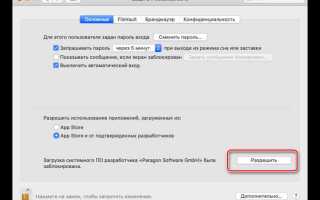
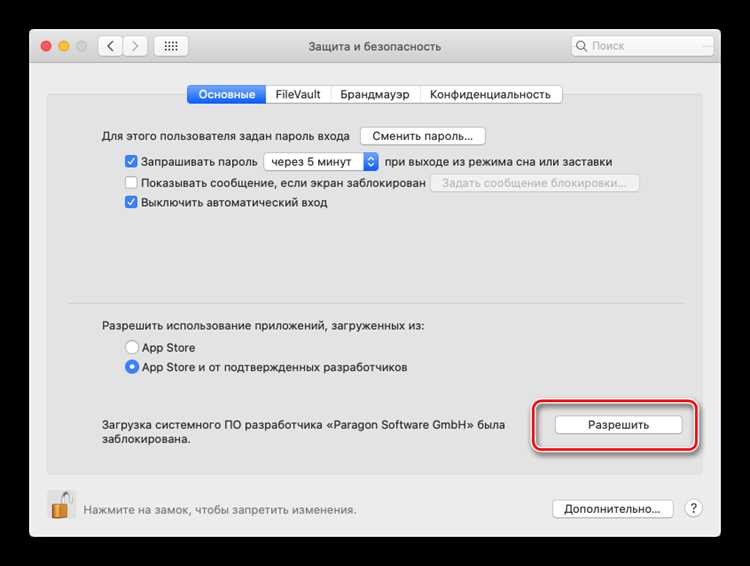
В процессе установки потребуется ввести пароль администратора, чтобы разрешить изменения в системе. После копирования файлов появится запрос на установку вспомогательного драйвера – этот шаг обязателен для полноценного доступа к NTFS-разделам. Если система потребует разрешение в разделе «Безопасность и конфиденциальность», подтвердите его вручную.
После завершения установки перезагрузите Mac. При повторном запуске NTFS for Mac автоматически активируется и будет готов к работе. Проверить корректность установки можно через меню программы или в настройках дисков, где появится возможность записи и удаления файлов на NTFS-носителях.
Как подключить внешний диск с NTFS-разделом к Mac

После установки NTFS for Mac подключите внешний диск к компьютеру через порт USB, USB-C или Thunderbolt. Система автоматически распознает устройство и смонтирует его в Finder. Если диск не отображается, откройте приложение NTFS for Mac и проверьте список подключённых накопителей.
Иногда macOS блокирует монтирование при первом подключении. В этом случае откройте «Системные настройки» → «Безопасность и конфиденциальность» и разрешите работу драйвера NTFS for Mac. После подтверждения доступа повторно извлеките и подключите накопитель. Диск появится на рабочем столе и будет доступен для записи.
Для стабильного соединения избегайте использования несертифицированных USB-концентраторов и кабелей. Если диск питается от внешнего адаптера, подключайте его до соединения с Mac. Это исключит перебои в работе драйвера и снизит риск повреждения файловой системы.
Как открыть и просматривать файлы на NTFS-диске
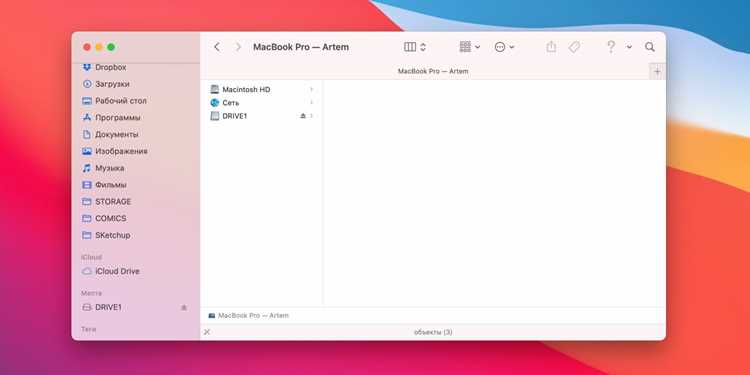
После подключения NTFS-диска к Mac программа автоматически монтирует его в системе. Найдите накопитель в боковой панели Finder или на рабочем столе. Для открытия содержимого достаточно дважды щёлкнуть по названию диска – он откроется как обычная папка macOS.
Файлы можно просматривать стандартными средствами: Quick Look (пробел), предварительный просмотр изображений, просмотр документов через встроенные приложения или сторонние редакторы. NTFS for Mac обеспечивает доступ к данным без задержек и сохраняет структуру каталогов, созданных в Windows.
Для удобства можно включить отображение информации о размере, типе и дате изменения файлов. Это делается через меню «Вид» в Finder. При необходимости разрешения NTFS-диска можно изменить через свойства папки, если требуется доступ для всех пользователей системы.
| Тип файла | Приложение для просмотра | Примечание |
|---|---|---|
| Документы (.docx, .pdf) | Preview, Pages, Microsoft Word | Поддерживается редактирование и сохранение |
| Изображения (.jpg, .png) | Просмотр, Photos | Открываются напрямую без копирования |
| Видео (.mp4, .avi) | QuickTime, VLC | При больших файлах рекомендуется использовать VLC |
| Архивы (.zip, .rar) | The Unarchiver, Keka | Распаковка поддерживается напрямую с NTFS-диска |
Как записывать и удалять файлы на NTFS-диске
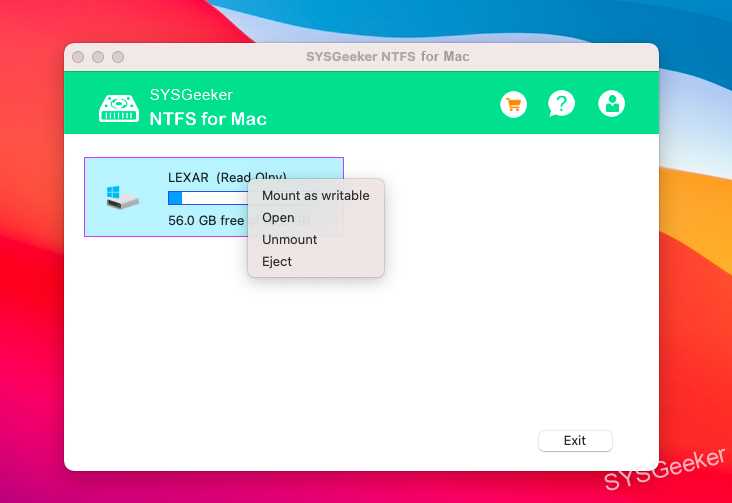
После активации NTFS for Mac запись и удаление данных выполняются так же, как и на любом другом носителе. Программа автоматически предоставляет права на редактирование и управление файлами, что делает работу с NTFS-разделами прозрачной для пользователя.
Чтобы записать файлы на диск, выполните следующие шаги:
- Подключите накопитель с файловой системой NTFS к Mac.
- Убедитесь, что диск определён в Finder и отображается с возможностью записи.
- Перетащите нужные файлы в папку на диске или используйте сочетание клавиш Command + C и Command + V.
- Дождитесь завершения копирования – процесс можно отслеживать в строке состояния Finder.
Для удаления ненужных файлов:
- Выделите файл или папку на NTFS-диске.
- Нажмите Command + Delete или выберите «Переместить в корзину» через контекстное меню.
- Очистите корзину, чтобы освободить место на диске – удаление произойдёт окончательно.
Если операция записи недоступна, проверьте разрешения в настройках NTFS for Mac. Также стоит убедиться, что диск не подключён в режиме только для чтения. При необходимости размонтируйте и подключите его повторно, чтобы активировать полные права доступа.
Как изменить права доступа и форматирование в NTFS for Mac

NTFS for Mac позволяет управлять правами доступа к файлам и выполнять форматирование накопителей без использования системных инструментов macOS. Все функции доступны через интерфейс программы или контекстное меню Finder.
Чтобы изменить права доступа, откройте NTFS for Mac и выберите нужный диск. В разделе управления найдите пункт Permissions или «Права доступа». Отметьте пользователей, которым требуется доступ, и установите уровни разрешений: чтение, запись или полный контроль. После сохранения настроек изменения вступят в силу сразу, без перезагрузки.
Форматирование используется при повреждении файловой системы или необходимости очистить диск. Для выполнения процедуры:
- Запустите NTFS for Mac и выберите подключённый диск в списке устройств.
- Нажмите «Форматировать» и укажите файловую систему NTFS.
- Задайте новое имя тома и подтвердите действие. Все данные будут удалены без возможности восстановления.
Рекомендуется перед форматированием создать резервную копию. После завершения процесса диск автоматически появится в Finder и будет готов к использованию с правами записи и удаления.
Как удалить NTFS for Mac с компьютера
Удаление NTFS for Mac выполняется через встроенный деинсталлятор, который устанавливается вместе с программой. Такой способ гарантирует полное удаление драйверов и системных расширений, связанных с доступом к NTFS-разделам.
Чтобы удалить программу, откройте Finder и перейдите в папку Программы (Applications). Найдите каталог NTFS for Mac и запустите файл Uninstall NTFS for Mac. После подтверждения действия система запросит пароль администратора для удаления компонентов. По завершении появится сообщение об успешном завершении процесса.
Если встроенный деинсталлятор отсутствует, можно выполнить ручное удаление:
- Откройте «Системные настройки» → «Безопасность и конфиденциальность» и отключите драйвер NTFS for Mac, если он активен.
- Удалите папку /Library/Filesystems/ParagonNTFS.fs и каталог настроек в /Library/Preferences.
- Перезагрузите Mac, чтобы очистить кэш загруженных расширений.
После удаления проверьте, что диск с файловой системой NTFS открывается только для чтения – это подтвердит, что драйвер больше не используется. При необходимости можно установить другую утилиту для работы с NTFS-разделами или вернуть настройки macOS к исходным параметрам.
Вопрос-ответ:
Почему macOS не может записывать файлы на диск с NTFS без дополнительного ПО?
Файловая система NTFS разработана Microsoft и используется в Windows. macOS имеет встроенную поддержку только для чтения таких разделов, но не позволяет изменять или записывать данные. NTFS for Mac добавляет драйвер, который даёт системе полный доступ к записи, удалению и редактированию файлов на NTFS-дисках.
Можно ли использовать NTFS for Mac для работы с внутренним жёстким диском, установленным из компьютера с Windows?
Да, программа поддерживает внутренние и внешние накопители. Если подключить диск через адаптер SATA–USB или напрямую к разъёму Thunderbolt, NTFS for Mac распознает разделы и предоставит доступ к ним. После монтирования в Finder данные можно открывать, копировать и редактировать без ограничений.
Почему после установки NTFS for Mac диск отображается только для чтения?
Часто это происходит из-за того, что macOS заблокировала системное расширение. Чтобы исправить, откройте «Системные настройки» → «Безопасность и конфиденциальность» и нажмите «Разрешить» рядом с упоминанием NTFS for Mac. После перезагрузки драйвер активируется, и запись станет доступной.
Что делать, если NTFS for Mac перестал видеть диск после обновления macOS?
Некоторые обновления macOS изменяют правила загрузки драйверов. В этом случае следует скачать последнюю версию NTFS for Mac с официального сайта и переустановить её. Если программа по-прежнему не видит накопитель, проверьте, активен ли SIP (System Integrity Protection). Его можно временно отключить через режим восстановления, чтобы драйвер корректно установился.

 Загрузка...