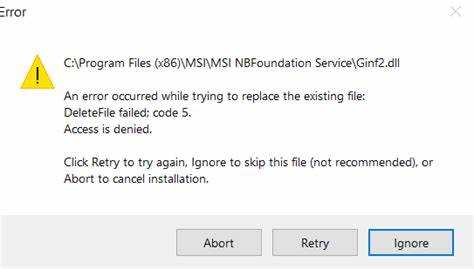
Msi nbfoundation service – это системная служба, устанавливаемая вместе с фирменными утилитами MSI, такими как MSI Dragon Center или MSI Center. Она отвечает за взаимодействие между программным обеспечением и аппаратными компонентами ноутбука или материнской платы. Без неё некоторые функции управления, например регулировка подсветки клавиатуры, режимы охлаждения или мониторинг температуры, могут работать некорректно.
Служба запускается автоматически при старте Windows и функционирует в фоновом режиме. Обычно она использует минимальные ресурсы системы, но при сбоях или повреждении файлов возможна повышенная нагрузка на процессор. В таких случаях целесообразно проверить целостность утилит MSI или переустановить их.
Удаление Msi nbfoundation service не рекомендуется, если на устройстве активно используются фирменные функции производителя. Однако при отказе от программ MSI или переходе на альтернативные решения службу можно безопасно отключить. Важно сделать это корректно, чтобы не нарушить работу связанных компонентов.
Назначение и функции службы Msi nbfoundation service в системе
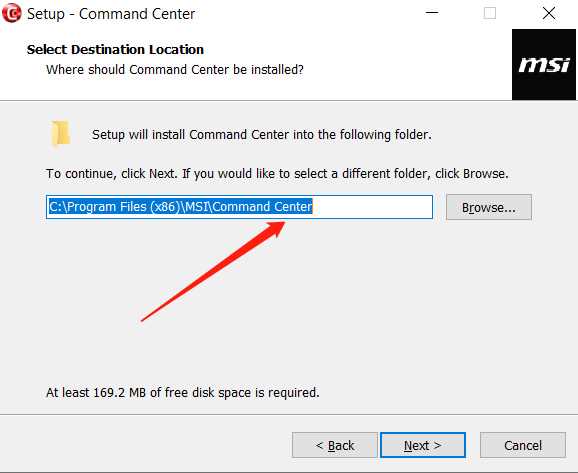
Msi nbfoundation service выполняет роль связующего звена между аппаратными компонентами устройств MSI и установленным фирменным программным обеспечением. Служба обеспечивает передачу данных о температуре, скорости вращения вентиляторов, уровне заряда аккумулятора и других параметрах, необходимых для корректной работы утилит управления.
Через данный сервис программы MSI Center и MSI Dragon Center получают доступ к системным датчикам и функциям управления питанием. Это позволяет изменять режимы работы процессора и видеокарты, регулировать обороты вентиляторов, управлять подсветкой клавиатуры и отслеживать состояние оборудования в реальном времени.
Служба устанавливается автоматически вместе с утилитами MSI и запускается при старте операционной системы. Отключение Msi nbfoundation service приводит к частичной или полной потере функционала указанных приложений, поэтому удалять её стоит только при полном отказе от программного обеспечения MSI или при переходе на альтернативные средства управления оборудованием.
Какие устройства и программы используют Msi nbfoundation service
Msi nbfoundation service используется на ноутбуках и настольных системах бренда MSI, где установлены фирменные приложения для мониторинга и управления оборудованием. Основная интеграция наблюдается с программами MSI Center и MSI Dragon Center, которые применяются для настройки производительности, подсветки и системы охлаждения.
На ноутбуках служба контролирует работу систем охлаждения, профили питания, взаимодействие с клавиатурной подсветкой и режимы производительности. В настольных ПК и игровых сборках MSI она обеспечивает связь между материнской платой, видеокартой и фирменным программным обеспечением, передавая данные о температуре, скорости вентиляторов и нагрузке компонентов.
Компонент также используется в комплексе с утилитами MSI True Color, MSI Battery Master и MSI Sound Tune, где он отвечает за обмен данными между драйверами устройств и интерфейсом управления. Если удалить или отключить службу, часть функций этих приложений перестанет работать, особенно в моделях с интегрированными системами RGB-подсветки и динамическим регулированием мощности.
Как определить, запущена ли служба Msi nbfoundation service на компьютере
Проверить активность Msi nbfoundation service можно несколькими способами через стандартные инструменты Windows. Служба обычно работает в фоне и имеет соответствующее имя в списках системных процессов.
- Нажмите Ctrl + Shift + Esc и откройте Диспетчер задач.
- Перейдите на вкладку Службы и найдите строку с названием Msi nbfoundation service или похожим идентификатором MSI_NBFoundation_Service.
- Если статус отображается как Работает, служба запущена и выполняет свои функции. При статусе Остановлено – она не активна.
Альтернативный способ – использовать консоль управления службами:
- Нажмите Win + R, введите services.msc и подтвердите ввод.
- В открывшемся списке найдите элемент Msi nbfoundation service.
- В колонке Состояние указано, запущена служба или нет. При необходимости можно изменить режим запуска: Автоматически, Вручную или Отключено.
Для дополнительной проверки можно открыть MSI Center или Dragon Center. Если утилита корректно отображает температуру, обороты вентиляторов и управление подсветкой – служба работает штатно.
Влияет ли Msi nbfoundation service на производительность и загрузку системы
Msi nbfoundation service работает в фоновом режиме и использует небольшое количество ресурсов. В нормальных условиях её потребление процессорного времени не превышает 1–2%, а использование оперативной памяти обычно находится в пределах 30–60 МБ. Служба не влияет на скорость запуска приложений и не создаёт заметной нагрузки при работе системных процессов.
Повышенная загрузка процессора возможна, если повреждены файлы утилит MSI Center или Dragon Center, либо при конфликте с другими системными службами. В таких случаях рекомендуется переустановить программное обеспечение MSI или отключить службу через services.msc для проверки изменений в производительности.
При стабильной работе службы её наличие обеспечивает корректный обмен данными между оборудованием и утилитами управления. Удаление может привести к потере функций мониторинга и регулировки режимов охлаждения, что в итоге вызовет повышенный нагрев компонентов. Поэтому при низкой системной нагрузке отключать её нет необходимости.
Безопасна ли служба Msi nbfoundation service и можно ли считать её вирусом
Если служба находится в другом каталоге или запускается без установленного программного обеспечения MSI, существует вероятность подделки. В этом случае рекомендуется проверить систему антивирусом и сверить цифровую подпись файла через свойства исполняемого процесса в диспетчере задач.
Для дополнительной проверки можно использовать инструменты Windows Defender или сторонние сканеры. После подтверждения подлинности службу можно оставить активной – она не собирает пользовательские данные и не передаёт информацию в сеть без разрешения. При выявлении подозрительного поведения безопаснее удалить все утилиты MSI и установить их заново с официального сайта производителя.
Пошаговое удаление или отключение Msi nbfoundation service без вреда для системы
Перед удалением Msi nbfoundation service рекомендуется убедиться, что программы MSI Center и MSI Dragon Center больше не используются. Без них служба теряет назначение и может быть безопасно отключена.
Отключение через системные службы:
- Нажмите Win + R, введите services.msc и подтвердите ввод.
- В списке найдите Msi nbfoundation service.
- Откройте свойства службы двойным щелчком.
- Выберите тип запуска Отключено и нажмите Остановить.
- Сохраните изменения кнопкой Применить.
Удаление через Панель управления:
- Откройте Панель управления → Программы и компоненты.
- Найдите установленные утилиты MSI Center или MSI Dragon Center.
- Удалите их стандартным способом. Служба будет автоматически удалена вместе с программами.
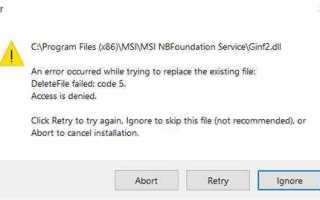
Если после удаления остались остаточные файлы, можно вручную удалить папку C:\Program Files (x86)\MSI и очистить автозагрузку через Диспетчер задач. Для полного удаления записей службы используйте командную строку от имени администратора и выполните команду sc delete «Msi nbfoundation service».
После перезагрузки проверьте отсутствие процесса в списке служб и убедитесь, что система работает стабильно. При необходимости утилиты MSI можно установить заново с официального сайта производителя.
Вопрос-ответ:
Можно ли полностью удалить Msi nbfoundation service без последствий для системы?
Да, но только если вы больше не используете программы MSI Center или MSI Dragon Center. После удаления этих утилит служба становится бесполезной и может быть безопасно удалена. В противном случае перестанут работать функции управления вентиляторами, подсветкой и профилями производительности.
Почему Msi nbfoundation service нагружает процессор и как это исправить?
Повышенная нагрузка возможна при повреждении компонентов MSI Center или конфликте с драйверами. Рекомендуется переустановить MSI Center, удалить временные файлы и обновить драйверы материнской платы. Если нагрузка сохраняется, службу можно временно отключить через services.msc и проверить изменение производительности.
Как понять, что Msi nbfoundation service установлена легально, а не маскируется под вирус?
Откройте свойства файла через диспетчер задач. Настоящая служба должна располагаться в папке C:\Program Files (x86)\MSI и иметь цифровую подпись Micro-Star International. Отсутствие подписи или размещение файла в другой директории — повод проверить систему антивирусом.
Можно ли отключить службу, не удаляя MSI Center?
Можно, но при этом часть функций MSI Center станет недоступной. Например, могут перестать работать мониторинг температуры и регулировка подсветки. Лучше перевести службу в ручной режим запуска, чтобы она включалась только при необходимости.
Как восстановить Msi nbfoundation service, если она была случайно удалена?
Достаточно заново установить MSI Center или MSI Dragon Center с официального сайта MSI. Служба установится автоматически вместе с программой и начнёт работу после перезагрузки. Устанавливать её вручную не требуется.

 Загрузка...