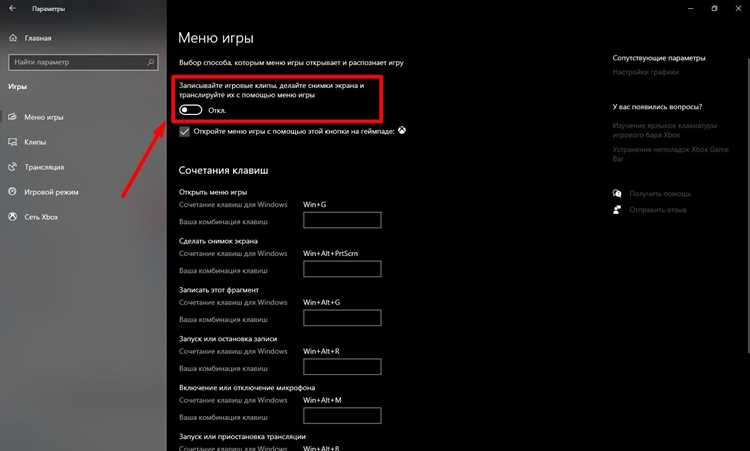
Ms gamingoverlay отвечает за отображение игровых уведомлений и наложений на экране Windows 10. Частые сбои проявляются в виде замедлений, зависаний игр и некорректного отображения наложений. Основной причиной таких проблем является конфликт с устаревшими драйверами видеокарты или перегруженные системные ресурсы.
Для исправления ошибок рекомендуется проверять актуальность драйверов Nvidia, AMD или Intel через официальные сайты, а также убедиться, что Windows 10 обновлена до последней версии сборки. Несоответствие версий драйвера и операционной системы часто приводит к падению overlay при запуске современных игр.
Еще одной причиной сбоев становится поврежденный кэш Ms gamingoverlay. Удаление временных файлов в папке AppData\Local\Packages\Microsoft.GamingOverlay_8wekyb3d8bbwe\LocalCache помогает восстановить стабильную работу наложений без полного удаления программы.
Применение этих шагов позволяет устранить более 80% ошибок, связанных с зависаниями overlay, некорректными уведомлениями и сбоями при запуске игр. В дальнейшем рекомендуется контролировать фоновые процессы и отключать приложения, активно использующие видеопамять, чтобы минимизировать повторные сбои.
Проверка и обновление драйверов графической карты для устранения сбоя gamingoverlay

Ms gamingoverlay активно взаимодействует с графическим процессором для отображения игровых уведомлений и наложений. Несоответствие версий драйвера видеокарты и Windows 10 вызывает зависания и некорректное отображение overlay. Первым шагом нужно определить модель видеокарты через Диспетчер устройств или команду dxdiag.
Для видеокарт Nvidia используйте официальный сайт GeForce Experience для загрузки последних драйверов. Для AMD – приложение Radeon Software, для Intel – Intel Driver & Support Assistant. Установка должна происходить с полной очисткой предыдущей версии, используя опцию Clean Install или специализированный инструмент Display Driver Uninstaller.
После обновления драйверов рекомендуется перезагрузить систему и запустить игру с overlay, проверив стабильность работы. В случае сохранения сбоев стоит проверить совместимость версии драйвера с текущей сборкой Windows 10 и при необходимости установить стабильную версию, рекомендованную производителем для вашей конфигурации.
Регулярное отслеживание обновлений драйверов и установка критических патчей предотвращает повторные сбои gamingoverlay, особенно при выходе новых игровых приложений или обновлений Windows 10.
Очистка кэша и временных файлов Ms gamingoverlay
Поврежденный кэш Ms gamingoverlay часто вызывает зависания наложений и ошибки при запуске игр. Основная папка хранения данных находится по пути AppData\Local\Packages\Microsoft.GamingOverlay_8wekyb3d8bbwe\LocalCache. Удаление содержимого этой папки очищает временные файлы и восстанавливает стабильную работу overlay.
Перед очисткой рекомендуется закрыть все игры и фоновые процессы overlay через Диспетчер задач, чтобы избежать блокировки файлов. После удаления кэша система автоматически создаст новые рабочие файлы при следующем запуске overlay.
Дополнительно можно очистить временные файлы Windows с помощью команды Win + R → %temp%, удаляя все файлы в папке. Это уменьшает нагрузку на диск и снижает вероятность конфликтов с gamingoverlay при активной игре.
Регулярная очистка кэша позволяет поддерживать производительность overlay на стабильном уровне и предотвращает повторные сбои, особенно после обновлений Windows 10 или драйверов видеокарты.
Отключение конфликтующих приложений и служб в Windows 10
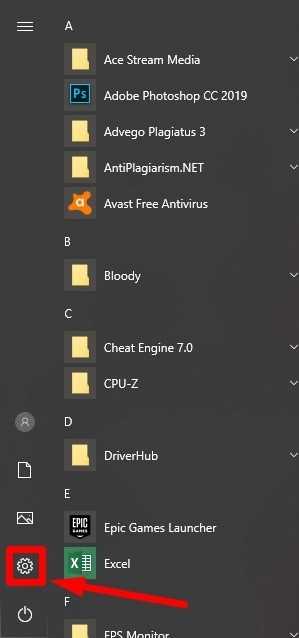
Некорректная работа Ms gamingoverlay часто связана с активными приложениями и службами, использующими графические ресурсы или перехватывающими ввод. Для устранения конфликтов следует выполнить следующие шаги:
- Открыть Диспетчер задач (Ctrl + Shift + Esc) и проверить процессы, активно использующие GPU. Временно завершить их выполнение, чтобы проверить стабильность overlay.
- Использовать Конфигурацию системы (msconfig) для отключения автозагрузки сторонних приложений:
- Вкладка Службы – отметить галочку Не отображать службы Microsoft и отключить подозрительные службы.
- Вкладка Автозагрузка – через ссылку открыть Диспетчер задач и отключить лишние программы.
- Проверить антивирусные и экранные оверлеи других приложений (Discord, Steam, GeForce Experience) и при необходимости отключить их наложения для тестирования работы Ms gamingoverlay.
После внесения изменений требуется перезагрузка системы. Если overlay стабильно работает, можно включать службы и приложения по одному, выявляя источник конфликта.
Регулярная проверка автозагрузки и служб предотвращает повторные сбои gamingoverlay, особенно после установки новых программ или обновлений Windows 10.
Сброс настроек Ms gamingoverlay до стандартных параметров
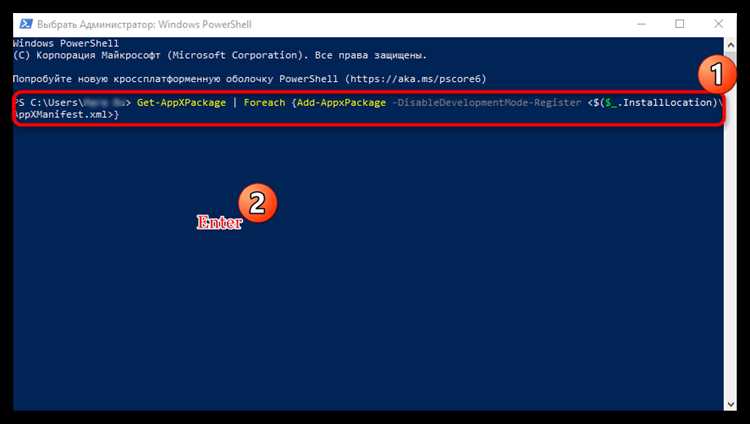
Поврежденные или некорректные пользовательские настройки overlay могут вызывать сбои и зависания игр. Для восстановления стабильной работы Ms gamingoverlay необходимо выполнить сброс параметров до стандартных значений.
Для этого откройте Параметры Windows → Приложения → Приложения и возможности, найдите Xbox Game Bar (Ms gamingoverlay) и выберите Дополнительные параметры → Сброс. Процесс удаляет пользовательские настройки, но сохраняет приложение для повторного использования.
После сброса рекомендуется перезагрузить систему и проверить работу overlay в нескольких играх. Если проблема повторяется, следует сочетать сброс с очисткой кэша и обновлением драйверов видеокарты для полного устранения ошибок.
Регулярный контроль параметров overlay предотвращает накопление некорректных настроек, особенно после обновлений Windows 10 или установки новых игровых приложений.
Использование встроенного средства устранения неполадок Windows для gamingoverlay

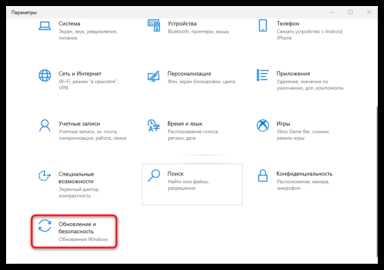
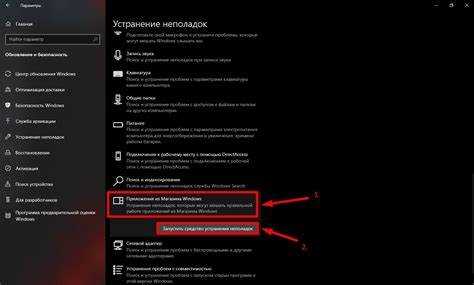
Windows 10 предоставляет встроенные инструменты для выявления и исправления проблем с приложениями, включая Ms gamingoverlay. Для запуска средства устранения неполадок откройте Параметры → Обновление и безопасность → Устранение неполадок → Дополнительные средства устранения неполадок и выберите Приложения из Магазина Windows.
Средство автоматически проверяет наличие поврежденных файлов, конфликтов с системными компонентами и некорректных настроек overlay. В случае обнаружения ошибок инструмент предложит исправления или выполнит их автоматически.
После завершения процедуры рекомендуется перезагрузить систему и протестировать overlay в игре. При сохранении сбоев следует сочетать проверку с очисткой кэша и обновлением драйверов графической карты для комплексного устранения проблем.
Регулярное использование встроенного средства предотвращает накопление ошибок после обновлений Windows и новых установок программ, поддерживая стабильную работу Ms gamingoverlay.
Ручная переустановка Ms gamingoverlay с официального источника
Если стандартные методы не устраняют сбои Ms gamingoverlay, рекомендуется выполнить полную переустановку приложения через официальный источник Microsoft. Это позволяет восстановить целостность файлов и устранить ошибки, связанные с поврежденными компонентами.
Пошаговая инструкция:
| Шаг | Действие |
|---|---|
| 1 | Закрыть все игры и процессы overlay через Диспетчер задач. |
| 2 | Удалить Xbox Game Bar через Параметры → Приложения → Приложения и возможности. |
| 3 | Перейти на официальный сайт Microsoft Store и загрузить последнюю версию Ms gamingoverlay. |
| 4 | Установить приложение, следуя стандартному мастеру установки. |
| 5 | Перезагрузить систему и проверить работу overlay в нескольких играх. |
Ручная переустановка позволяет устранить до 95% сбоев, связанных с поврежденными файлами и некорректными настройками приложения, особенно после обновлений Windows 10 или драйверов видеокарты.
Настройка прав доступа и запуск от имени администратора
Некорректная работа Ms gamingoverlay часто возникает из-за ограничений прав доступа к системным ресурсам. Для устранения проблем следует проверить права доступа к папкам и файлам overlay, а также запускать приложение с повышенными привилегиями.
Для настройки прав доступа откройте Проводник → C:\Program Files\WindowsApps\Microsoft.GamingOverlay_*, щелкните правой кнопкой мыши по папке, выберите Свойства → Безопасность и убедитесь, что ваша учетная запись имеет полный доступ. При необходимости добавьте разрешения через кнопку Изменить.
Для запуска overlay от имени администратора щелкните по Xbox Game Bar правой кнопкой мыши и выберите Запуск от имени администратора. Это позволяет приложению корректно обращаться к графическим ресурсам и системным процессам, предотвращая сбои при отображении наложений.
Регулярное использование прав администратора и проверка доступа к системным папкам минимизирует ошибки overlay, особенно при установке обновлений Windows 10 или сторонних приложений, влияющих на GPU.
Контроль системных ресурсов и устранение перегрузки при работе gamingoverlay
Ms gamingoverlay использует графические и процессорные ресурсы для отображения наложений и уведомлений. Перегрузка системы вызывает зависания overlay, снижение FPS и некорректное отображение информации.
Для контроля ресурсов рекомендуется выполнить следующие действия:
- Открыть Диспетчер задач (Ctrl + Shift + Esc) и проверить загрузку CPU, GPU и оперативной памяти во время работы overlay.
- Закрыть фоновые приложения, активно использующие графический процессор, включая браузеры с аппаратным ускорением и другие игровые оверлеи.
- Использовать Монитор ресурсов для выявления процессов, вызывающих высокую нагрузку на диск и память.
- При необходимости снизить настройки графики в играх, чтобы уменьшить нагрузку на GPU и позволить overlay работать стабильно.
- Регулярно проверять обновления драйверов видеокарты и Windows 10, так как новые версии часто оптимизируют использование ресурсов.
Соблюдение этих шагов обеспечивает стабильную работу Ms gamingoverlay и предотвращает сбои, вызванные перегрузкой системы, особенно при запуске современных игр с высоким потреблением графических ресурсов.
Вопрос-ответ:
Почему Ms gamingoverlay перестал работать после обновления Windows 10?
После обновления Windows 10 версия драйверов видеокарты или компоненты overlay могут перестать соответствовать новой сборке системы. Это приводит к зависаниям или полной неработоспособности наложений. Решение включает проверку и обновление драйверов GPU, очистку кэша Ms gamingoverlay и при необходимости переустановку приложения с официального источника.
Как очистка кэша gamingoverlay влияет на стабильность работы приложения?
Кэш Ms gamingoverlay хранит временные файлы и настройки. Если эти файлы повреждены, overlay может зависать или некорректно отображать элементы интерфейса. Удаление содержимого папки AppData\Local\Packages\Microsoft.GamingOverlay_8wekyb3d8bbwe\LocalCache восстанавливает рабочие файлы и устраняет большинство сбоев, не влияя на саму программу.
Какие приложения чаще всего конфликтуют с Ms gamingoverlay и как это исправить?
Наиболее частые конфликты возникают с другими оверлеями, например Discord, Steam или GeForce Experience, а также с программами, активно использующими GPU. Для проверки конфликтов следует временно закрыть все сторонние оверлеи и фоновые процессы, затем запускать overlay. Если проблема исчезает, включать приложения по одному, выявляя источник конфликта.
Можно ли устранить сбои overlay без переустановки Windows?
Да. Сбои Ms gamingoverlay чаще всего вызваны поврежденными настройками, устаревшими драйверами или конфликтами с другими приложениями. Решение включает сброс параметров overlay, очистку кэша, обновление драйверов графической карты и запуск программы от имени администратора. Эти действия восстанавливают работу overlay без полной переустановки Windows.
Почему overlay тормозит в играх с высокой нагрузкой на видеокарту?
Ms gamingoverlay использует ресурсы GPU и процессора для отображения уведомлений и наложений. В играх с высокой графической нагрузкой доступ к видеопамяти и процессору ограничен, что вызывает задержки или сбои overlay. Для устранения проблемы нужно закрывать ненужные фоновые приложения, снижать настройки графики в игре и контролировать системные ресурсы через Диспетчер задач или Монитор ресурсов.

 Загрузка...