Прошивка Lenovo ltd представляет собой программное обеспечение, встроенное в устройства компании для управления аппаратными компонентами и системными функциями. Она определяет работу процессора, памяти, сенсоров и периферийных модулей, включая камеры и модули связи. Неправильная версия прошивки может вызвать сбои в работе устройства, ограничения функций или проблемы с совместимостью приложений.
Обновление прошивки позволяет устранить ошибки, повысить стабильность системы и получить доступ к новым функциям, включая оптимизацию энергопотребления и улучшение безопасности. Важной особенностью прошивки Lenovo ltd является строгое соответствие модели устройства и конкретной версии, что делает загрузку официальных файлов критически важной процедурой.
Для пользователей, которые хотят продлить срок службы устройства или подготовить его к профессиональному использованию, рекомендуется регулярно проверять наличие обновлений через официальный сайт Lenovo или встроенные инструменты управления системой. Неправильные манипуляции с прошивкой могут привести к полной неработоспособности устройства, поэтому важна точная проверка совместимости и следование инструкциям производителя.
Как определить версию прошивки на устройстве Lenovo
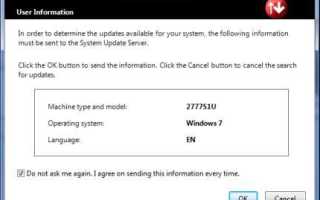
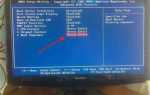
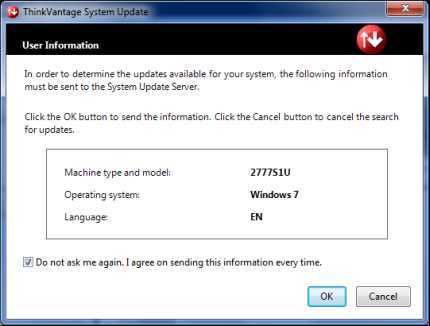
Версия прошивки на устройствах Lenovo отображается в настройках системы. На большинстве смартфонов и планшетов нужно открыть Настройки → О телефоне → Информация о ПО, где будет указана строка Версия прошивки или Build number. На ноутбуках Lenovo версия BIOS/UEFI отображается при запуске через клавишу F2 или Delete в момент загрузки, а также в приложении Lenovo Vantage в разделе «Информация о системе».
Для точной идентификации рекомендуется сверять номер сборки с официальными данными на сайте поддержки Lenovo. Важно учитывать, что разные модели могут иметь уникальные идентификаторы прошивки, и установка версии с другого устройства может вызвать сбои в работе. Пользователи могут также использовать команду wmic bios get smbiosbiosversion в Windows или cat /proc/version в Android/Linux для проверки версии напрямую через терминал.
Если устройство поддерживает обновления через интернет, система автоматически проверяет актуальность прошивки и уведомляет о доступных обновлениях. Регулярная проверка версии помогает выявлять устаревшие сборки и планировать обновление без риска для стабильности работы оборудования.
Способы обновления прошивки Lenovo ltd
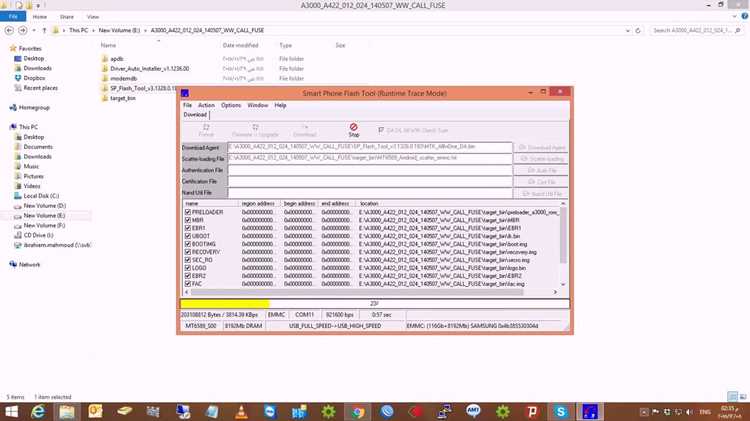
Обновление прошивки Lenovo ltd можно выполнить несколькими способами, каждый из которых зависит от типа устройства и версии установленной системы. Важно использовать только официальные файлы и инструменты, чтобы избежать повреждения оборудования.
| Способ | Описание | Применение |
|---|---|---|
| Автоматическое обновление через систему | Устройство проверяет наличие новых версий прошивки через интернет и загружает их автоматически. | Подходит для смартфонов, планшетов и ноутбуков с Windows 10/11, где активирован Lenovo Vantage или встроенная служба обновлений. |
| Ручное обновление через официальный сайт | Загрузка файла прошивки с сайта Lenovo и установка через инструкции производителя. | Используется при невозможности автоматического обновления или для установки конкретной версии прошивки. |
| Обновление через терминал или командную строку | Для ноутбуков и устройств на Linux/Android возможна установка прошивки через командные утилиты. | Применяется для опытных пользователей, умеющих работать с wmic, fastboot или adb. |
| Восстановление через режим BIOS/UEFI | Используется для установки или отката прошивки при повреждении системы или некорректной версии. | Подходит для ноутбуков и некоторых планшетов Lenovo. |
Перед обновлением рекомендуется создавать резервные копии данных и проверять совместимость загружаемой прошивки с моделью устройства. Это минимизирует риск потери информации и сбоя системы.
Различия между официальной и пользовательской прошивкой
Официальная прошивка Lenovo ltd создается и тестируется компанией для конкретных моделей устройств. Она гарантирует стабильную работу аппаратных компонентов, совместимость с приложениями и поддержку обновлений безопасности.
- Совместимость: полностью соответствует конкретной модели устройства.
- Поддержка: доступна через официальный сайт Lenovo и встроенные сервисы обновлений.
- Безопасность: включает проверенные исправления уязвимостей и защиту от вредоносного ПО.
- Стабильность: минимальный риск сбоев, ошибок и зависаний системы.
Пользовательская прошивка создается сторонними разработчиками и часто предназначена для расширения функций устройства или оптимизации определенных параметров. Она может добавить новые возможности, которых нет в официальной версии, но несет повышенные риски.
- Совместимость: может не полностью поддерживать аппаратное обеспечение, что приводит к сбоям.
- Обновления: нет официальной поддержки, необходимо вручную искать новые версии.
- Функции: возможны дополнительные настройки производительности, интерфейса и функций, недоступные в официальной прошивке.
- Риски: вероятность ошибок, потери данных и повреждения устройства выше.
Перед установкой пользовательской прошивки следует тщательно проверять отзывы и инструкции, создавать резервные копии данных и использовать только проверенные источники файлов.
Риски и последствия неправильной прошивки
Неправильная прошивка Lenovo ltd может привести к полной неработоспособности устройства, потерям данных и повреждению аппаратных компонентов. Это особенно актуально при установке файлов, предназначенных для другой модели или версии системы.
Наиболее частые последствия включают:
- Сбой загрузки: устройство не включается или застревает на логотипе производителя.
- Ошибки работы компонентов: камеры, сенсоры, модули связи и клавиатура могут перестать работать корректно.
- Потеря данных: контакты, файлы и настройки могут быть удалены без возможности восстановления.
- Нарушение безопасности: уязвимости могут остаться незакрытыми, или устройство станет уязвимым для вредоносного ПО.
- Аннулирование гарантии: установка неофициальной прошивки может лишить права на сервисное обслуживание.
Чтобы снизить риски, рекомендуется использовать официальные прошивки, создавать резервные копии перед обновлением и строго следовать инструкциям производителя. Любые откаты или исправления после сбоя должны выполняться с помощью официальных инструментов Lenovo.
Функции и улучшения после обновления прошивки
Обновление прошивки Lenovo ltd позволяет исправлять ошибки, повышать стабильность работы и добавлять новые возможности, недоступные в предыдущих версиях. Каждое обновление ориентировано на конкретную модель и аппаратные компоненты, что обеспечивает точную настройку системы.
- Оптимизация производительности: перераспределение ресурсов процессора и памяти для ускорения работы приложений и интерфейса.
- Исправление ошибок: устранение сбоев, зависаний и некорректного функционирования модулей связи и периферии.
- Обновления безопасности: внедрение исправлений уязвимостей и защита от потенциального вредоносного ПО.
- Расширение функционала: добавление новых настроек интерфейса, поддержка новых форматов файлов и протоколов связи.
- Улучшение автономной работы: оптимизация энергопотребления и снижение нагрева компонентов при длительной нагрузке.
После обновления рекомендуется проверить корректность работы всех ключевых функций устройства, включая сенсоры, камеры, модули Wi-Fi и Bluetooth, чтобы убедиться в успешной установке новой прошивки.
Как восстановить устройство после неудачной прошивки

При некорректной прошивке Lenovo ltd устройство может не включаться или работать нестабильно. Восстановление требует точного соблюдения инструкций и использования официальных инструментов.
- Определите модель и текущий статус устройства: убедитесь, что известно точное имя модели и версия BIOS/UEFI или прошивки.
- Скачайте официальную прошивку: используйте только файлы с сайта Lenovo, подходящие для конкретной модели.
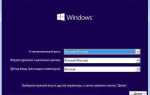
- Создайте загрузочный носитель или используйте режим восстановления: для ноутбуков это может быть USB с прошивкой, для смартфонов – режим Fastboot или Recovery.
- Запустите восстановление: следуйте пошаговым инструкциям производителя, используя официальные утилиты Lenovo или встроенные инструменты восстановления.
- Проверка работы устройства: после установки новой прошивки убедитесь в корректной работе сенсоров, модулей связи и ключевых приложений.
Если устройство не реагирует на стандартные методы восстановления, рекомендуется обратиться в авторизованный сервисный центр Lenovo, чтобы избежать дальнейшего повреждения оборудования.
Советы по подготовке к прошивке Lenovo ltd
Перед обновлением прошивки Lenovo ltd важно убедиться в совместимости выбранного файла с моделью устройства и текущей версией системы. Ошибки на этом этапе могут привести к сбоям или полной неработоспособности оборудования.
- Создание резервной копии: сохраните все важные данные, включая контакты, фотографии, документы и настройки приложений, на внешнем носителе или в облачном хранилище.
- Проверка источника прошивки: используйте только официальные файлы с сайта Lenovo или проверенных сервисов.
- Зарядка устройства: убедитесь, что аккумулятор полностью заряжен или подключено питание, чтобы избежать отключения во время установки.
- Отключение сторонних приложений: временно закройте фоновые процессы и антивирусные программы, которые могут прерывать процесс обновления.
- Изучение инструкций производителя: следуйте официальным шагам установки, учитывая особенности конкретной модели и способа прошивки (автоматическая, ручная, через терминал).
- Подготовка инструментов восстановления: имейте под рукой USB-носитель, доступ к режиму восстановления или утилиты Lenovo Vantage на случай ошибок.
Соблюдение этих шагов снижает риск сбоев и позволяет провести прошивку максимально безопасно, сохраняя данные и функциональность устройства.
Вопрос-ответ:
Как узнать текущую версию прошивки на моем ноутбуке Lenovo?
Для проверки версии прошивки на ноутбуке Lenovo можно воспользоваться встроенным приложением Lenovo Vantage, где информация отображается в разделе «Информация о системе». Также версию BIOS/UEFI можно узнать при включении устройства, нажав клавишу F2 или Delete, после чего появится экран с деталями прошивки. Для пользователей Windows доступна команда wmic bios get smbiosbiosversion через командную строку, которая покажет точную сборку.
В чем разница между официальной и пользовательской прошивкой для Lenovo?
Официальная прошивка выпускается компанией Lenovo для конкретных моделей, что гарантирует совместимость всех компонентов, поддержку обновлений и исправление уязвимостей. Пользовательская прошивка создается сторонними разработчиками, часто добавляет новые функции или настройки, но может вызвать нестабильную работу устройства, проблемы с аппаратными модулями и потерю данных, а также лишает возможности сервисного обслуживания.
Какие риски возникают при неправильной прошивке устройства Lenovo?
Неправильная прошивка может привести к полной неработоспособности устройства: оно может не включаться, застревать на логотипе или работать с ошибками. Возможна потеря данных, отключение сенсоров, камер, модулей связи и других компонентов. Также установка неподходящей версии прошивки может сделать устройство уязвимым к вредоносному ПО и аннулировать гарантию. Чтобы избежать проблем, рекомендуется использовать только официальные файлы и следовать инструкциям производителя.
Как подготовиться к обновлению прошивки Lenovo ltd на смартфоне?
Перед обновлением важно создать резервные копии всех данных, включая контакты, фотографии и документы. Следует проверить совместимость загружаемого файла с моделью устройства и версией текущей прошивки. Устройство должно быть полностью заряжено или подключено к питанию. Рекомендуется временно закрыть фоновые приложения и антивирусные программы, а также заранее подготовить инструменты для восстановления, такие как режим Recovery или USB-носитель с официальной прошивкой, на случай ошибок во время установки.

 Загрузка...