Нумерация страниц и списков в Word часто используется для структурирования документов, но бывают ситуации, когда она становится лишней. Важно знать, как быстро и корректно удалить эти элементы, не повредив форматирование всего документа. В этой статье рассмотрим несколько методов для удаления нумерации, которые подходят для различных версий Microsoft Word.
Удаление нумерации страниц отличается в зависимости от структуры документа. Если документ состоит из нескольких секций, потребуется внести изменения в настройки каждой из них. Простое удаление нумерации через меню «Вставка» не всегда решает проблему, особенно если используется несколько разных форматов нумерации.
Списки с нумерацией могут быть сложными в плане удаления, если они включают различные уровни. В таких случаях важно понимать, как управлять стилями и функциями, связанными с форматированием списков, чтобы убрать нумерацию без влияния на другие элементы документа.
Как удалить нумерацию страниц через меню «Вставка»
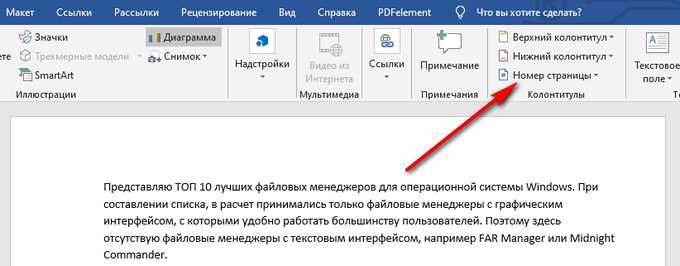
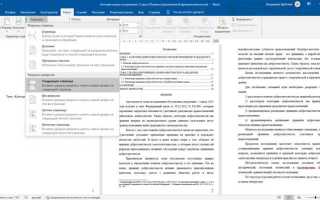
Чтобы удалить нумерацию страниц в документе Word, нужно выполнить несколько простых шагов через меню «Вставка». Это действие актуально, если нумерация страниц была добавлена с помощью стандартных инструментов Word. Рассмотрим процесс более детально.
1. Перейдите на вкладку «Вставка» в верхней панели инструментов.
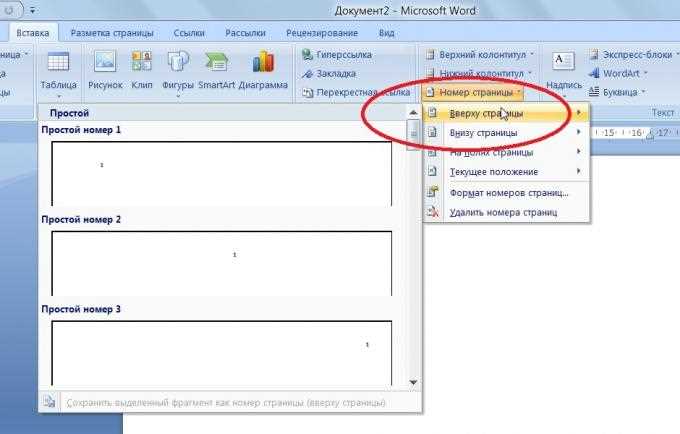
2. В группе «Колонтитулы» нажмите на кнопку «Номер страницы».
3. В открывшемся списке выберите пункт «Удалить номера страниц». Это удалит нумерацию, установленную для всего документа или текущей секции.
Обратите внимание, что если документ состоит из нескольких секций, нумерация может быть удалена только в одной из них. В таком случае, потребуется вручную убрать номера с каждой секции.
Если вы хотите, чтобы нумерация пропала только на определённых страницах, например, на первой странице или на страницах с титулом, используйте опцию «Номер страницы» в разделе колонтитулов, чтобы настроить исключения.
| Шаг | Действие |
|---|---|
| 1 | Перейдите в меню «Вставка». |
| 2 | Выберите «Номер страницы» в группе «Колонтитулы». |
| 3 | Выберите «Удалить номера страниц». |
Что делать, если нумерация скрыта в секциях документа
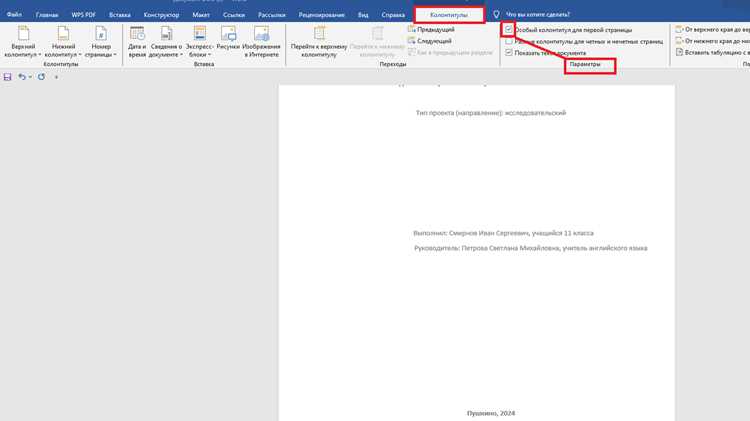
Если в вашем документе используется несколько секций, нумерация страниц может быть скрыта или отключена в некоторых из них. В таких случаях, чтобы полностью удалить нумерацию, необходимо проверить настройки каждой секции отдельно. Вот как это можно сделать:
1. Перейдите в раздел «Вставка» и выберите «Номер страницы» в группе «Колонтитулы». Затем выберите «Формат номеров страниц».
2. В появившемся окне убедитесь, что нумерация страниц настроена для всего документа. Если опция «Начать с» установлена на значение, отличное от 1, это может означать, что нумерация начинается с новой секции. В таком случае, нужно установить значение «1» для каждой секции.
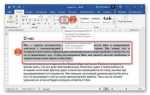
3. Если вы хотите полностью удалить нумерацию в конкретной секции, перейдите в эту секцию, дважды щелкните по колонтитулу, чтобы войти в режим редактирования, и в группе инструментов «Конструктор» отключите параметр «Связать с предыдущим». После этого можно удалить номер страницы только в этой секции, не затрагивая остальные.
4. Повторите те же шаги для каждой секции документа, где необходимо убрать нумерацию. Если в документе используются разные форматы нумерации (например, римские цифры на титульной странице и арабские цифры на остальных страницах), настройте это в разделе «Формат номеров страниц».
Важный момент: если в документе есть разделы с разными стилями колонтитулов, такие как титульная страница или страницы с оглавлением, нужно убедиться, что нумерация не дублируется на этих страницах. Для этого можно отключить нумерацию в колонтитулах этих секций или изменить настройки для каждой секции отдельно.
Как убрать нумерацию в списках с помощью контекстного меню
Для удаления нумерации в списках Word можно воспользоваться контекстным меню. Этот способ подходит для быстрого удаления нумерации с отдельных элементов списка без изменения общего форматирования. Вот как это сделать:
1. Выделите список, в котором необходимо убрать нумерацию. Это могут быть как маркированные, так и нумерованные списки.
2. Щелкните правой кнопкой мыши на любом элементе списка. В открывшемся контекстном меню выберите пункт «Убрать нумерацию» (для нумерованных списков) или «Убрать маркеры» (для маркированных списков).
3. Нумерация или маркеры будут удалены со всего списка, и элементы списка останутся без нумерации или маркеров. Если это нужно только для части списка, выделите нужные элементы и повторите те же шаги.
- Если список состоит из вложенных элементов, убедитесь, что вы удаляете нумерацию с каждого уровня отдельно, если нужно.
- В случае, если список был форматирован через стиль, вы можете применить стандартный стиль «Без списка» в меню «Главная» на панели инструментов.
Такой способ позволяет быстро и просто убрать нумерацию, сохраняя при этом другие настройки форматирования, такие как отступы и выравнивание.
Как удалить нумерацию в списках с различными уровнями

Если в документе используется многоуровневый список, удаление нумерации с каждого уровня требует выполнения нескольких шагов. Вот как можно это сделать:
1. Выделите весь список, который включает несколько уровней нумерации. Это можно сделать, просто кликнув в любом месте списка и затем нажав Ctrl + A, чтобы выделить весь текст.
2. Для удаления нумерации с первого уровня, откройте вкладку «Главная» и в группе «Абзац» нажмите на кнопку «Убрать нумерацию». Это удалит нумерацию с первого уровня списка.
3. Для удаления нумерации с более глубоких уровней списка выделите соответствующие элементы. Чтобы убрать нумерацию только с вложенных уровней, используйте правый клик мыши и выберите «Убрать нумерацию» в контекстном меню.
4. Если список имеет несколько уровней нумерации с разными форматами (например, римские цифры для первого уровня и арабские цифры для второго), то для каждого уровня нужно будет отдельно применить команду «Убрать нумерацию».
5. Чтобы оставить структуру списка, но убрать нумерацию, можно выбрать весь список и нажать на кнопку «Маркеры» или вручную применить стили форматирования абзацев без нумерации.
6. Для сохранения отступов и уровня вложенности без нумерации, выделите все элементы и, используя меню «Абзац», задайте нужные отступы, применяя стандартное выравнивание текста или настройки табуляции.
Удаление нумерации с помощью функции «Удалить нумерацию»
Функция «Удалить нумерацию» в Word позволяет быстро избавиться от нумерации в списках, будь то нумерованные или маркированные списки. Этот метод эффективен для удаления нумерации как с целых списков, так и с отдельных элементов.
1. Для начала выделите весь список или отдельные элементы, с которых необходимо удалить нумерацию. Чтобы выделить весь список, кликните на любой элемент списка и используйте сочетание клавиш Ctrl + A.
2. Перейдите на вкладку «Главная» и в группе «Абзац» найдите кнопку «Убрать нумерацию». Это стандартная кнопка для удаления всех видов нумерации, включая арабские и римские цифры, а также маркеры.
3. Нумерация будет удалена, и список преобразуется в обычный текст. Если нужно оставить структуру списка, но убрать нумерацию, можно использовать маркировку вместо чисел, для чего также есть соответствующая кнопка «Маркеры» в той же группе.
4. Для списков с различными уровнями, если вы хотите удалить нумерацию только с одного уровня, выделите соответствующие элементы списка и снова примените команду «Удалить нумерацию».
5. Если в списке используются стили, которые включают нумерацию, можно изменить стиль, чтобы удалить нумерацию, не затрагивая других настроек. Для этого откройте меню «Стили» и выберите стиль без нумерации или маркеров.
Как устранить нумерацию, если она задана через стили
Если нумерация в Word применяется через стили, для её удаления нужно изменить настройки самих стилей. Это позволяет сохранить структуру документа, но удалить нумерацию без воздействия на другие элементы форматирования.
1. Выделите текст, в котором используется нумерация, или весь список, для которого нужно изменить стиль. Нумерация может быть применена как к отдельным абзацам, так и ко всему списку.
2. Перейдите на вкладку «Главная» и в группе «Стили» найдите стиль, который применяется к текущему тексту. Это может быть стиль «Нумерованный список», «Список с маркерами» или любой другой пользовательский стиль, включающий нумерацию.
3. Щелкните правой кнопкой мыши по нужному стилю и выберите «Изменить». В открывшемся окне настроек стиля перейдите в раздел «Формат» и выберите «Нумерация».
4. В окне нумерации снимите все настройки, связанные с нумерацией, и выберите пункт «Нет» для отмены применения нумерации. Нажмите ОК, чтобы сохранить изменения.
5. Если стиль был применен ко всем уровням списка, но нумерация присутствует только на одном уровне, повторите процедуру для каждого уровня, изменяя настройки нумерации для каждого конкретного уровня списка.
6. После того как изменения внесены, нумерация будет удалена, а текст сохранит форматирование и структуру, заданные стилем. Это поможет избежать необходимости вручную удалять нумерацию из каждого элемента списка.
Почему нумерация не исчезает и как это исправить
Если нумерация не исчезает при попытке её удалить, возможно, проблема заключается в нескольких факторах. Рассмотрим основные причины и способы их устранения.
1. Нумерация задана через секции. Если в документе используются несколько секций с разной нумерацией, удаление нумерации в одной секции не всегда влияет на остальные. Чтобы исправить это, нужно отключить связь между секциями. Для этого дважды кликните по колонтитулу, чтобы перейти в режим редактирования, и отключите опцию «Связать с предыдущим» в группе «Навигация». После этого удалите нумерацию в каждой секции отдельно.
2. Нумерация сохранена в стилях. Если нумерация применяется через стили, её нужно удалить непосредственно в настройках стиля. Перейдите в раздел «Стили», выберите стиль, который применяется к списку, и измените его, отключив нумерацию. В некоторых случаях нужно будет изменить настройки для каждого уровня списка отдельно.
3. Использование разных типов нумерации. Если в документе использованы несколько типов нумерации (например, арабские и римские цифры), удаление нумерации с одного уровня может не повлиять на другие. В этом случае убедитесь, что вы изменяете настройки нумерации для всех уровней. Для этого перейдите в «Вставка» → «Номер страницы» → «Формат номеров страниц» и убедитесь, что выбран одинаковый тип нумерации для всех уровней.
4. Нумерация осталась в колонтитулах. Если нумерация задается в колонтитулах (например, для титульных страниц), её нужно удалить вручную. Дважды щелкните по верхнему или нижнему колонтитулу, чтобы войти в режим редактирования, и удалите номер страницы. Если это не помогает, проверьте, не связаны ли колонтитулы разных секций.
5. Вставка скрытых элементов. В некоторых случаях нумерация может быть скрыта или неправильно удалена, если в документ вставлены скрытые элементы, такие как поля или текстовые блоки с нумерацией. Для их удаления необходимо включить отображение скрытых символов, используя кнопку «¶» на панели инструментов, и удалить ненужные элементы.
Вопрос-ответ:
Как удалить нумерацию страниц в Word?
Чтобы удалить нумерацию страниц в Word, откройте вкладку «Вставка», затем выберите «Номер страницы» и нажмите «Удалить номера страниц». Это удалит нумерацию с текущего документа или секции. Если в документе несколько секций, нужно повторить этот процесс для каждой из них, отключив опцию «Связать с предыдущим» в колонтитулах.
Почему нумерация не исчезает после её удаления в Word?
Если нумерация не исчезает, вероятно, она была задана в отдельных секциях или с помощью стилей. Нужно отключить связь между секциями в колонтитулах, выбрав «Связать с предыдущим», и удалить нумерацию в каждой секции отдельно. Также проверьте, не использованы ли стили, которые сохраняют нумерацию.
Как убрать нумерацию в списках с несколькими уровнями?
Для удаления нумерации с многоуровневого списка, выделите весь список, перейдите на вкладку «Главная» и нажмите на кнопку «Убрать нумерацию» в группе «Абзац». Если нумерация присутствует только на определённом уровне, выделите элементы этого уровня и примените команду для удаления нумерации.
Что делать, если нумерация в списках скрыта стилем?
Если нумерация задана через стиль, откройте вкладку «Стили», выберите стиль, который применяется к списку, и измените его. В настройках стиля отключите нумерацию, выбрав «Нет». Если нумерация сохраняется для разных уровней, нужно настроить её для каждого уровня отдельно.
Как удалить нумерацию из списка с несколькими типами нумерации?
Если в списке используется несколько типов нумерации, например, арабские и римские цифры, выделите весь список, перейдите в «Вставка» → «Номер страницы» → «Формат номеров страниц» и выберите одинаковый формат для всех уровней. Для удаления нумерации с каждого уровня, используйте команду «Убрать нумерацию» в меню «Абзац».

 Загрузка...