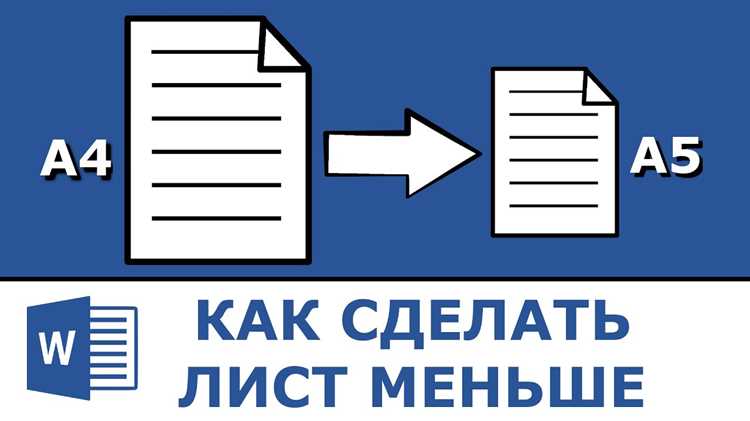
Формат А5 часто применяют для создания брошюр, небольших инструкций, буклетов и ежедневников. Его размеры составляют 148 × 210 мм, что в два раза меньше стандартного листа А4. В Microsoft Word можно быстро настроить параметры страницы под этот формат, чтобы текст и элементы макета корректно располагались на листе.
Перед началом работы стоит определить, будет ли документ печататься или использоваться в цифровом виде. От этого зависит ориентация страницы, поля и размещение элементов. Для печати, например, важно задать точные поля, чтобы при обрезке не пострадало содержимое.
В Word формат А5 можно выбрать из готовых шаблонов или задать вручную через параметры страницы. Пользователь может изменить поля, ориентацию и сохранить настройки для последующих документов. Такая настройка удобна при регулярной работе с однотипными файлами.
Дополнительное внимание стоит уделить шрифтам и интервалам: на меньшем листе текст должен оставаться читаемым и аккуратно распределённым. После подготовки документа его можно сохранить в PDF или DOCX и распечатать на принтере с настройкой двусторонней печати.
Как выбрать формат страницы А5 в параметрах документа
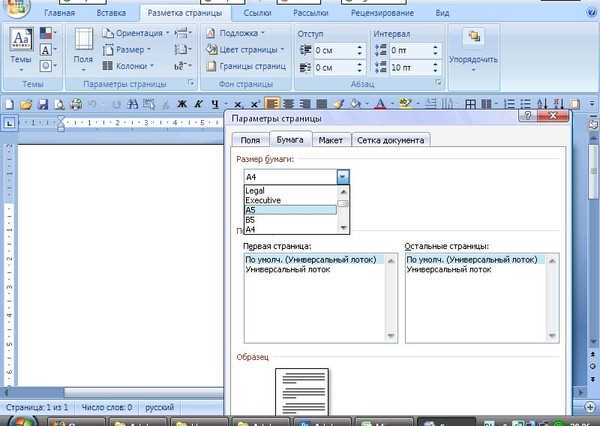
Откройте документ Word и перейдите на вкладку Макет. В блоке Параметры страницы нажмите кнопку Размер. В выпадающем списке выберите пункт A5 (148 × 210 мм). После выбора программа автоматически применит новые размеры к текущему документу.
Если вариант А5 отсутствует, используйте пункт Другие размеры бумаги. В открывшемся окне на вкладке Размер бумаги вручную введите ширину 14,8 см и высоту 21 см. Сохраните изменения кнопкой ОК.
Чтобы сохранить эти параметры для будущих документов, нажмите кнопку По умолчанию и подтвердите действие. После этого каждый новый файл Word будет автоматически открываться с форматом А5.
Перед печатью проверьте, как контент распределён на странице. При необходимости скорректируйте поля, чтобы текст не выходил за границы листа и не обрезался при печати.
Как задать точные размеры страницы вручную
Если в списке форматов нет варианта А5, размеры можно задать самостоятельно через параметры страницы. Это позволяет точно установить ширину и высоту листа для нестандартных макетов или печати.
- Откройте вкладку Макет и выберите пункт Размер → Другие размеры бумаги.
- В появившемся окне перейдите на вкладку Размер бумаги.
- В поле Ширина введите значение 14,8 см, а в поле Высота – 21 см.
- Проверьте единицы измерения. Если указаны дюймы, измените их через меню Файл → Параметры → Дополнительно → Единицы измерения и установите сантиметры.
- Нажмите ОК, чтобы применить изменения к текущему документу.
При необходимости можно создать собственный шаблон с сохранёнными параметрами. Для этого сохраните документ как шаблон .dotx и используйте его при создании новых файлов с теми же размерами страницы.
Как изменить ориентацию страницы А5 на книжную или альбомную
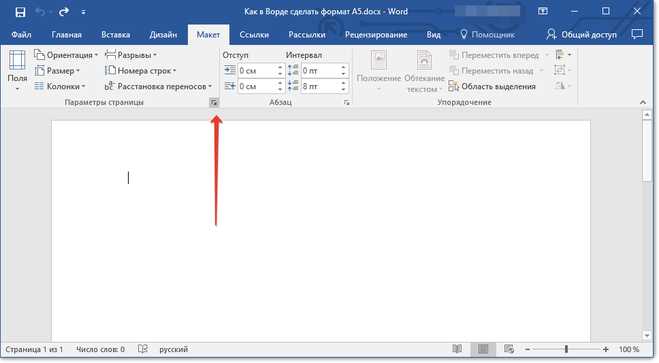
В Word ориентация определяет, как располагается страница – вертикально или горизонтально. Для изменения параметра откройте вкладку Макет и в группе Параметры страницы выберите кнопку Ориентация.
В выпадающем меню доступны два варианта: Книжная – вертикальная ориентация, подходящая для текстов и документов со стандартной структурой; Альбомная – горизонтальная, удобная для таблиц, графиков и широких изображений.
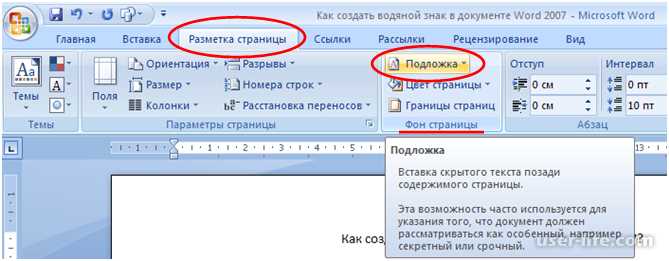
После выбора ориентации изменения применяются ко всему документу. Чтобы задать разную ориентацию для отдельных разделов, вставьте разрыв раздела через меню Разметка страницы → Разрывы → Следующая страница, а затем измените ориентацию в нужной части.
Перед печатью проверьте предпросмотр – иногда при смене ориентации смещаются колонтитулы и поля. При необходимости отрегулируйте их через меню Параметры страницы → Поля.
Как настроить поля страницы для формата А5
Корректные поля позволяют разместить текст и изображения без обрезки при печати и сохранить читаемость документа. В Word параметры полей задаются через меню Макет → Поля.
- Откройте вкладку Макет и нажмите кнопку Поля.
- Выберите пункт Настраиваемые поля.
- В окне Параметры страницы укажите значения:
- Верхнее – 2 см,
- Нижнее – 2 см,
- Левое – 2 см,
- Правое – 2 см.
Эти параметры подходят для большинства текстовых документов формата А5.
- Для брошюр и буклетов можно уменьшить поля до 1,5 см или задать переплёт, установив значение в поле Переплёт.
- Чтобы сохранить настройки для будущих файлов, нажмите кнопку По умолчанию.
После изменения параметров проверьте отображение текста в режиме Разметка страницы – так можно сразу увидеть, как документ будет выглядеть при печати.
Как подобрать шрифт и размер текста под формат А5
На листе А5 текст располагается компактнее, поэтому важно выбрать шрифт и размер, которые сохраняют читаемость и аккуратность. Обычно используют стандартные гарнитуры, легко читаемые на малых форматах.
Рекомендуемые параметры для текста на А5:
| Элемент | Шрифт | Размер | Особенности |
|---|---|---|---|
| Основной текст | Times New Roman, Calibri, Arial | 10–12 pt | Достаточно для комфортного чтения на небольшом листе |
| Заголовки | Arial, Calibri, Verdana | 14–16 pt | Выделение структуры документа без перегрузки страницы |
| Подписи к изображениям | Times New Roman, Calibri | 8–10 pt | Компактно и читаемо, не занимает лишнее место |
| Таблицы | Arial, Calibri | 9–11 pt | Сохраняет разборчивость числовых и текстовых данных |
При выборе шрифта учитывайте, что узкие гарнитуры экономят место, а широкие – облегчают чтение. Для плотного текста используйте межстрочный интервал 1,15–1,2, чтобы избежать слипания строк.
Как вставить изображения и таблицы в документ А5 без смещения макета
Для корректного размещения изображений и таблиц на листе А5 важно использовать привязку к тексту и ограничение размеров. При вставке объекта выберите Вставка → Рисунок или Вставка → Таблица.
Чтобы изображение не смещало текст:
- Выделите рисунок и откройте вкладку Формат рисунка → Обтекание текстом.
- Выберите режим В тексте или Прямоугольник, чтобы объект сохранял позицию при редактировании текста.
- При необходимости уменьшите размеры рисунка через Формат рисунка → Размер, сохраняя пропорции.
Для таблиц:
- После вставки таблицы откройте Макет → Свойства таблицы.
- Установите Выравнивание по центру или по левому краю.
- Ограничьте ширину таблицы, чтобы она не превышала ширину страницы (обычно 12–13 см при стандартных полях 2 см).
- При необходимости включите автоматическое перенос строк внутри ячеек для сохранения читаемости.
Такие настройки позволяют сохранять аккуратный макет на листе А5, избегая сдвигов текста и выхода контента за границы страницы при печати или редактировании документа.
Как сохранить готовый документ А5 в формате PDF или DOCX
После завершения редактирования документа убедитесь, что все поля, изображения и таблицы корректно отображаются на листе А5. Для сохранения откройте вкладку Файл → Сохранить как.
Для сохранения в формате DOCX выберите место хранения, укажите имя файла и в поле Тип файла оставьте Документ Word (*.docx). Нажмите Сохранить. Этот формат сохраняет редактируемость текста и макета.
Для создания PDF выберите в поле Тип файла вариант PDF (*.pdf). В настройках можно установить:
- Оптимизация для печати – сохраняет высокое качество изображений.
- Оптимизация для публикации – уменьшает размер файла без значительной потери качества.
- Диапазон страниц – выбирайте весь документ или определённые страницы.
Нажмите Сохранить, чтобы получить готовый PDF с точными размерами листа А5.
Перед отправкой или печатью PDF проверьте предпросмотр, чтобы убедиться, что все элементы документа остались на своих местах и не выходят за границы страницы.
Как распечатать документ А5 на стандартном листе А4
Для печати документа А5 на листе А4 откройте вкладку Файл → Печать. В разделе Параметры выберите принтер и формат бумаги A4.
Чтобы документ распечатался корректно, установите масштабирование:
- Выберите опцию Поместить лист на страницу или Масштабировать по размеру страницы. Word автоматически увеличит или уменьшит содержимое до размера A4.
- Если печать двусторонняя, включите двустороннюю печать и проверьте ориентацию для каждой стороны.
- При печати нескольких страниц на одном листе используйте настройку 2 страницы на лист, чтобы экономить бумагу.
Перед финальной печатью откройте Предварительный просмотр, чтобы убедиться, что текст, таблицы и изображения не смещены и полностью помещаются на листе A4.
Вопрос-ответ:
Как в Word установить формат страницы А5 для нового документа?
Откройте Word, перейдите на вкладку Макет, нажмите Размер и выберите A5 (148 × 210 мм). Если такого варианта нет, используйте Другие размеры бумаги и введите ширину 14,8 см и высоту 21 см вручную.
Можно ли изменить ориентацию страницы А5 с книжной на альбомную?
Да. Вкладка Макет → Ориентация позволяет выбрать Книжная или Альбомная. Для отдельных разделов вставьте разрыв раздела и измените ориентацию только в нужной части документа.
Как правильно настроить поля для документа формата А5?
Перейдите на Макет → Поля → Настраиваемые поля. Обычно для А5 устанавливают верхнее, нижнее, левое и правое поля по 2 см. Для брошюр можно уменьшить поля до 1,5 см и добавить переплёт.
Какие размеры шрифта подходят для текста и заголовков в документе А5?
Для основного текста рекомендуются шрифты Times New Roman, Calibri или Arial размером 10–12 pt. Заголовки лучше выделять Arial или Verdana размером 14–16 pt. Для таблиц и подписей под изображениями используют 8–11 pt.
Как распечатать документ А5 на стандартном листе A4 без обрезки текста?
При печати выберите формат бумаги A4 и включите масштабирование через опцию Поместить лист на страницу или Масштабировать по размеру страницы. Проверьте предварительный просмотр, чтобы убедиться, что текст, таблицы и изображения помещаются на листе.
Как изменить ориентацию и размеры страниц в уже созданном документе А5?
Чтобы изменить ориентацию, откройте вкладку Макет → Ориентация и выберите Книжная или Альбомная. Для изменения размеров страниц перейдите на Макет → Размер → Другие размеры бумаги и введите новые значения ширины и высоты. Изменения применятся ко всему документу, но для отдельных разделов можно вставить разрыв раздела и настроить ориентацию отдельно.
Какие шаги нужно выполнить, чтобы вставленные изображения и таблицы не смещали текст на странице А5?
После вставки рисунка выберите Формат рисунка → Обтекание текстом и установите режим В тексте или Прямоугольник. Для таблиц откройте Макет → Свойства таблицы и задайте выравнивание по центру или левому краю, ограничив ширину таблицы до ширины страницы. Эти действия сохраняют макет и предотвращают сдвиг текста при редактировании или печати.

 Загрузка...