Размытие текста в Microsoft Word может понадобиться для скрытия конфиденциальных данных, подготовки демонстрационных материалов или оформления визуальных элементов документа. В стандартных инструментах Word нет отдельной функции размытия, но результат можно получить несколькими способами, комбинируя графические и текстовые средства программы.
Самый практичный вариант – применить фигуру с прозрачной заливкой поверх текста. Настройка уровня прозрачности позволяет добиться нужной степени размытости без сторонних программ. Второй способ – сохранить фрагмент текста как изображение и применить к нему художественный эффект размытия, доступный в разделе «Формат рисунка».
Для более аккуратного оформления можно комбинировать несколько приемов: частичное размытие, полупрозрачный фон или градиентную заливку. Такой подход помогает управлять визуальным акцентом в документе и сохранять читаемость остальных элементов страницы.
Как добавить текст для размывания в документ Word

Перед созданием эффекта размытия необходимо подготовить текст, который будет скрыт частично или полностью. Для этого откройте новый документ Word или используйте уже существующий файл, где требуется применить размывание.
Текст можно добавить несколькими способами: вручную, вставкой из буфера обмена или импортом из другого документа. Важно сразу задать форматирование – размер шрифта, начертание и выравнивание, чтобы дальнейшее оформление с размытием не нарушало структуру страницы.
| Способ добавления текста | Порядок действий |
|---|---|
| Вручную | Кликните в нужное место документа и введите текст с клавиатуры. |
| Через буфер обмена | Скопируйте нужный фрагмент из другого источника и вставьте его комбинацией клавиш Ctrl + V. |
| Импорт из файла | Откройте вкладку Вставка → Объект → Текст из файла и выберите документ, содержимое которого нужно перенести. |
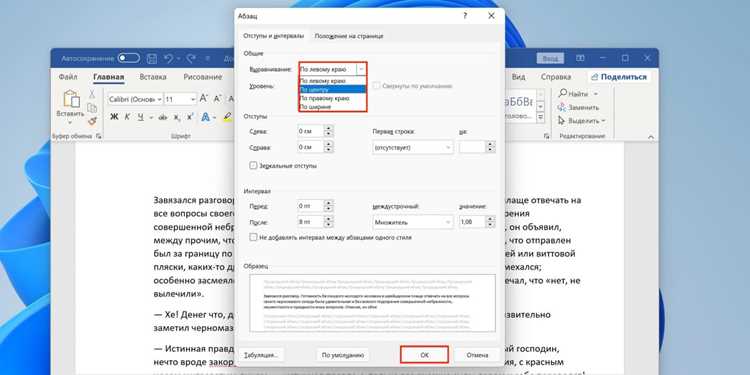
После вставки проверьте выравнивание и интервалы. Если планируется размывать только часть текста, выделите нужный фрагмент и поместите его в отдельный абзац или текстовое поле – это облегчит дальнейшую работу с эффектом размытия.
Как выделить нужный участок текста для размытия
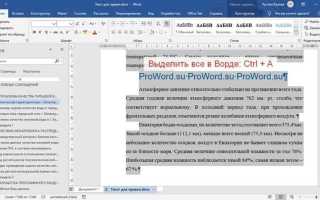
Чтобы применить размытие только к определённому фрагменту, сначала необходимо точно выделить этот участок. Курсор установите в начале нужного текста, зажмите левую кнопку мыши и протяните её до конца выделяемого фрагмента. Выделение можно выполнять и с клавиатуры – удерживая клавишу Shift и перемещая стрелки влево или вправо.
Если требуется выбрать отдельные слова, не расположенные подряд, используйте сочетание клавиш Ctrl + выделение мышью. Такой способ помогает подготовить несколько независимых зон для последующего размывания.
Для выделения крупного блока удобно воспользоваться режимом Выделение по абзацам. Щёлкните трижды на нужном абзаце – он будет выбран полностью. При работе с таблицами текст следует выделять внутри ячеек отдельно, чтобы не задеть структуру таблицы.
После выбора убедитесь, что выделены только нужные элементы. Лишние пробелы или знаки пунктуации могут повлиять на точность размещения фигуры или изображения при создании эффекта размытия.
Как размыть текст с помощью фигур и параметра прозрачности

Размытие текста в Word можно выполнить, наложив на него полупрозрачную фигуру. Этот способ не требует внешних программ и позволяет регулировать степень скрытия текста вручную.
- Откройте вкладку Вставка и выберите пункт Фигуры.
- Выберите прямоугольник или другую форму, подходящую по размеру.
- Нарисуйте фигуру поверх текста, который нужно скрыть.
- Щёлкните правой кнопкой мыши по фигуре и выберите пункт Формат фигуры.
- В разделе Заливка включите параметр Сплошная заливка и задайте цвет, соответствующий фону документа.
- Настройте ползунок Прозрачность, изменяя значение от 30% до 70% в зависимости от желаемой степени размытия.
Для получения мягкого перехода можно добавить лёгкую тень или градиент. Если требуется размыть несколько участков, скопируйте готовую фигуру и разместите её над другими фрагментами текста. Такой метод сохраняет исходный контент и обеспечивает наглядный визуальный эффект без искажения форматирования документа.
Как использовать эффект размытия через вставку изображения текста
Если требуется более выраженное размытие, текст можно преобразовать в изображение и применить к нему встроенный художественный эффект. Такой способ даёт контроль над уровнем размытости и не влияет на остальной текст в документе.
- Выделите нужный текст и нажмите Ctrl + C для копирования.
- Откройте вкладку Главная, нажмите стрелку под кнопкой Вставить и выберите пункт Специальная вставка → Изображение (Enhanced Metafile).
- Щёлкните правой кнопкой по вставленному изображению и выберите Формат рисунка.
- Перейдите в раздел Эффекты и откройте вкладку Художественные эффекты.
- Выберите параметр Размытие и отрегулируйте степень эффекта с помощью ползунка интенсивности.
После применения эффекта изображение можно масштабировать, выравнивать или группировать с другими элементами. Для сохранения качества при дальнейшем редактировании рекомендуется увеличить разрешение рисунка через параметры Формат изображения → Размер и свойства. Такой метод подходит для подготовки наглядных примеров и скрытия конфиденциальных данных без потери читаемости структуры документа.
Как сделать размытый фон за текстом через параметры заливки
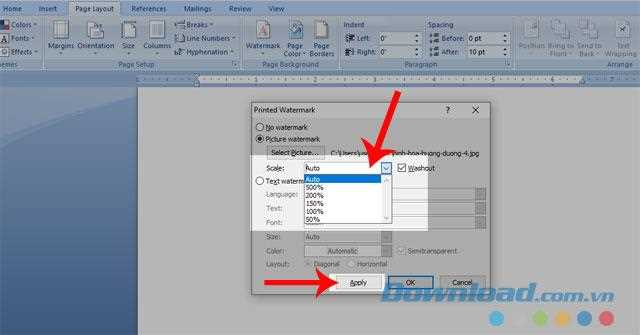
Размытый фон помогает выделить текст или скрыть часть изображения, сохранив при этом читаемость документа. Для создания такого эффекта используется прямоугольная фигура с настраиваемой заливкой и прозрачностью.
Создайте прямоугольник через меню Вставка → Фигуры и разместите его под текстом. Щёлкните по фигуре правой кнопкой и выберите пункт Формат фигуры. В разделе Заливка активируйте параметр Градиентная заливка и задайте несколько цветовых точек с близкими оттенками. Чтобы добиться мягкого размытия, увеличьте значение Прозрачность до 50–70%.
Если требуется усилить эффект, добавьте фильтр через вкладку Эффекты → Размытие. Затем расположите текст поверх фигуры, установив параметр выравнивания Перед текстом или За текстом в зависимости от нужного визуального результата.
Для равномерного отображения на разных устройствах сохраните документ в формате DOCX и не используйте слишком насыщенные цвета, которые могут исказить восприятие при печати.
Как создать имитацию размытого текста с помощью градиента

Имитация размытия текста в Word достигается применением градиента к заливке букв. Этот метод не изменяет исходный текст и позволяет контролировать визуальный эффект без преобразования в изображение.
Выделите текст и откройте вкладку Формат текста. Выберите Заливка текста → Градиент. В настройках градиента добавьте несколько точек с близкими оттенками одного цвета, чтобы создать плавный переход от более насыщенного к более светлому.
Для усиления эффекта размытия используйте следующие параметры:
- Увеличьте количество градиентных точек до 4–6, чтобы переход был мягким.
- Настройте угол градиента от 0° до 45° для горизонтального или диагонального размытия.
- Слегка изменяйте яркость каждой точки, чтобы имитация размытия выглядела естественно.
Если требуется комбинировать с фоном, разместите текст поверх фигуры с полупрозрачной заливкой, чтобы усилить визуальный эффект. Такой способ позволяет имитировать размытие без потери редактируемости текста и контролировать интенсивность прозрачности градиента.
Как настроить степень размытия в зависимости от цели оформления

Степень размытия текста в Word определяется уровнем прозрачности фигуры или интенсивностью художественного эффекта для изображения текста. Для документов с конфиденциальной информацией рекомендуется высокая прозрачность – 60–80%, чтобы детали текста были скрыты.
Для демонстрационных материалов и презентаций допустимы умеренные значения – 30–50%, когда текст остаётся читаемым, но визуально смягчён. Если используется градиентная заливка, регулируйте количество точек и контраст между ними: больше точек с близкими оттенками создают более мягкий эффект.
При работе с изображениями текста применяйте ползунок Размытие в разделе Художественные эффекты. Точная настройка позволяет адаптировать визуальное оформление под фон документа и выделять или скрывать отдельные элементы.
Для равномерного результата проверяйте эффект на разных устройствах и при печати. Локальное увеличение или уменьшение прозрачности отдельных областей позволяет сохранить читаемость основных заголовков и скрыть второстепенные данные.
Как сохранить документ с размытым текстом без потери качества

Для сохранения документа с размытым текстом без ухудшения качества важно выбрать правильный формат файла и проверить параметры изображения. Используйте формат DOCX, который сохраняет все эффекты Word, включая прозрачность фигур и художественные эффекты.
Если текст преобразован в изображение с размытием, убедитесь, что разрешение рисунка не снижено. В разделе Формат рисунка → Размер и свойства отключите параметр Сжатие изображений при сохранении. Это предотвратит потерю чёткости градиентов и деталей текста.
Перед финальной сохранённой копией рекомендуется проверить документ на разных устройствах и в предварительном просмотре печати. Для создания архива или отправки другим пользователям используйте PDF через вкладку Файл → Сохранить как → PDF, чтобы сохранить визуальный эффект размытия и корректное отображение на любых платформах.
Дополнительно можно сохранить резервную копию исходного DOCX-файла с активными эффектами, чтобы при необходимости изменить степень размытия или переместить текстовые блоки без повторного создания эффектов.
Вопрос-ответ:
Можно ли размыть текст в Word без использования сторонних программ?
Да, в Word есть несколько способов создать эффект размытия. Наиболее доступные методы — наложение полупрозрачной фигуры на текст, преобразование текста в изображение с последующим применением художественного эффекта или использование градиентной заливки букв. Все эти варианты выполняются средствами самой программы и не требуют сторонних редакторов.
Как выбрать подходящую степень размытия для текста в документе?
Степень размытия зависит от цели документа. Для защиты конфиденциальной информации используют высокую прозрачность фигуры или сильное размытие изображения текста — обычно 60–80%. Для визуальных эффектов, когда текст должен оставаться читаемым, достаточно 30–50%. При градиентной заливке регулируют количество точек и оттенки для плавного перехода цвета.
Можно ли размыть только часть текста в одном абзаце?
Да, частичное размытие выполняется с помощью выделения конкретного фрагмента текста. Для этого выделите нужные слова или предложения мышью или с помощью клавиши Shift. После этого можно разместить фигуру с прозрачной заливкой или вставить фрагмент текста как изображение и применить художественный эффект к выбранной области.
Как сохранить документ с размытым текстом, чтобы эффект не терялся при отправке?
Для сохранения всех эффектов используйте формат DOCX. Если текст преобразован в изображение, отключите сжатие изображений в свойствах рисунка. Для передачи другим пользователям или печати можно сохранить файл в формате PDF, который сохраняет визуальное отображение размытия без изменений.
Можно ли создать эффект размытия текста с прозрачным фоном?
Да, прозрачный фон достигается при наложении фигуры с полупрозрачной заливкой на текст. В разделе Формат фигуры → Заливка выберите прозрачность 50–70% и убедитесь, что цвет совпадает с фоном документа. Такой метод позволяет частично скрыть текст, сохранив читаемость остальных элементов страницы.

 Загрузка...