В Microsoft Word можно разместить одинаковый текст с двух сторон страницы разными способами – от простого копирования до применения встроенных инструментов разметки. Выбор метода зависит от того, нужно ли создать визуальную копию для печати, или требуется автоматическое обновление содержимого при изменении исходного фрагмента.
Один из самых быстрых вариантов – использование колонок. При правильной настройке текста в двух колонках можно добиться точного дублирования, сохранив форматирование и интервалы. Такой способ подходит для листовок, инструкций и параллельных переводов.
Если требуется разместить копию текста строго справа без разделения страницы на колонки, можно применить таблицу или текстовое поле. Таблица позволяет точно выровнять содержимое, а поле – свободно перемещать блок по странице. В обоих случаях можно закрепить автоматическую связь с исходным текстом, чтобы изменения отражались сразу в обеих частях документа.
Для продвинутых задач подойдёт использование функций ссылок на фрагменты и элементов управления, доступных через вкладку «Разработчик». Этот способ пригодится, если документ нужно обновлять регулярно без ручного копирования.
Создание дублированного текста с помощью колонок

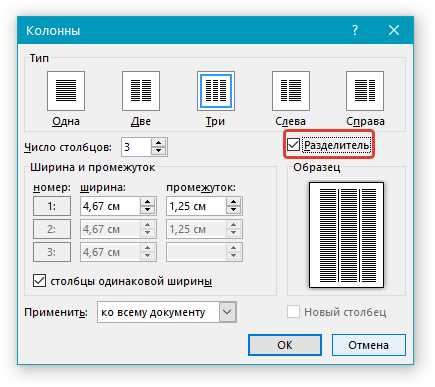
Колонки позволяют быстро разделить страницу на две вертикальные части и разместить одинаковый текст как слева, так и справа. Этот способ особенно удобен при создании печатных материалов, где важно симметричное расположение информации.
Чтобы продублировать текст, выделите нужный фрагмент и откройте вкладку Макет. В разделе Колонки выберите параметр Две. После разделения страницы на колонки вставьте текст в левую часть, затем скопируйте его и вставьте в правую. При необходимости включите одинаковое выравнивание и интервалы, чтобы обе колонки выглядели идентично.
Если нужно сохранить одинаковое форматирование при редактировании, можно использовать разрывы колонок. Они помогают точно контролировать расположение текста и не допускают смещения при добавлении новых строк. Для этого установите курсор в конце первой колонки и выберите команду Разрыв колонки во вкладке «Макет».
При печати документа рекомендуется проверить режим предварительного просмотра, чтобы убедиться, что текст в обеих колонках совпадает по длине и отступам. При необходимости отрегулируйте ширину колонок через пункт Другие колонки и задайте равные значения для обеих частей страницы.
Использование таблицы для копирования текста в правую часть страницы
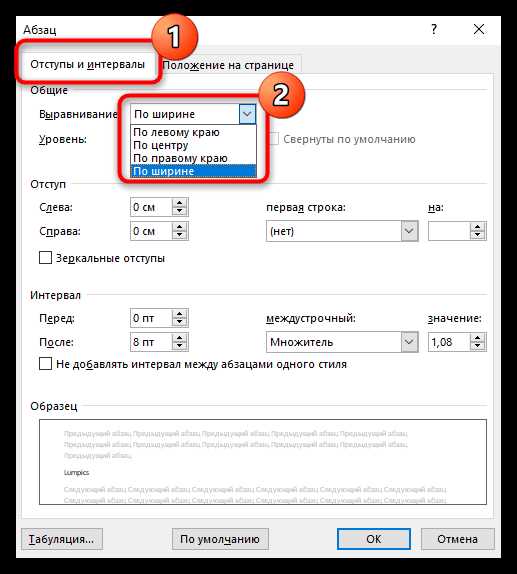
Таблица с двумя столбцами позволяет точно разместить копию текста справа, сохранив выравнивание и форматирование. Такой способ удобен, если нужно визуально сравнить версии текста или показать оригинал и перевод рядом.
Создайте таблицу с одной строкой и двумя столбцами через вкладку Вставка → Таблица. В левую ячейку вставьте исходный текст, затем скопируйте его во вторую. При необходимости отключите границы через пункт Конструктор таблиц → Границы → Нет границ, чтобы таблица выглядела как обычный текст на странице.
Для точного выравнивания измените ширину столбцов вручную. Щёлкните по границе таблицы и установите одинаковые размеры обеих ячеек. При необходимости зафиксируйте положение таблицы с помощью параметров Выравнивание таблицы – по центру или по ширине страницы.
Если требуется автоматическое обновление текста в правом столбце при изменении оригинала, можно применить вставку поля Ссылка на закладку. Для этого выделите левый текст, добавьте закладку через меню Вставка → Закладка, а затем во второй ячейке вставьте ссылку на неё. При обновлении закладки текст в правой части изменится автоматически.
Применение текстового поля для размещения копии текста справа
Текстовое поле удобно использовать, если нужно разместить копию текста в произвольной части страницы, не нарушая основную разметку. Этот способ подходит для создания схем, инструкций или сравнительных материалов.
Чтобы добавить текстовое поле, откройте вкладку Вставка и выберите пункт Текстовое поле. После появления рамки на странице введите или вставьте нужный текст. Затем скопируйте это поле, вставьте его справа и выровняйте по горизонтали с исходным. Для точного позиционирования используйте инструменты Положение и Выравнивание во вкладке Формат фигуры.
При необходимости можно удалить границу поля через пункт Контур фигуры → Нет контура. Это сделает копию визуально идентичной основному тексту. Чтобы поля не смещались при редактировании документа, закрепите их с помощью функции Фиксировать положение на странице.
Если требуется, чтобы содержимое правого поля менялось вместе с исходным, можно использовать связь через вставку объекта или ссылку на закладку. Такой подход позволит обновлять текст в обеих областях одновременно без ручного копирования.
Дублирование текста через настройку зеркальных страниц
Зеркальные страницы применяются, когда нужно создать документ с одинаковыми элементами по обе стороны разворота, например, для двусторонней печати. В таком режиме можно разместить идентичный текст на правой и левой страницах без ручного выравнивания.
Для активации зеркальных страниц откройте вкладку Макет и выберите пункт Поля → Зеркальные. После этого левая и правая страницы будут иметь симметричные поля, что позволит разместить копию текста справа в точном соответствии с исходным.
Скопируйте текст с первой страницы и вставьте его на правую, сохранив структуру и интервалы. Если нужно обеспечить автоматическое обновление содержимого, используйте ссылки на закладки или поля REF. Эти инструменты позволяют отображать тот же текст без повторного ввода и синхронизировать изменения между страницами.
Перед печатью проверьте режим Предварительного просмотра, чтобы убедиться, что поля зеркальны и текст не смещён относительно центра. При необходимости скорректируйте отступы через пункт Поля → Настраиваемые поля, задав одинаковые значения для внутреннего и внешнего края.
Как продублировать текст вручную с помощью копирования и выравнивания

Ручное копирование подходит, если нужно быстро создать копию текста справа без использования колонок или таблиц. Этот способ даёт полный контроль над расположением элементов и оформлением страницы.
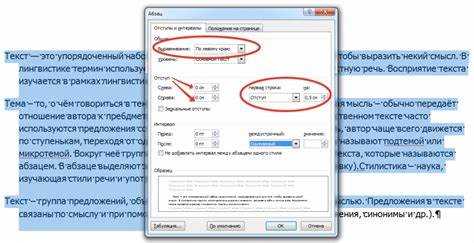
Для начала выделите нужный текст, нажмите Ctrl+C, затем установите курсор в место, где должна находиться копия, и используйте Ctrl+V. После вставки выделите получившийся фрагмент и примените выравнивание по правому краю во вкладке Главная. Так текст окажется с правой стороны листа, оставаясь на той же странице.
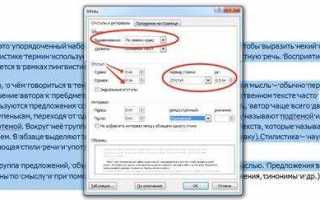
Если требуется более точное размещение, используйте отступы и табуляцию. Для этого откройте линейку (Вид → Линейка) и перетащите маркеры отступов, чтобы задать одинаковую ширину для левой и правой части текста. Такой подход позволяет добиться симметричного расположения без использования дополнительных объектов.
Чтобы сохранить выравнивание при редактировании, включите неразрывные пробелы или вставьте копию в отдельный абзац с фиксированными параметрами интервала. Это предотвратит смещение текста при изменении других элементов документа.
Настройка автоматического обновления при изменении исходного текста

Автоматическое обновление дублированного текста избавляет от необходимости вручную изменять копии при редактировании исходного фрагмента. Для этого можно использовать функции закладок и полей REF.
- Выделите исходный текст, который нужно связать с копией.
- Перейдите во вкладку Вставка → Закладка и задайте имя без пробелов, например Основной_текст.
- В том месте, где должна отображаться копия, выберите Вставка → Быстрые части → Поле.
- В списке категорий выберите пункт Ссылки и перекрёстные ссылки, затем найдите поле REF.
- В поле имени введите название созданной закладки и подтвердите вставку.
Теперь обе области связаны: любое изменение исходного текста можно обновить через F9 или контекстное меню Обновить поле. Это позволяет поддерживать точное соответствие между основным и продублированным содержимым.
Чтобы исключить случайное удаление или изменение связи, рекомендуется:
- закрепить форматирование поля, установив флаг Сохранять форматирование при обновлении;
- не размещать закладку внутри таблиц или полей с автонумерацией;
- включить отображение кодов полей через сочетание Alt+F9 для контроля содержимого.
Такой способ подходит для любых текстовых элементов: абзацев, заголовков, подписей и фрагментов, требующих синхронного обновления.
Вопрос-ответ:
Как быстро продублировать текст справа, чтобы не нарушить форматирование основного документа?
Для сохранения точного форматирования используйте таблицу с двумя столбцами или текстовое поле. В таблице вставьте исходный текст в левую ячейку, а копию — в правую. Если применяете текстовое поле, установите его справа от основного текста и отключите границы. Оба способа позволяют выравнивать текст и сохранять интервалы.
Можно ли настроить автоматическое обновление копии текста при изменении исходного фрагмента?
Да, для этого применяют закладки и поля REF. Сначала выделите исходный текст и создайте закладку с уникальным именем. В месте, где нужна копия, вставьте поле REF, указав название закладки. При изменении исходного текста обновите поле через F9 или контекстное меню, и копия автоматически синхронизируется.
Что удобнее использовать для дублирования текста: колонки или текстовое поле?
Колонки подходят, если требуется симметричное разделение страницы на две части и одинаковое выравнивание текста. Текстовое поле даёт больше свободы в расположении и позволяет перемещать копию в любое место страницы без изменения основной структуры документа.
Как правильно выровнять вручную продублированный текст справа без таблиц и колонок?
После копирования текста используйте выравнивание по правому краю во вкладке «Главная». Для точного позиционирования применяйте отступы и табуляцию через линейку. Также можно включить неразрывные пробелы или отдельный абзац с фиксированными интервалами, чтобы текст не смещался при редактировании документа.

 Загрузка...