Как в Word сделать вертикальный текст в таблице

Как в ворде печатать вертикально в таблице текст

Как в ворде печатать вертикально в таблице текст

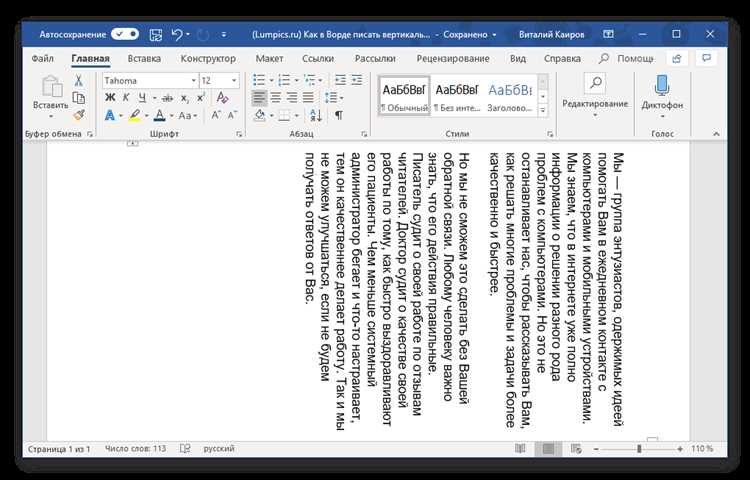
Вертикальное расположение текста в таблице Word помогает экономить место и делает структуру документа более наглядной. Такой формат часто применяют в технических таблицах, отчетах и шаблонах с узкими столбцами, где важно сохранить читаемость при ограниченной ширине ячеек.
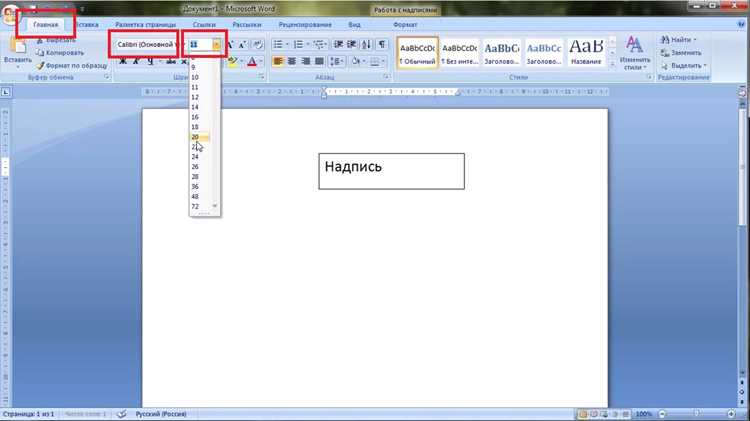
Вертикальное расположение текста в таблице Word помогает экономить место и делает структуру документа более наглядной. Такой формат часто применяют в технических таблицах, отчетах и шаблонах с узкими столбцами, где важно сохранить читаемость при ограниченной ширине ячеек.

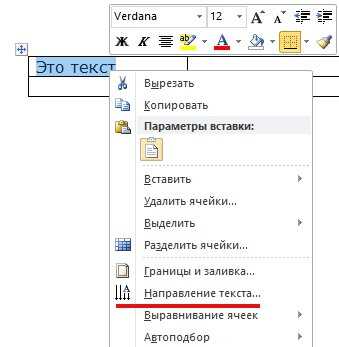
Чтобы повернуть текст, нужно выделить нужные ячейки, щелкнуть правой кнопкой мыши и выбрать пункт «Направление текста». В появившемся окне можно задать одно из трёх направлений: горизонтальное, вертикальное слева направо или вертикальное справа налево. После выбора вариант сразу применяется к выделенной области.
Чтобы повернуть текст, нужно выделить нужные ячейки, щелкнуть правой кнопкой мыши и выбрать пункт undefined«Направление текста»</strong>. В появившемся окне можно задать одно из трёх направлений: горизонтальное, вертикальное слева направо или вертикальное справа налево. После выбора вариант сразу применяется к выделенной области.»></p>
<p>Если требуется разное направление текста в одной таблице, Word позволяет задавать ориентацию для каждой ячейки отдельно. При этом важно следить за выравниванием: вертикальный текст лучше центрировать по горизонтали и вертикали, чтобы он не смещался к границам ячеек.</p>
<p><img decoding=

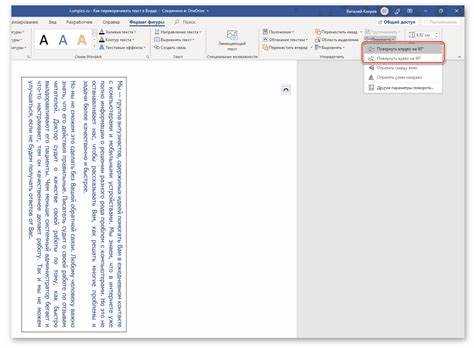
Для аккуратного внешнего вида стоит уменьшить отступы внутри ячеек через параметры таблицы и использовать одинаковый размер шрифта. При создании таблиц с вертикальными подписями к столбцам полезно применять стили таблиц, чтобы сохранить единый формат при редактировании документа.
Для аккуратного внешнего вида стоит уменьшить отступы внутри ячеек через параметры таблицы и использовать одинаковый размер шрифта. При создании таблиц с вертикальными подписями к столбцам полезно применять undefinedстили таблиц</em>, чтобы сохранить единый формат при редактировании документа.»></p>
<h2>Вопрос-ответ:</h2>
<h4>Можно ли повернуть текст в таблице Word на 90 градусов без сторонних программ?</h4>
<p>Да. Для этого выделите нужную ячейку или столбец, щелкните правой кнопкой мыши и выберите пункт <strong>«Направление текста»</strong>. В окне параметров задайте вертикальное направление — слева направо или справа налево. Изменения применяются сразу, и текст в ячейке будет отображаться вертикально.</p>
<h4>Как сделать вертикальные подписи в заголовке таблицы Word?</h4>
<p>Если таблица содержит длинные названия столбцов, их можно оформить вертикально. Для этого выделите строку заголовков, выберите <strong>«Макет»</strong> → <strong>«Направление текста»</strong>. После поворота текста центрируйте его по горизонтали и вертикали, чтобы надписи выглядели аккуратно. Такой подход экономит место и делает таблицу компактнее.</p>
<h4>Почему после изменения направления текст смещается к границам ячейки?</h4>
<p>Это связано с параметрами выравнивания. Чтобы исправить, откройте вкладку <strong>«Макет»</strong> и установите нужное выравнивание — обычно используется вариант <em>по центру</em> как по горизонтали, так и по вертикали. Также проверьте внутренние поля ячеек: если они слишком большие, текст будет выглядеть неровно.</p>
<h4>Можно ли задать разное направление текста для отдельных ячеек в одной таблице?</h4>
<p>Да, Word поддерживает индивидуальные настройки ориентации текста. Выделите нужные ячейки по отдельности и примените разное направление через меню <strong>«Направление текста»</strong>. Это удобно, когда нужно повернуть только подписи или создать комбинированное оформление.</p>
<h4>Как сохранить вертикальное расположение текста при копировании таблицы в другой документ?</h4>
<p>Если копировать таблицу целиком вместе с форматированием, ориентация текста сохранится. Используйте сочетание клавиш <strong>Ctrl+C</strong> и <strong>Ctrl+V</strong>, затем выберите вариант вставки <strong>«Сохранить форматирование источника»</strong>. При вставке без форматирования направление текста сбрасывается на горизонтальное, и его нужно будет установить заново.</p>
							</div>
						</article>

						<div class=

Оценка статьи:
1 звезда2 звезды3 звезды4 звезды5 звезд (пока оценок нет)
Загрузка...
Поделиться с друзьями:
Поделиться
Отправить
Класснуть
Ссылка на основную публикацию