Подключение устройств HP в Linux Deepin чаще всего упирается не в саму систему, а в корректный подбор и настройку драйверов. Принтеры, МФУ и сканеры этого производителя используют разные протоколы печати и обмена данными, поэтому универсального сценария для всех моделей не существует. Для одних устройств хватает пакетов из репозиториев, для других требуется отдельная установка и ручная настройка.
Deepin основан на Debian, поэтому в его экосистеме уже присутствуют драйверы для большинства популярных моделей HP. Основным инструментом остается пакет HPLIP, который отвечает за печать, сканирование и обмен данными по USB и сети. Однако версии HPLIP в репозиториях Deepin могут отличаться от тех, что рекомендует производитель, и это напрямую влияет на поддержку новых моделей.
Перед установкой драйверов имеет смысл определить точную модель устройства и интерфейс подключения – USB, Wi-Fi или Ethernet. Это позволяет заранее понять, достаточно ли стандартных пакетов или потребуется установка драйвера с сайта HP. Также стоит учитывать, что для сетевых принтеров часть настроек выполняется через CUPS, а не через графические инструменты Deepin.
В статье разобраны практические шаги по установке и настройке драйверов HP в Deepin: от проверки поддержки устройства системой до устранения типичных ошибок печати и сканирования. Материал ориентирован на реальные сценарии, с которыми сталкиваются пользователи после подключения оборудования.
Определение модели устройства HP и его аппаратных компонентов
Перед установкой драйверов в Deepin требуется точно определить модель устройства HP и состав его оборудования. Для ноутбуков и ПК базовая информация доступна через системные утилиты Linux без стороннего ПО.
Определение видеокарты, сетевых адаптеров и контроллеров хранения выполняется командой lspci -nn. Обращайте внимание на числовые идентификаторы в квадратных скобках, например [8086:9bc4] для Intel или [10ec:8168] для Realtek. Эти коды критичны при выборе драйверов Wi-Fi и Ethernet.
Для анализа аудиоустройств используйте aplay -l, а для камер и сканеров – lsusb с последующей проверкой поддержки через пакеты hplip и sane-airscan. Несовпадение модели сканера с поддерживаемыми в текущей версии HPLIP часто приводит к неработающему сканированию при корректной печати.
Версию ядра и архитектуру системы проверьте командой uname -r и uname -m. Для устройств HP с современными чипами Wi-Fi (Intel AX200/AX201) требуется ядро не ниже 5.10, иначе драйверы не загрузятся.
Собранные данные рекомендуется сохранить в текстовый файл перед установкой драйверов. Это упрощает выбор пакетов, проверку совместимости с Deepin и диагностику ошибок при отсутствии поддержки конкретного оборудования.
Проверка наличия встроенных драйверов HP в системе Deepin

Deepin основан на Debian и уже содержит набор драйверов для большинства устройств HP. Проверку следует начинать с определения установленных пакетов печати и сканирования, так как они критичны для принтеров и МФУ.
Для проверки поддержки сканирования используйте scanimage -L. Корректное обнаружение МФУ HP указывает на работу драйверов SANE, входящих в стандартную поставку Deepin. Отсутствие устройства в списке часто связано с устаревшей версией HPLIP.
Для сетевых устройств HP выполните проверку через hp-setup -i. Эта утилита определяет, поддерживается ли модель текущей версией HPLIP и какие компоненты уже присутствуют в системе.
Для ноутбуков и ПК HP встроенные драйверы ядра проверяются через lsmod | grep hp. Наличие модулей hp_wmi, hp_accel или hp_wireless подтверждает поддержку фирменных функций, включая горячие клавиши и управление питанием.
Если оборудование HP корректно определяется, но часть функций недоступна, рекомендуется сверить версию ядра и список загруженных модулей с помощью uname -r и dmesg | grep -i hp перед установкой дополнительных драйверов.
Установка пакета hplip из официальных репозиториев Deepin
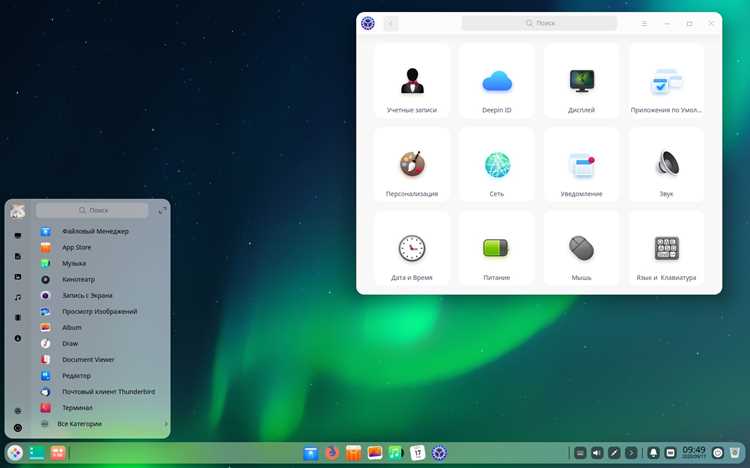
Установка HPLIP из репозиториев Deepin обеспечивает совместимость с текущей версией системы и автоматическое получение обновлений безопасности. Перед установкой рекомендуется обновить индекс пакетов.
Обновление списка пакетов выполняется командой: sudo apt update. После завершения проверьте доступную версию HPLIP командой apt show hplip. В поле Version указывается редакция пакета, адаптированная под используемую сборку Deepin.
Установка базового набора выполняется командой: sudo apt install hplip hplip-data. Эти пакеты обеспечивают поддержку печати, сетевых устройств HP и большинства функций МФУ без ручкой настройки.
Для работы графических утилит HP требуется установка дополнительных зависимостей: sudo apt install hplip-gui python3-pyqt5. Без них утилита hp-toolbox и мастер настройки принтеров не запускаются.
Для добавления устройства используйте интерактивную настройку: hp-setup. Для систем без графического окружения рекомендуется режим hp-setup -i, позволяющий выбрать тип подключения и драйвер без GUI.
| Компонент | Назначение | Обязательность |
|---|---|---|
| hplip | Основные драйверы и службы HP | Обязательно |
| hplip-data | Файлы описаний моделей и PPD | Обязательно |
| hplip-gui | Графические утилиты настройки | По необходимости |
| python3-pyqt5 | Зависимости интерфейса HPLIP | Для GUI |
Если модель устройства HP отсутствует в списке поддерживаемых после установки, следует проверить версию HPLIP в репозиториях Deepin и при необходимости рассмотреть установку более новой версии из исходных пакетов.
Настройка принтеров HP через графическую утилиту Deepin
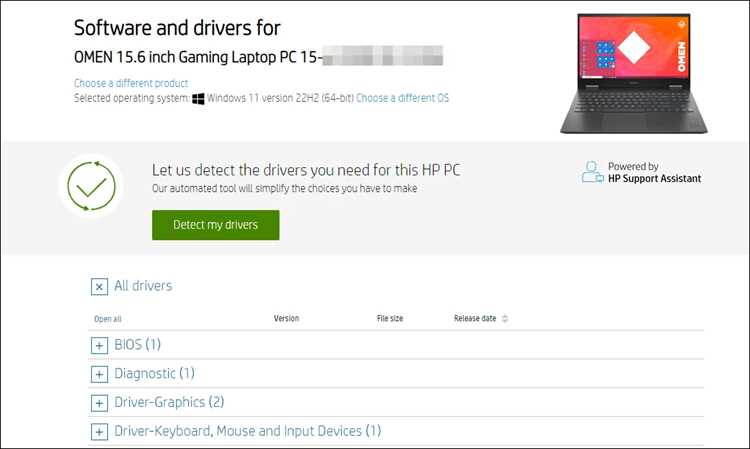
Для настройки принтеров HP в Deepin используется встроенная графическая утилита «Принтеры», которая взаимодействует с CUPS и установленным HPLIP. Откройте меню системы и выберите «Принтеры».
В интерфейсе утилиты нажмите «Добавить принтер». Deepin автоматически сканирует подключенные устройства по USB и сети. Если принтер обнаружен, его название отображается в списке. Для сетевых устройств при отсутствии автоматического обнаружения введите IP-адрес или имя хоста.
Выбор драйвера выполняется автоматически при установленном HPLIP. Если утилита не находит модель, используйте ручной поиск PPD-файла: нажмите «Выбрать драйвер», затем «Указать PPD» и выберите файл из /usr/share/hplip/printers/.
После выбора драйвера настройте параметры по умолчанию: тип бумаги, разрешение печати, режим черно-белый или цветной. Для МФУ можно включить автоматическое сканирование и отправку на e-mail через вкладку «Дополнительные функции».
Проверку работоспособности устройства выполняется кнопкой «Печать тестовой страницы». Если страница печатается корректно, принтер полностью готов к работе.
Для изменения настроек после установки выделите устройство в списке и нажмите «Свойства». Доступно изменение имени принтера, управления очередью печати, состояния картриджей и уровня тонера.
Если при подключении возникают ошибки, проверьте журнал CUPS командой sudo tail -f /var/log/cups/error_log и убедитесь, что службы cups и hplip активны: systemctl status cups, systemctl status hplip.
Ручная установка драйверов HP с сайта производителя

Для установки последней версии HPLIP с официального сайта HP перейдите на https://developers.hp.com/hp-linux-imaging-and-printing и выберите пакет, соответствующий вашей версии Deepin и архитектуре системы (x86_64 или i386).
Скачанный файл имеет расширение .run. Перед установкой убедитесь, что система обновлена: sudo apt update && sudo apt upgrade. Затем предоставьте файлу права на выполнение: chmod +x hplip-<версия>.run.
Запуск установки осуществляется командой: ./hplip-<версия>.run. Скрипт автоматически проверяет зависимости, такие как python3, python3-qt5, libcups2 и libsane. При их отсутствии установка предложит установить недостающие пакеты через apt.
Установщик предложит выбрать режим работы: автоматический или интерактивный. В интерактивном режиме можно указать тип подключения принтера (USB, сеть, Wi-Fi Direct) и задать параметры пользователя для доступа к CUPS.
После завершения установки проверьте версию HPLIP командой: hp-info --version. Для настройки принтера используйте hp-setup с графическим интерфейсом или hp-setup -i для терминала.
Для удаления старой версии перед ручной установкой выполните: sudo apt remove --purge hplip hplip-data hplip-gui. Это предотвращает конфликты между пакетной и ручной версией HPLIP.
Проверку работоспособности принтера и сканера выполняйте через команды: hp-check для диагностики драйверов и scanimage -L для подтверждения поддержки сканирования.
Подключение и проверка работы сканеров HP в Deepin
Для корректной работы сканеров HP необходимо наличие пакета hplip и поддерживающих библиотек SANE. Убедитесь, что установлены пакеты: hplip, sane, sane-utils и libsane-hpaio.
Если сканер не определяется, проверьте наличие модуля HPLIP для SANE командой: hp-plugin. Для сетевых моделей используйте: hp-setup -i и выберите тип подключения «Network/Ethernet/Wireless». Утилита автоматически проверит поддержку сканирования и установит необходимые драйверы.
Для тестовой проверки работы сканера выполните команду: scanimage --format=png > test.png. Файл test.png должен содержать изображение сканируемого объекта. Ошибки вида device busy или no device found указывают на проблемы с подключением или отсутствием поддержки модели в текущей версии HPLIP.
Для графического управления используйте hp-toolbox. В разделе «Сканирование» можно задать разрешение, цветность и формат выходного файла. Опция «Test Scan» позволяет убедиться в работоспособности устройства без сохранения настроек.
Для сетевых МФУ убедитесь, что порты 6566/tcp (JetDirect) и 631/tcp (CUPS) открыты в локальной сети. Это обеспечит корректную работу функций сканирования и печати одновременно.
Решение проблем с отсутствием печати и ошибками устройств HP
При проблемах с печатью и ошибками устройств HP в Deepin необходимо проверить драйверы, службы и подключение. Алгоритм устранения проблем включает следующие шаги:
-
Проверка состояния служб:
- Убедитесь, что CUPS активен:
systemctl status cups. Статус active (running) обязателен. - Проверьте службу HPLIP:
systemctl status hplip. Ошибки указывают на некорректную установку или отсутствие зависимостей.
- Убедитесь, что CUPS активен:
-
Диагностика драйверов:
- Проверка установленной версии HPLIP:
hplip --version. - Запуск диагностики:
hp-check. Инструмент выявляет отсутствующие зависимости, неправильные права и несовместимость моделей.
- Проверка установленной версии HPLIP:
-
Проверка подключения устройства:
- USB:
lsusbдолжен отображать принтер или МФУ с Vendor ID03f0. - Сеть: убедитесь в доступности IP-адреса принтера и открытых портах
631/tcpи6566/tcp.
- USB:
-
Очистка очереди печати:
- Остановка CUPS:
sudo systemctl stop cups - Очистка очереди:
sudo cancel -a - Перезапуск CUPS:
sudo systemctl start cups
- Остановка CUPS:
-
Проверка совместимости моделей:
- Сравните модель устройства с списком поддерживаемых версий HPLIP: HP Supported Devices.
- При несоответствии используйте последнюю версию HPLIP с сайта производителя.
-
Логирование ошибок:
- Проверка журнала CUPS:
sudo tail -f /var/log/cups/error_logдля выявления конкретных ошибок печати. - Логи HPLIP:
~/.hplip/hplip.logсодержит подробные сведения о проблемах с подключением и драйверами.
- Проверка журнала CUPS:
-
Ручная переустановка драйверов:
- Удаление старых пакетов:
sudo apt remove --purge hplip hplip-data hplip-gui - Установка последней версии HPLIP из репозиториев или с сайта производителя.
- Удаление старых пакетов:
После выполнения всех шагов выполните тестовую печать через hp-toolbox или lpstat -p. Корректная печать подтверждает устранение проблем.
Обновление драйверов HP и проверка совместимости после обновлений системы
После обновления Deepin важно убедиться, что драйверы HP остаются актуальными и совместимыми с новой версией ядра и пакетов. Последовательность действий включает следующие шаги:
-
Обновление системы и репозиториев:
- Выполните
sudo apt update && sudo apt upgradeдля актуализации пакетов и безопасности. - Проверьте версию ядра командой
uname -r. Некоторые модели HP требуют ядра не ниже 5.10 для корректной работы Wi-Fi и сканеров.
- Выполните
-
Проверка версии HPLIP:
- Команда
hplip --versionпокажет установленную редакцию. - Сравните с последней версией на официальном сайте HPLIP. При расхождении выполните обновление.
- Команда
-
Обновление HPLIP через репозитории:
- Выполните
sudo apt install --only-upgrade hplip hplip-data. - Для графического интерфейса обновите:
sudo apt install --only-upgrade hplip-gui python3-pyqt5.
- Выполните
-
Ручное обновление HPLIP при несоответствии версий:
- Скачайте актуальный
.runфайл с сайта HP. - Удалите старую версию:
sudo apt remove --purge hplip hplip-data hplip-gui. - Установите новую версию через
chmod +x hplip-<версия>.run && ./hplip-<версия>.run.
- Скачайте актуальный
-
Проверка совместимости устройств:
- Сканеры:
scanimage -Lотображает все поддерживаемые модели. - Принтеры:
lpstat -pпоказывает состояние очереди и доступность устройства. - Диагностика HPLIP:
hp-checkвыявляет ошибки и отсутствующие зависимости.
- Сканеры:
-
Тестовая печать и сканирование:
- Выполните тестовую страницу через
hp-toolboxили командуlp -d <имя_принтера> /usr/share/cups/data/testprint. - Для сканирования используйте
scanimage --format=png > test.pngи проверьте результат.
- Выполните тестовую страницу через
-
Регулярная проверка после системных обновлений:
- Следите за совместимостью HPLIP с новым ядром и пакетами.
- При обнаружении несоответствий обновляйте драйверы вручную или через репозитории.
Вопрос-ответ:
Как определить точную модель принтера HP в Linux Deepin перед установкой драйверов?
Для определения модели используйте команду sudo dmidecode -s system-product-name для ноутбуков и ПК или lsusb для принтеров и МФУ. В выводе USB-устройств ищите Vendor ID 03f0 и строку с названием модели. Эти данные помогут выбрать корректный драйвер и избежать ошибок при установке.
Какие пакеты необходимо установить для работы принтера и сканера HP в Deepin?
Для базовой поддержки установите hplip и hplip-data. Для графического интерфейса и управления устройствами добавьте hplip-gui и python3-pyqt5. Для сканирования убедитесь, что присутствуют sane, sane-utils и libsane-hpaio. Это гарантирует работу печати, сканирования и сетевых функций МФУ.
Почему после обновления Deepin принтер HP перестал печатать и как это исправить?
После обновления ядра или пакетов HPLIP может стать несовместимым с устройством. Проверьте состояние служб: systemctl status cups и systemctl status hplip. Уточните версию HPLIP через hplip --version и обновите драйверы через репозитории или скачайте последнюю версию с сайта HP. После этого выполните тестовую печать и проверку сканера для подтверждения работы.
Как проверить работу сканера HP в Deepin и устранить ошибки при его обнаружении?
Используйте команду scanimage -L для отображения всех обнаруженных сканеров. Если устройство не определяется, выполните hp-setup -i для ручной настройки USB или сетевого подключения. Для теста сканирования используйте scanimage --format=png > test.png. Ошибки подключения или отсутствия поддержки модели можно выявить через hp-check и исправить установкой недостающих зависимостей или обновлением HPLIP.

 Загрузка...