Многие игры и прикладные программы для Windows используют DirectX как базовый набор графических и мультимедийных библиотек. В среде Linux эти компоненты отсутствуют, поэтому запуск такого ПО возможен только через слой совместимости Wine, который предоставляет реализацию Windows API. Корректная установка DirectX в Wine-префикс напрямую влияет на стабильность запуска, работу графики и поддержку звука.
Важно учитывать, что Wine не устанавливает DirectX как единый пакет. Каждая версия использует набор отдельных DLL-библиотек, часть из которых может быть реализована внутри Wine, а часть – загружена из официальных дистрибутивов Microsoft. Неправильный выбор версии DirectX или установка библиотек в общий префикс часто приводит к ошибкам и конфликтам между приложениями.
На практике установка DirectX в Linux сводится к трем задачам: подготовка изолированного Wine-префикса, установка вспомогательных компонентов Windows и загрузка нужных версий DirectX через winetricks или ручным способом. Для старых игр чаще требуется DirectX 9, тогда как современные проекты используют DirectX 10 или 11, реализованные в Wine через DXVK или встроенные модули.
В статье рассматривается пошаговый подход к установке DirectX в Linux через Wine с учетом версии Wine, типа приложения и используемого графического драйвера. Приводятся практические рекомендации, которые позволяют избежать типовых ошибок и сократить время на настройку среды.
Проверка версии Wine и режима префикса перед установкой DirectX
Перед установкой библиотек DirectX необходимо определить установленную версию Wine. Для этого используется команда wine —version. Для работы с DirectX 9 подходят стабильные релизы Wine 6.x и выше, а для DirectX 10–11 требуется Wine 7.x+ либо сборки Wine Staging с поддержкой DXVK. Устаревшие версии Wine часто содержат неполные реализации графических API и вызывают сбои при запуске приложений.
Отдельное внимание уделяется архитектуре Wine-префикса. DirectX 9 и большинство старых игр корректно работают в 32-битном префиксе, тогда как современные приложения и DXVK требуют 64-битный режим. Тип префикса задаётся при его создании через переменную окружения WINEARCH. Проверить текущую конфигурацию можно командой file «$WINEPREFIX/drive_c/windows/system32», которая покажет разрядность используемых библиотек.
Если префикс уже создан с неподходящей архитектурой, изменить его невозможно – потребуется создать новый каталог префикса. Рекомендуется заранее задать переменную WINEPREFIX и использовать отдельный путь для каждого приложения. Такой подход исключает конфликт DLL-файлов DirectX между разными программами.
Создание отдельного Wine-префикса для приложений с DirectX
Для программ, использующих DirectX, рекомендуется создавать изолированный Wine-префикс. Это позволяет избежать конфликтов между DLL-библиотеками и разными версиями графических компонентов. Префикс представляет собой отдельный каталог с собственной структурой Windows, который управляется через переменную окружения WINEPREFIX.
Создание нового префикса выполняется командой WINEPREFIX=$HOME/wine-directx WINEARCH=win64 wineboot. Для старых игр, рассчитанных на DirectX 9, вместо win64 часто используется win32. Выбор архитектуры должен соответствовать требованиям приложения, так как смена разрядности после инициализации префикса невозможна.
После создания префикса рекомендуется сразу открыть его настройки через winecfg с заданным WINEPREFIX. На вкладке версии Windows следует указать ту редакцию, под которую разрабатывалось приложение, чаще всего Windows 7 или Windows 10. Неподходящая версия может приводить к ошибкам и некорректной инициализации DirectX.
Для удобства дальнейшей работы имеет смысл использовать отдельные ярлыки или скрипты запуска с явно заданным WINEPREFIX. Такой подход упрощает обновление Wine, установку DXVK и удаление проблемных библиотек, не затрагивая другие приложения, работающие через Wine.
Установка необходимых компонентов Windows через winetricks
Утилита winetricks используется для установки отдельных компонентов Windows, без которых DirectX и связанные с ним приложения работают нестабильно или не запускаются. Все команды выполняются с заранее заданным WINEPREFIX, чтобы библиотеки были установлены строго в нужный префикс.
Перед установкой рекомендуется обновить winetricks до актуальной версии и убедиться, что Wine не запущен. Базовый набор компонентов зависит от версии DirectX и требований приложения, но чаще всего требуется установка системных библиотек, шрифтов и рантаймов.
Наиболее распространённые компоненты, устанавливаемые через winetricks:
- corefonts – набор стандартных шрифтов Windows, необходимый для корректного отображения интерфейсов и установщиков;
- vcrun2005–vcrun2019 – библиотеки Visual C++ Runtime, от которых зависят многие игры и лаунчеры;
- d3dx9, d3dx10, d3dx11 – дополнительные DLL DirectX, отсутствующие во встроенной реализации Wine;
- dxvk – реализация DirectX 10 и 11 через Vulkan для современных приложений;
- xact – аудиокомпоненты DirectX, используемые в старых играх.
Установка выполняется одной командой, например: winetricks d3dx9 vcrun2015 corefonts. Компоненты можно указывать списком, что снижает риск частичных установок и ошибок зависимостей.
После завершения установки следует проверить, какие DLL подключены как нативные, с помощью winecfg во вкладке библиотек. В ряде случаев winetricks автоматически добавляет нужные переопределения, но для проблемных приложений может потребоваться ручная настройка приоритета DLL.
Выбор версии DirectX в зависимости от требований приложения
Перед установкой DirectX необходимо определить, какая версия требуется конкретному приложению. Эта информация указывается в системных требованиях, документации разработчика или файлах конфигурации игры. Попытка установить более новую версию DirectX вместо заявленной часто не решает проблему, так как приложения жёстко зависят от определённых DLL-библиотек.
Программы и игры, выпущенные до 2010 года, в большинстве случаев используют DirectX 9. Для них в Wine устанавливаются компоненты d3dx9 через winetricks, а префикс обычно создаётся в 32-битном режиме. Использование DXVK для таких приложений возможно, но нередко приводит к графическим сбоям и отсутствию звука.
Проекты, рассчитанные на DirectX 10 или DirectX 11, работают в Wine через DXVK, который преобразует вызовы DirectX в Vulkan. Для этого требуется видеокарта с поддержкой Vulkan 1.1 и актуальные драйверы. В таких случаях не устанавливаются классические пакеты d3dx10 или d3dx11, так как они конфликтуют с DXVK.
Если приложение использует смешанные версии DirectX, например DirectX 9 для рендеринга и более новые библиотеки для эффектов, рекомендуется проверять логи запуска Wine. По сообщениям об отсутствующих DLL можно определить, какие компоненты действительно требуются, и установить только их, избегая перегруженного набора библиотек.
Для тестирования корректности выбранной версии DirectX полезно запускать приложение с включённым логированием через переменную WINEDEBUG. Это позволяет быстро выявить ошибки и заменить неподходящую реализацию без полной пересборки префикса.
Ручная установка библиотек DirectX в Wine-префикс

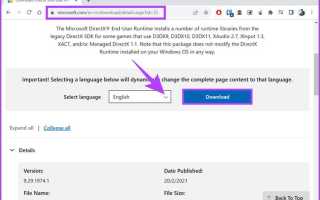
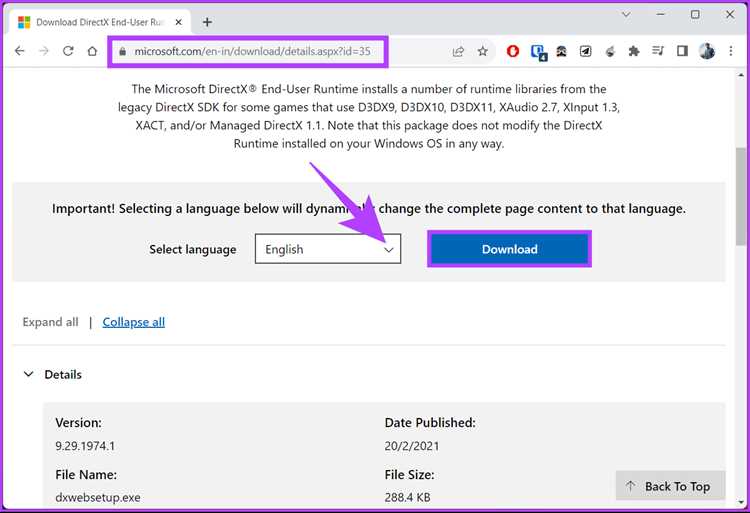
Ручная установка библиотек DirectX применяется в случаях, когда winetricks не устанавливает нужные DLL или приложение требует конкретные версии файлов. Для этого используются официальные установщики DirectX, чаще всего DirectX End-User Runtime (June 2010), содержащий полный набор компонентов для DirectX 9.
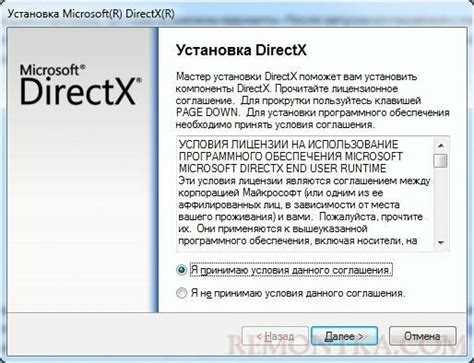
Установщик запускается с указанием нужного WINEPREFIX командой wine DXSETUP.exe. Во время установки важно убедиться, что файлы копируются именно в активный префикс, а не в каталог по умолчанию. После завершения установки библиотеки размещаются в system32 или syswow64 в зависимости от архитектуры префикса.
В ситуациях, когда приложению требуются отдельные DLL, допускается их ручное копирование. Файлы d3dx9_*.dll, dinput8.dll или xinput1_3.dll копируются в каталог приложения либо в drive_c/windows/system32. Такой способ позволяет обойти ограничения установщика и устранить ошибки отсутствующих библиотек.
После копирования DLL необходимо задать приоритет нативных библиотек через winecfg. Для добавленных файлов указывается режим native, builtin, чтобы Wine использовал именно установленную версию. Без этого Wine может продолжить использовать собственную реализацию, игнорируя скопированные файлы.
Ручная установка требует контроля версий библиотек. Использование DLL из случайных источников или смешивание файлов из разных пакетов DirectX часто приводит к сбоям при инициализации графики и завершению приложений без сообщений об ошибках.
Настройка параметров графики Wine для работы DirectX

Правильная конфигурация графических параметров Wine влияет на совместимость и производительность приложений, использующих DirectX. Основные настройки выполняются через winecfg на вкладке Graphics и включают выбор разрешения, эмуляцию виртуального рабочего стола и управление полноэкранным режимом.
Рекомендуется настроить следующие параметры в зависимости от требований приложения:
| Параметр | Назначение | Рекомендация |
|---|---|---|
| Эмуляция виртуального рабочего стола | Создает фиксированное окно для приложений, которые некорректно работают в полноэкранном режиме | Включать для старых игр DirectX 9, задав разрешение 1280×720 или 1920×1080 |
| Разрешение экрана | Определяет размеры окна и полноэкранного режима приложения | Устанавливать в соответствии с поддержкой видеокарты и требованиями игры |
| Поддержка пиксельных форматов | Выбор RGB или RGBA для корректного отображения графики | Оставлять автоматический режим или использовать RGBA для DirectX 10–11 через DXVK |
| Включение шейдеров и буфера глубины | Необходимы для работы эффектов и теней в современных играх | Поддерживать включенными, если драйвер видеокарты соответствует требованиям Vulkan |
После изменения параметров рекомендуется сохранять конфигурацию и тестировать приложение в режиме окна. Это позволяет оперативно выявить несовместимости и при необходимости скорректировать настройки перед полноэкранным запуском.
Проверка корректности установки DirectX через диагностические утилиты
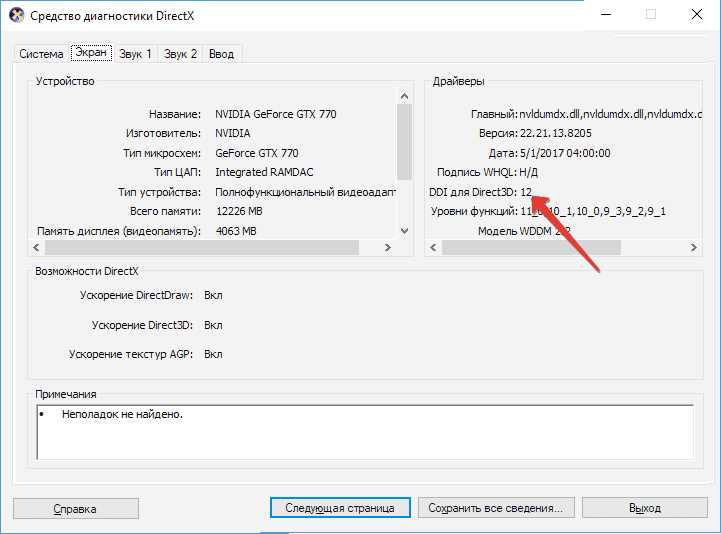
После установки DirectX в Wine-префикс важно убедиться, что все библиотеки загружены и работают корректно. Для этого применяются встроенные и сторонние диагностические утилиты, которые отображают версии DLL, поддержку функций и наличие ошибок инициализации.
WINEDEBUG=+d3d,+dxgi wine приложение.exe > dxlog.txt 2>&1
В лог-файле следует искать строки с пометками ERR или FIXME, указывающие на отсутствующие функции или несовместимые версии DLL. Также можно использовать утилиту dxdiag.exe, запущенную через Wine, которая отображает версию DirectX, список доступных компонентов и их состояния.
Регулярная проверка установки DirectX позволяет выявить проблемы на ранних этапах и корректно настроить префикс, избегая сбоев при запуске игр и приложений.
Типичные ошибки DirectX в Wine и способы их устранения
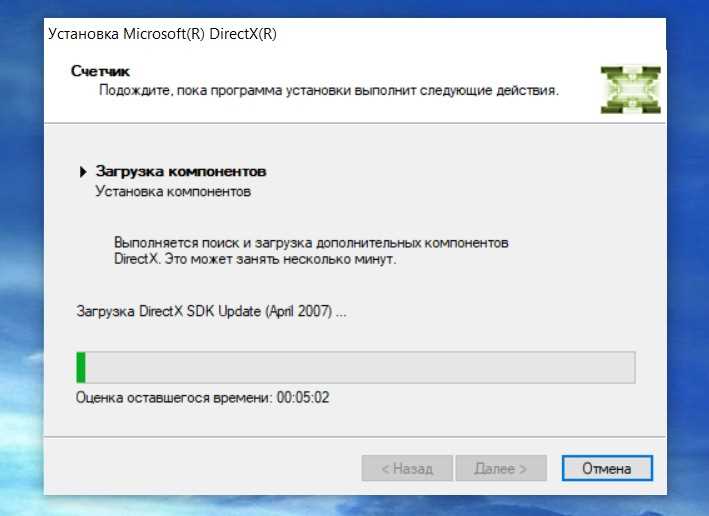
При работе с DirectX в Linux через Wine часто возникают проблемы, связанные с несовместимостью версий библиотек, отсутствием компонентов или некорректными настройками префикса. Основные ошибки и методы их устранения представлены ниже.
- Отсутствие DLL, например d3dx9_43.dll
Причина: библиотека не установлена в префикс или версия не соответствует требуемой игре.
Решение: установить нужный пакет через winetricks или скопировать DLL в system32 префикса и задать приоритет native, builtin через winecfg.
- Ошибки инициализации Direct3D
Причина: Wine использует встроенные библиотеки вместо нативных, либо отсутствует поддержка Vulkan для DXVK.
Решение: проверить настройки DXVK, обновить драйверы видеокарты, убедиться в корректной установке Vulkan и активировать DXVK через winetricks dxvk.
- Проблемы с аудио через XACT или XAudio2
Причина: отсутствуют необходимые компоненты DirectX Audio.
Решение: установить через winetricks xact и перезапустить префикс.
- Полноэкранный режим не запускается или искажается изображение
Причина: конфликт разрешения или виртуального рабочего стола Wine.
Решение: включить эмуляцию виртуального рабочего стола через winecfg → Graphics и задать совместимое разрешение.
- Сбои при смешанных версиях DirectX
Причина: конфликт DLL разных версий или одновременное использование встроенных и нативных библиотек.
Решение: удалить лишние DLL из префикса, оставить только требуемые версии и настроить приоритет через winecfg → Libraries.
Регулярная проверка логов Wine, обновление компонентов через winetricks и создание изолированных префиксов минимизируют риск повторения ошибок и обеспечивают стабильную работу DirectX-приложений.
Вопрос-ответ:
Почему игра не запускается после установки DirectX в Wine?
Наиболее распространённой причиной является отсутствие нужной версии DLL или её неправильное расположение в Wine-префиксе. Необходимо проверить, какие библиотеки требует приложение, и установить их через winetricks или скопировать вручную в system32 префикса. Также стоит убедиться, что используется правильная архитектура префикса — 32-бит для старых игр и 64-бит для современных.
Как определить, какая версия DirectX нужна приложению?
Версия DirectX указывается в системных требованиях или документации программы. Для старых игр чаще используется DirectX 9, для современных — DirectX 10 или 11. При необходимости проверки можно запустить приложение с логированием через WINEDEBUG=+d3d,+dxgi, что покажет ошибки загрузки DLL и отсутствующие функции.
Можно ли использовать DXVK вместо стандартных библиотек DirectX в Wine?
Да, DXVK преобразует вызовы DirectX 10 и 11 в Vulkan, улучшая совместимость и производительность. Для работы требуется видеокарта с поддержкой Vulkan и актуальные драйверы. DXVK устанавливается через winetricks dxvk или вручную, при этом старые библиотеки d3dx10 и d3dx11 не устанавливаются, чтобы избежать конфликтов.
Что делать, если после установки DirectX появляются графические ошибки или сбои звука?
Следует проверить настройки Wine-префикса и приоритет DLL через winecfg → Libraries. Для графики важно включить DXVK или корректно настроить параметры виртуального рабочего стола, разрешение и поддерживаемые форматы. Для аудио устанавливаются компоненты XACT через winetricks xact. Логи Wine и dxdiag помогают выявить конкретные проблемные библиотеки.

 Загрузка...