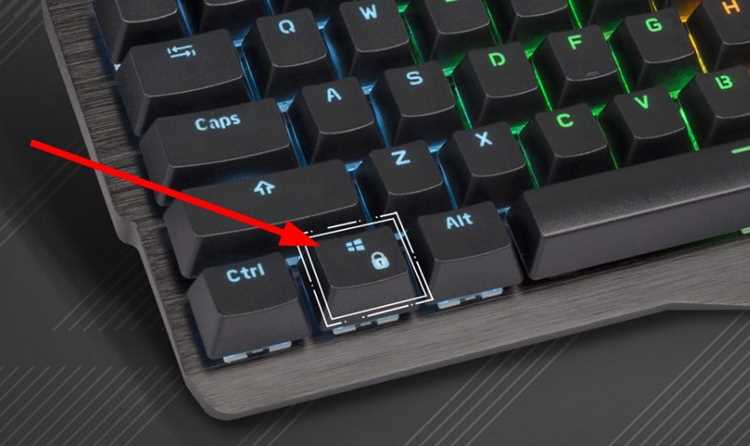
Клавиша Win Lock используется для блокировки кнопки Windows, чтобы избежать случайного выхода на рабочий стол во время игр или работы в полноэкранных приложениях. Однако при обычном использовании такая блокировка может мешать – кнопка Win перестаёт реагировать, и невозможно открыть меню «Пуск» или использовать сочетания с Windows.
На разных моделях клавиатур Win Lock активируется по-разному: отдельной клавишей, комбинацией с Fn или через фирменное программное обеспечение. Перед отключением полезно проверить, есть ли на устройстве физическая индикация блокировки – световой индикатор или отдельная надпись на клавише.
Для отключения можно воспользоваться несколькими методами: аппаратной комбинацией клавиш, настройкой в утилите производителя, изменением параметров Windows или правкой реестра. Выбор способа зависит от модели клавиатуры и версии операционной системы. Ниже рассмотрены проверенные решения для разных типов устройств.
Что делает клавиша Win Lock и зачем она нужна

Клавиша Win Lock предназначена для временного отключения функции кнопки Windows на клавиатуре. При её активации блокируется вызов меню «Пуск», панели задач и системных комбинаций вроде Win + D или Win + Tab. Это особенно полезно при запуске игр или программ в полноэкранном режиме, где случайное нажатие клавиши Windows может свернуть приложение и привести к потере прогресса.
Функция Win Lock чаще всего встречается на игровых клавиатурах. Включается она либо отдельной кнопкой с надписью Win Lock, либо комбинацией, например Fn + Win. При активации на многих моделях загорается индикатор, сигнализирующий о блокировке. После повторного нажатия клавиша Windows возвращает своё стандартное поведение.
Такая возможность полезна не только геймерам. В некоторых сценариях работы с графическими и инженерными приложениями Win Lock помогает избежать случайного вызова системных окон. Однако если клавиша активирована постоянно, это ограничивает доступ к системным сочетаниям. Поэтому важно знать, как её отключить и восстановить обычную работу клавиши Windows.
Как определить наличие клавиши Win Lock на клавиатуре
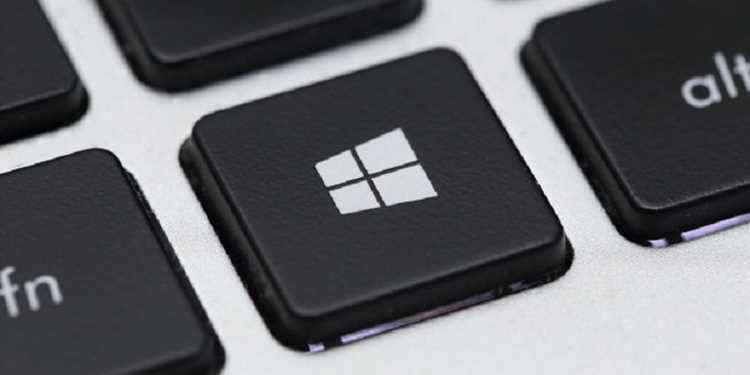
Не все клавиатуры оснащены отдельной клавишей Win Lock. Чаще она присутствует на моделях, ориентированных на игры или оснащённых дополнительными функциями. Чтобы определить её наличие, следует внимательно осмотреть верхний ряд клавиатуры и область рядом с клавишами F1–F12 или Pause. Иногда клавиша имеет подпись Win Lock, изображение замка или символ Windows с перечёркиванием.
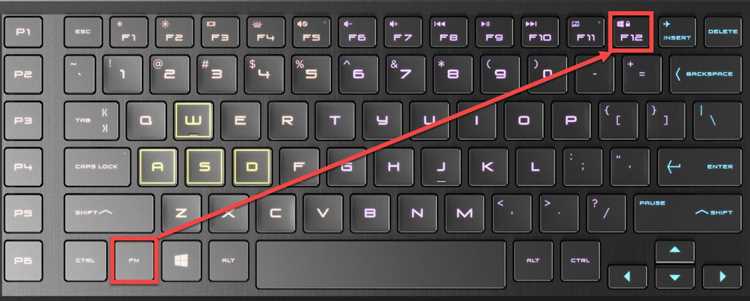
Если физической клавиши нет, стоит проверить комбинации с Fn. На некоторых устройствах блокировка активируется сочетанием Fn + Win или Fn + F6, Fn + F11 в зависимости от производителя. Список поддерживаемых комбинаций можно найти в инструкции к клавиатуре или на сайте производителя.
При наличии фирменного программного обеспечения, например Logitech G Hub, Razer Synapse или SteelSeries Engine, функция Win Lock может быть включена там. В таких утилитах предусмотрен переключатель, позволяющий активировать или снять блокировку. Если клавиша Windows не реагирует, стоит проверить настройки программы перед поиском аппаратной кнопки.
Отключение Win Lock через комбинации клавиш
Проще всего снять блокировку кнопки Windows с помощью клавиатурных сочетаний. Этот способ не требует установки программ и подходит для большинства современных клавиатур.
Основные варианты отключения Win Lock:
- Fn + Win – наиболее распространённая комбинация, используемая на клавиатурах ASUS, MSI, Redragon, A4Tech и других брендов.
- Fn + F6 или Fn + F11 – встречаются на моделях, где функция Win Lock совмещена с функциональными клавишами.
- Win Lock – отдельная кнопка, обычно расположена рядом с клавишами Print Screen или Scroll Lock. При повторном нажатии блокировка снимается.
Чтобы убедиться, что функция отключена, стоит проверить работу клавиши Windows: открыть меню «Пуск» или использовать комбинацию Win + E. Если отклик появился, блокировка снята. На некоторых моделях клавиатур предусмотрен световой индикатор – при деактивации Win Lock он гаснет.
Если комбинации не дают результата, стоит проверить руководство к клавиатуре – производители могут использовать собственные сочетания для включения и отключения этой функции.
Настройка функции Win Lock через программное обеспечение клавиатуры
Многие игровые клавиатуры позволяют управлять функцией Win Lock через фирменное программное обеспечение. Такой способ даёт возможность отключать или переназначать клавишу Windows без использования аппаратных комбинаций.
Наиболее распространённые утилиты для настройки:
- Razer Synapse – раздел Keyboard → Gaming Mode. Здесь можно отключить блокировку Win Key или задать автоматическое включение режима только для игр.
- Logitech G Hub – вкладка Assignments → System. В параметрах можно снять галочку с пункта Disable Windows Key.
- SteelSeries Engine – раздел Settings → Key Bindings. Позволяет включить или отключить Win Lock и сохранить профиль для разных приложений.
- Corsair iCUE – пункт Performance. Опция Windows Lock Key регулирует блокировку и управление индикатором состояния.
После изменения параметров необходимо сохранить профиль и проверить работу клавиши Windows. Если программное обеспечение поддерживает синхронизацию с устройством, настройки будут применены автоматически после перезапуска системы или переподключения клавиатуры.
Отключение Win Lock в настройках Windows

Некоторые клавиатуры не имеют отдельной клавиши или программного средства для управления Win Lock. В таких случаях можно использовать встроенные средства Windows для восстановления работы кнопки Windows.
Первым шагом стоит проверить групповые политики:
- Откройте окно gpedit.msc через меню «Пуск» или комбинацию Win + R.
- Перейдите по пути: Конфигурация пользователя → Административные шаблоны → Система → Комбинации клавиш Windows.
- Установите параметр Отключить клавиши Windows в значение «Отключено».
Если в системе отсутствует редактор локальных политик, можно применить изменение через редактор реестра:
- Запустите regedit.
- Перейдите в раздел HKEY_LOCAL_MACHINE\SYSTEM\CurrentControlSet\Control\Keyboard Layout.
- Удалите параметр Scancode Map, если он присутствует, и перезагрузите компьютер.
После перезапуска Windows клавиша Win начнёт работать в обычном режиме. Если функция остаётся заблокированной, возможно, блокировка активирована на уровне драйвера клавиатуры или внешнего программного обеспечения.
Изменение назначения клавиши Win через реестр системы
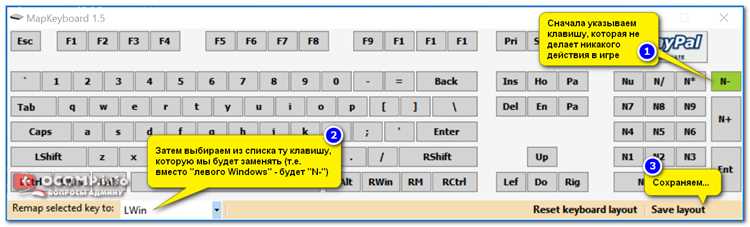
Если клавиша Win заблокирована и стандартные методы её разблокировки не работают, можно переназначить её через реестр Windows. Этот способ позволяет полностью отключить функцию клавиши или задать другую команду.
Для переназначения выполните следующие действия:
- Откройте редактор реестра: Win + R → введите regedit → нажмите Enter.
- Перейдите в раздел: HKEY_LOCAL_MACHINE\SYSTEM\CurrentControlSet\Control\Keyboard Layout.
- Создайте или измените параметр Binary Value с именем Scancode Map. Для отключения клавиши Windows используйте код: 00 00 00 00 00 00 00 00 03 00 00 00 00 00 5B E0 00 00 5C E0 00 00 00 00.
- Закройте редактор и перезагрузите компьютер, чтобы изменения вступили в силу.
После перезагрузки клавиша Windows перестанет выполнять стандартные функции. Для восстановления работы нужно удалить параметр Scancode Map и перезагрузить систему снова. Этот метод полезен, если аппаратные или программные способы снятия блокировки не дают результата.
Как вернуть работу клавиши Windows после снятия блокировки

После отключения Win Lock клавиша Windows может оставаться неактивной, если блокировка была выполнена на уровне системы или драйвера. Для восстановления её работы следует проверить аппаратные и программные настройки, а также параметры операционной системы.
Рекомендуемые действия представлены в таблице:
| Метод | Действие | Примечания |
|---|---|---|
| Проверка клавиатуры | Нажмите сочетание Fn + Win или отдельную кнопку Win Lock | Индикатор клавиши должен погаснуть |
| Программное обеспечение | Откройте утилиту производителя и снимите блокировку в настройках Win Lock | Применимо для Logitech G Hub, Razer Synapse, Corsair iCUE |
| Настройки Windows | В gpedit.msc или через реестр отключите параметр блокировки клавиши Windows | После изменения перезагрузите систему |
| Проверка драйверов | Обновите драйвер клавиатуры через диспетчер устройств | Иногда старый драйвер сохраняет функцию блокировки |
| Тестирование | Используйте сочетания Win + E, Win + D или откройте меню «Пуск» | Если клавиша реагирует, восстановление выполнено корректно |
После выполнения всех шагов клавиша Windows вернётся к стандартной работе. При сохранении проблем рекомендуется проверить наличие сторонних утилит, которые могут перезаписывать функцию Win Lock.
Вопрос-ответ:
Что такое клавиша Win Lock и для чего она используется?
Клавиша Win Lock блокирует кнопку Windows на клавиатуре, чтобы случайное нажатие не сворачивало игры или полноэкранные приложения. Она предотвращает вызов меню «Пуск» и системных сочетаний вроде Win + D или Win + E. На игровых клавиатурах блокировка активируется отдельной кнопкой или комбинацией с Fn, а на некоторых моделях есть световой индикатор состояния.
Как определить, есть ли Win Lock на моей клавиатуре?
Ищите клавишу с надписью Win Lock, символом замка или перечёркнутой кнопкой Windows. Если отдельной кнопки нет, проверьте комбинации с Fn, например Fn + Win или Fn + F6. Также стоит проверить фирменное программное обеспечение клавиатуры, где может быть переключатель для включения и отключения блокировки.
Какие комбинации клавиш снимают блокировку Win Lock?
На большинстве клавиатур блокировка снимается сочетанием Fn + Win. На отдельных моделях применяются Fn + F6 или Fn + F11. Если есть отдельная клавиша Win Lock, повторное нажатие её деактивирует блокировку. После этого клавиша Windows снова откликается на команды, проверяемые через Win + E или открытие меню «Пуск».
Можно ли отключить Win Lock через Windows без использования клавиатурных комбинаций?
Да. Если клавиша заблокирована на уровне системы, откройте редактор локальных политик gpedit.msc и перейдите в раздел Конфигурация пользователя → Административные шаблоны → Система → Комбинации клавиш Windows. Установите параметр Отключить клавиши Windows в положение «Отключено». В версиях Windows без gpedit.msc можно удалить параметр Scancode Map в реестре по пути HKEY_LOCAL_MACHINE\SYSTEM\CurrentControlSet\Control\Keyboard Layout и перезагрузить компьютер.
Что делать, если клавиша Windows не работает после снятия Win Lock?
Проверьте аппаратную клавишу или сочетание Fn + Win, убедитесь, что индикатор блокировки погас. Откройте фирменное ПО клавиатуры и снимите блокировку в настройках. Если это не помогло, проверьте параметры Windows и обновите драйвер клавиатуры через диспетчер устройств. После всех действий тестируйте работу кнопки через Win + D или открытие меню «Пуск».
Как снять блокировку клавиши Windows на игровой клавиатуре, если стандартные сочетания не помогают?
Если стандартное сочетание Fn + Win или отдельная кнопка Win Lock не снимают блокировку, сначала проверьте фирменное программное обеспечение клавиатуры, например Razer Synapse, Logitech G Hub или Corsair iCUE. В настройках найдите раздел управления клавишей Windows и отключите блокировку. Если программного средства нет или оно не помогает, можно изменить параметры Windows: через редактор групповых политик gpedit.msc отключите опцию блокировки клавиш Windows, либо удалите параметр Scancode Map в реестре по пути HKEY_LOCAL_MACHINE\SYSTEM\CurrentControlSet\Control\Keyboard Layout и перезагрузите ПК. После этого клавиша должна вернуть стандартное поведение. Также убедитесь, что драйвер клавиатуры обновлён, поскольку старый драйвер может сохранять функцию блокировки.

 Загрузка...