WiFi Direct – это технология, позволяющая создавать прямое соединение между устройствами без участия роутера. На iPhone 12 она реализована не напрямую, а через встроенные инструменты iOS, такие как AirDrop, AirPlay и Personal Hotspot. Эти функции используют те же принципы прямой передачи данных по WiFi, обеспечивая стабильную связь и высокую скорость обмена.
Перед настройкой важно убедиться, что устройство обновлено до актуальной версии iOS и находится в зоне стабильного сигнала. Для работы с телевизорами, ноутбуками или Android-устройствами потребуется поддержка протоколов WiFi Direct на стороне подключаемого оборудования. При необходимости можно использовать сторонние приложения, обеспечивающие обмен файлами по этому стандарту.
В статье подробно рассматриваются способы активации аналогов WiFi Direct на iPhone 12, настройка соединений с различными устройствами и устранение распространённых неполадок при подключении.
Проверка поддержки WiFi Direct на iPhone 12
На iPhone 12 отсутствует прямой пункт меню «WiFi Direct», однако устройство поддерживает тот же принцип беспроводного соединения через системные функции iOS. Проверить наличие необходимых возможностей можно через стандартные параметры сети и службы передачи данных.
- Откройте раздел Настройки → Основные → Информация и убедитесь, что установлена актуальная версия iOS – начиная с iOS 14, функции прямой передачи данных полностью поддерживаются.
- Перейдите в меню Настройки → Сотовая связь → Режим модема и активируйте точку доступа – этот параметр использует тот же WiFi-чип, применяемый при WiFi Direct.
- Включите AirDrop через Пункт управления (удержанием блока связи) и убедитесь, что устройство доступно для «Для всех». Это подтвердит работу беспроводного протокола однорангового соединения.
- Для проверки совместимости с другими устройствами используйте телевизор или ноутбук с поддержкой WiFi Direct: при включении поиска соединений iPhone 12 должен отображаться как доступное устройство по AirPlay или AirDrop.
Если устройство не определяется в списке подключений, рекомендуется сбросить настройки сети: Настройки → Основные → Сброс → Сбросить настройки сети. После перезагрузки функции прямого соединения восстанавливаются автоматически.
Активация необходимых настроек беспроводной сети
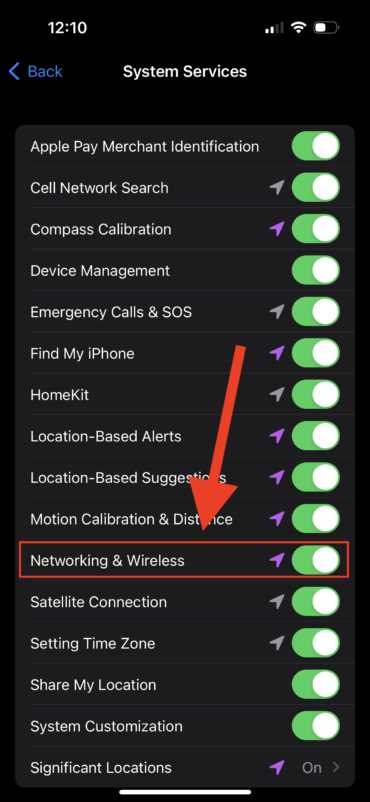
Для корректной работы аналогов WiFi Direct на iPhone 12 требуется активировать несколько системных параметров, обеспечивающих обмен данными без участия роутера. Все настройки выполняются через встроенные разделы iOS и не требуют установки дополнительных приложений.
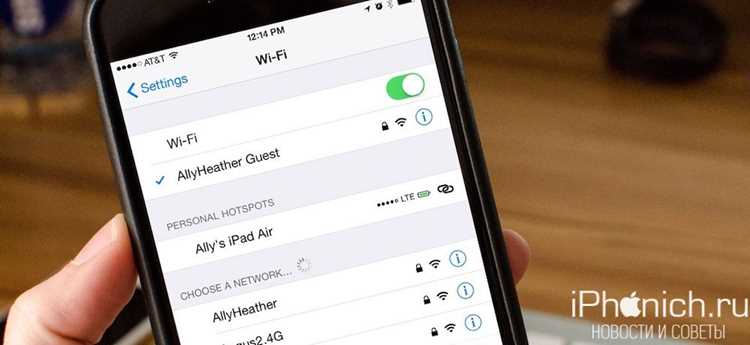
Откройте Настройки → Wi-Fi и убедитесь, что модуль активен. В этом режиме устройство может создавать и поддерживать соединения с другими устройствами напрямую. После включения Wi-Fi рекомендуется выключить режим «Экономия энергии», так как он ограничивает передачу данных в фоне.
Перейдите в Настройки → Bluetooth и включите его. При работе AirDrop и AirPlay Bluetooth используется для обнаружения устройств, а Wi-Fi – для передачи данных. Отключение любого из этих параметров делает соединение невозможным.
Чтобы разрешить прямой обмен файлами, откройте Пункт управления и активируйте AirDrop, выбрав параметр «Для всех» или «Только для контактов». Эта функция выполняет роль WiFi Direct и позволяет создавать одноранговое соединение с другими устройствами Apple.
Для подключения к телевизору или компьютеру включите AirPlay или Режим модема в зависимости от типа соединения. В первом случае передаётся потоковое изображение, во втором – создаётся локальная сеть, к которой можно подключить другие устройства.
Использование функции AirDrop как аналога WiFi Direct
На iPhone 12 функция AirDrop обеспечивает тот же принцип прямого обмена данными, что и WiFi Direct, используя сочетание модулей Wi-Fi и Bluetooth. Соединение устанавливается без участия точки доступа, создавая временную защищённую сеть между двумя устройствами Apple.
Для активации AirDrop выполните следующие шаги:
| Действие | Результат |
|---|---|
| Откройте Пункт управления и удерживайте блок связи (Wi-Fi, Bluetooth, авиарежим). | Отобразится меню с настройками AirDrop. |
| Нажмите AirDrop и выберите параметр «Для всех» или «Только для контактов». | iPhone станет доступен для обмена файлами с другими устройствами Apple поблизости. |
| Убедитесь, что у получателя включены Wi-Fi и Bluetooth. | Устройства автоматически создадут одноранговое соединение. |
| Выберите файл (фото, видео, документ) и нажмите Поделиться → AirDrop. | Передача начнётся сразу после подтверждения на втором устройстве. |
AirDrop использует динамическое шифрование и не требует ручного ввода паролей. Соединение прекращается автоматически после завершения передачи, не оставляя активного канала связи. Для стабильной работы рекомендуется держать устройства на расстоянии до 5 метров и отключить режим модема, если он активен.
Подключение iPhone 12 к Android-устройству через WiFi Direct
iPhone 12 не поддерживает стандарт WiFi Direct в классическом виде, но может взаимодействовать с Android-устройствами через локальную беспроводную сеть, созданную одним из устройств. Для обмена файлами или управления данными используются встроенные средства iOS и сторонние приложения, поддерживающие передачу по WiFi без интернета.
На Android включите WiFi Direct: откройте Настройки → Сеть и интернет → Wi-Fi → Дополнительно → WiFi Direct и активируйте функцию. Устройство создаст точку прямого соединения и отобразит её в списке доступных сетей.
На iPhone 12 перейдите в Настройки → Wi-Fi и выберите сеть, созданную Android-устройством. После подключения проверьте, чтобы оба устройства находились в одной локальной сети без активного VPN и режима энергосбережения.
Для обмена файлами используйте приложения, поддерживающие соединение по локальному IP, например Send Anywhere, Feem или SHAREit. Эти программы создают временное соединение на основе WiFi Direct и позволяют передавать файлы любого типа между iOS и Android без подключения к интернету.
Если соединение не устанавливается, перезагрузите Wi-Fi модули на обоих устройствах и убедитесь, что Android не использует диапазон 5 ГГц, так как некоторые версии iOS корректно подключаются только к 2,4 ГГц при прямых соединениях.
Передача файлов между iPhone 12 и телевизором с поддержкой WiFi Direct
Телевизоры с поддержкой WiFi Direct позволяют создавать прямое соединение с мобильными устройствами без использования роутера. На iPhone 12 передача контента выполняется через AirPlay или приложения, использующие локальную сеть WiFi Direct для обмена данными.
Для подключения выполните последовательность действий:
- На телевизоре откройте меню Сеть → WiFi Direct и включите обнаружение устройств. На экране появится имя сети и, при необходимости, пароль подключения.
- На iPhone 12 откройте Настройки → Wi-Fi и выберите сеть телевизора. После подключения подтвердите соединение, если телевизор запросит разрешение.
- Для зеркалирования изображения откройте Пункт управления и выберите Повтор экрана → имя телевизора. Видео и фото будут передаваться напрямую без участия маршрутизатора.
- Если требуется отправить отдельные файлы, установите приложение, поддерживающее обмен по локальной сети (например, TV Assist или iMediaShare). Оно использует тот же WiFi канал, что и WiFi Direct.
При подключении убедитесь, что телевизор и iPhone используют одинаковый диапазон частот (2,4 ГГц или 5 ГГц). В некоторых моделях Smart TV необходимо предварительно активировать разрешение на входящие соединения, иначе iPhone не появится в списке доступных устройств.
После завершения передачи разорвите соединение вручную, чтобы отключить WiFi Direct и предотвратить автоматическое подключение при следующем включении телевизора.
Настройка соединения с ноутбуком или ПК через WiFi Direct

iPhone 12 не имеет отдельного интерфейса WiFi Direct для подключения к ПК, но можно использовать Режим модема или сторонние приложения для передачи файлов по локальной сети. Эти методы создают одноранговое соединение между устройствами без участия маршрутизатора.
Для настройки через Режим модема выполните следующие шаги:
- На iPhone 12 откройте Настройки → Сотовая связь → Режим модема и активируйте функцию.
- Выберите тип подключения: Wi-Fi, чтобы ноутбук обнаружил iPhone как точку доступа.
- На ПК откройте список доступных сетей Wi-Fi и подключитесь к iPhone, введя пароль, указанный в настройках модема.
Для обмена файлами без использования мобильного интернета установите приложения, поддерживающие локальные соединения, например Feem или Send Anywhere. Они используют IP-сети, созданные на базе WiFi модуля, и обеспечивают прямой обмен файлами между iPhone и ПК.
При нестабильной работе соединения проверьте следующие параметры:
- Оба устройства находятся в пределах 5–10 метров друг от друга.
- Режим энергосбережения на iPhone выключен.
- На ПК разрешены входящие соединения через брандмауэр для выбранного приложения.
После завершения передачи данных отключите Режим модема, чтобы освободить Wi-Fi модуль и предотвратить автоматическое подключение других устройств.
Решение частых проблем при подключении WiFi Direct на iPhone 12
При попытке установить соединение с другими устройствами через WiFi Direct на iPhone 12 могут возникать ошибки из-за ограничений iOS или некорректной настройки сети. Основные проблемы связаны с обнаружением устройств, передачей файлов и нестабильной скоростью соединения.
Для устранения неполадок рекомендуется выполнить следующие действия:
- Перезагрузите iPhone 12 и устройство-партнёр, чтобы очистить временные сбои модулей Wi-Fi и Bluetooth.
- Проверьте, что оба устройства находятся на одной частоте Wi-Fi (2,4 ГГц или 5 ГГц) и расстояние между ними не превышает 5–10 метров.
- Убедитесь, что AirDrop, AirPlay и Режим модема включены на iPhone 12, а на других устройствах активированы функции обнаружения.
- Сбросьте настройки сети: Настройки → Основные → Сброс → Сбросить настройки сети. Это удалит старые соединения и устранит конфликты IP-адресов.
- Проверьте, что на iPhone не включён режим энергосбережения, ограничивающий работу Wi-Fi и Bluetooth в фоне.
- Если используется стороннее приложение для передачи файлов, обновите его до последней версии и предоставьте все запрашиваемые разрешения на доступ к локальной сети и файлам.
После выполнения этих действий соединение через WiFi Direct на iPhone 12 обычно стабилизируется, и передача данных проходит без ошибок.
Вопрос-ответ:
Можно ли напрямую включить WiFi Direct на iPhone 12?
На iPhone 12 нет отдельной функции с названием WiFi Direct. Прямое подключение к другим устройствам реализуется через AirDrop, AirPlay или Режим модема, которые используют те же принципы одноранговой передачи данных по Wi-Fi и Bluetooth.
Как подключить iPhone 12 к телевизору с поддержкой WiFi Direct?
Для передачи файлов или зеркалирования изображения сначала включите WiFi Direct на телевизоре и разрешите обнаружение устройств. На iPhone откройте Настройки → Wi-Fi и подключитесь к сети телевизора. Для передачи видео и фото используйте AirPlay через Пункт управления. Если требуется отправить файлы, можно использовать приложения вроде iMediaShare, которые создают локальное соединение с телевизором.
Можно ли передавать файлы с iPhone 12 на Android через WiFi Direct?
iPhone 12 напрямую не поддерживает WiFi Direct для соединения с Android, но обмен файлами возможен через локальные сети, созданные на одном из устройств, или с помощью приложений, работающих по локальному IP, например Send Anywhere или Feem. На Android включите WiFi Direct, затем подключитесь с iPhone через Wi-Fi и используйте выбранное приложение для передачи данных.
Почему iPhone 12 не видит другие устройства при включении AirDrop?
Причины обычно связаны с настройками сети и Bluetooth. Проверьте, что оба устройства включили Wi-Fi и Bluetooth, и выбрали корректный режим AirDrop («Для всех» или «Только для контактов»). Также убедитесь, что устройства находятся на расстоянии до 5 метров и что на iPhone не активирован режим энергосбережения, который ограничивает работу модулей в фоне.
Что делать, если соединение с ПК через Режим модема нестабильно?
Сначала проверьте, что ПК подключён к сети iPhone правильно и диапазон Wi-Fi совпадает с настройками устройства (2,4 ГГц или 5 ГГц). Отключите режим энергосбережения на iPhone и перезагрузите оба устройства. Если используется приложение для передачи файлов, убедитесь, что разрешены входящие соединения через брандмауэр и что приложение обновлено до актуальной версии.

 Загрузка...