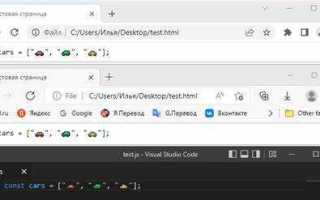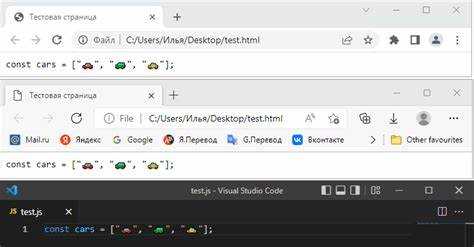
Vs coreeditorfonts – это расширение для редактора Visual Studio Code, предназначенное для настройки шрифтов в редакторе кода. Оно позволяет пользователю выбирать шрифты, подходящие для удобного отображения текста и кода, улучшая визуальное восприятие и работоспособность редактора. Coreeditorfonts также обеспечивает более точную настройку шрифтов для различных операционных систем, что позволяет снизить количество ошибок, связанных с отображением текста.
Использование шрифтов в VS Code важно для разработчиков, поскольку правильно подобранный шрифт помогает повысить концентрацию и уменьшить усталость глаз при длительной работе. В отличие от стандартных шрифтов редактора, coreeditorfonts предоставляет доступ к широкому спектру шрифтов с возможностью настройки их размера, высоты строк и других параметров. Это особенно полезно для людей с особенностями зрения или тех, кто работает с кодом в условиях длительных сессий.
Основной функцией coreeditorfonts является замена стандартных шрифтов на более удобные или читаемые, что может значительно повысить комфортность работы. Использование этого расширения позволяет разработчику контролировать каждый аспект отображения текста, включая выбор шрифта, межстрочного интервала и толщины линий. Это делает работу в Visual Studio Code более гибкой и индивидуально настроенной под потребности каждого пользователя.
Vs coreeditorfonts: функции и использование
Основной функционал расширения включает поддержку множества шрифтов, настройку их размера, высоты строк, межсимвольного интервала и других параметров, влияющих на восприятие текста. Важно, что Vs coreeditorfonts работает не только с системными шрифтами, но и с кастомными шрифтами, которые могут быть добавлены вручную через конфигурацию. Такой подход дает гибкость при выборе шрифта, соответствующего индивидуальным предпочтениям разработчика.
Для того чтобы изменить шрифт в Visual Studio Code, необходимо в настройках редактора указать имя выбранного шрифта и его параметры через файл настроек (settings.json). Если шрифт не установлен в системе, можно добавить его в настройки через путь к файлу шрифта. Это позволяет использовать шрифты, которые не входят в стандартный список и дают дополнительные возможности для настройки интерфейса редактора.
Vs coreeditorfonts также поддерживает различные типы шрифтов: моноширинные, пропорциональные, а также шрифты, оптимизированные для работы с кодом. Это даёт возможность разработчикам выбрать наиболее подходящий шрифт для работы с разными языками программирования, а также для улучшения восприятия длинных строк или сложных конструкций кода.
Установка и настройка Vs coreeditorfonts в проекте
Для начала работы с Vs coreeditorfonts необходимо установить расширение через Visual Studio Code Marketplace. Это можно сделать непосредственно в интерфейсе редактора, перейдя в раздел «Extensions» и поискав «Vs coreeditorfonts». После установки расширение становится доступным для настройки в конфигурации редактора.
После установки расширения, необходимо перейти в настройки VS Code и настроить шрифты. Для этого откройте файл настроек (settings.json), где можно указать параметры для шрифта редактора. Например, чтобы применить шрифт, который был выбран через Vs coreeditorfonts, добавьте строку в настройки:
"editor.fontFamily": "Название_шрифта, Consolas, 'Courier New', monospace"
Вместо «Название_шрифта» укажите имя шрифта, который хотите использовать. Если шрифт не установлен в системе, его нужно сначала скачать и установить вручную. Для добавления кастомного шрифта укажите путь к файлу шрифта в формате TTF или OTF в настройках.
Кроме этого, в настройках можно регулировать такие параметры, как размер шрифта (editor.fontSize), межстрочный интервал (editor.lineHeight), а также настройки для отображения пробела и табуляции. Например:
"editor.fontSize": 14,
"editor.lineHeight": 22,
"editor.renderWhitespace": "all"
Эти параметры позволяют адаптировать шрифты и их отображение под нужды разработчика, улучшая восприятие кода и повышая комфорт работы в VS Code. Для пользователей с особыми требованиями к шрифтам можно настроить различные варианты отображения в зависимости от проекта или контекста.
Как изменить шрифт в редакторе Visual Studio Code с помощью coreeditorfonts
Для изменения шрифта в редакторе Visual Studio Code с помощью расширения coreeditorfonts, необходимо внести несколько изменений в настройки редактора. После установки расширения, первым шагом будет выбор шрифта, который вы хотите использовать в редакторе.
Перейдите в файл настроек редактора (settings.json). Для этого откройте командную палитру с помощью сочетания клавиш Ctrl + Shift + P и выберите «Preferences: Open Settings (JSON)». В открывшемся файле настроек добавьте или отредактируйте параметр editor.fontFamily, указав название шрифта, который хотите использовать. Например:
"editor.fontFamily": "'Fira Code', 'Courier New', monospace"
Здесь ‘Fira Code’ – это шрифт, который будет использоваться для отображения кода. Если шрифт не установлен на вашей системе, скачайте и установите его перед внесением изменений.
Также можно изменить другие параметры, связанные с шрифтом, такие как его размер и высоту строк. Например, чтобы настроить размер шрифта и межстрочный интервал, добавьте следующие строки:
"editor.fontSize": 14,
"editor.lineHeight": 22
Если вы хотите использовать шрифты с лигатурами (например, в шрифте Fira Code), активируйте их через параметр editor.fontLigatures:
"editor.fontLigatures": true
Эти настройки позволят вам оптимизировать внешний вид редактора, улучшить читаемость кода и настроить интерфейс под личные предпочтения. После внесения изменений в файл настроек, изменения вступят в силу сразу же, и вы сможете работать с новым шрифтом.
Преимущества использования coreeditorfonts для улучшения читаемости кода
Использование coreeditorfonts в редакторе Visual Studio Code приносит значительные улучшения в восприятие и читаемость кода. Этот инструмент позволяет настроить шрифт и параметры отображения текста, что особенно важно при длительной работе с кодом. Вот основные преимущества:
- Улучшенная видимость символов – шрифты, поддерживаемые coreeditorfonts, имеют четкие и хорошо различимые символы, что помогает избегать ошибок при работе с похожими по виду символами, например, «0» (ноль) и буквой «O».
- Поддержка лигатур – многие шрифты, доступные в coreeditorfonts, поддерживают лигатуры, которые объединяют несколько символов в один более понятный элемент (например, «!==» превращается в одну лигатуру). Это ускоряет восприятие кода и улучшает его читабельность.
- Моноширинность – большинство шрифтов coreeditorfonts моноширинные, что особенно важно для корректного выравнивания кода и визуального восприятия блоков кода и комментариев.
- Настройка межстрочного интервала – возможность регулировать высоту строк и размер шрифта позволяет адаптировать отображение текста под индивидуальные потребности и улучшить читаемость, особенно в длинных строках кода.
- Поддержка разных операционных систем – coreeditorfonts работает одинаково хорошо как на Windows, так и на macOS и Linux, что позволяет разработчикам настроить один и тот же шрифт для разных платформ, избегая несовместимости отображения.
Эти особенности делают coreeditorfonts полезным инструментом для разработчиков, стремящихся улучшить эргономику работы и избежать усталости глаз при длительных сессиях в редакторе. Выбор подходящего шрифта и его настройка через это расширение позволяет создать комфортную рабочую среду для более продуктивной работы с кодом.
Совместимость Vs coreeditorfonts с различными операционными системами
Vs coreeditorfonts полностью совместим с тремя основными операционными системами: Windows, macOS и Linux. Каждый из этих вариантов имеет свои особенности при установке и использовании шрифтов, что важно учитывать при настройке редактора.
Windows: На Windows достаточно установить шрифт через стандартное меню настройки шрифтов системы. После этого можно указать его в конфигурации VS Code через файл настроек. Однако важно следить за правильной кодировкой и путями к шрифтам, особенно если шрифт был установлен вручную.
macOS: На macOS процесс установки и настройки шрифта аналогичен Windows. Однако здесь может быть удобнее использовать шрифты, уже встроенные в систему, поскольку macOS имеет поддержку множества популярных шрифтов. Важно убедиться, что шрифты не конфликтуют с системными настройками отображения текста в других приложениях.
Linux: Для пользователей Linux процесс установки шрифтов может потребовать дополнительных шагов. Шрифты, не входящие в стандартный репозиторий, следует скачивать и устанавливать через терминал или менеджер пакетов. Также необходимо удостовериться, что шрифты правильно установлены в системе, чтобы избежать проблем с их отображением в VS Code.
Несмотря на небольшие различия в установке, coreeditorfonts работает одинаково на всех платформах, предоставляя единый интерфейс настройки шрифтов и параметров отображения. Шрифты, поддерживаемые расширением, работают стабильно на всех операционных системах, что позволяет разработчикам выбирать и использовать их в зависимости от предпочтений.
Как настроить кастомные шрифты через Vs coreeditorfonts
Для настройки кастомных шрифтов через Vs coreeditorfonts необходимо выполнить несколько простых шагов. Это позволяет использовать шрифты, которых нет в стандартном списке редактора, и адаптировать их под свои нужды. Вот как это можно сделать:
- Шаг 1: Установка шрифта в системе
Прежде чем использовать кастомный шрифт, его нужно установить на операционную систему. Для этого скачайте шрифт в формате TTF или OTF и установите его через стандартные настройки системы.
- Шаг 2: Добавление шрифта в настройки Visual Studio Code
После установки шрифта, откройте файл настроек редактора (settings.json). Это можно сделать через командную палитру с помощью сочетания клавиш Ctrl + Shift + P и выбрав «Preferences: Open Settings (JSON)».
- Шаг 3: Указание кастомного шрифта в настройках
В settings.json добавьте параметр для шрифта, указав его точное имя. Например, если вы установили шрифт «Fira Code», настройка будет выглядеть так: - Шаг 4: Проверка правильности отображения
После внесения изменений в файл настроек перезагрузите редактор. Убедитесь, что новый шрифт применяется правильно. При необходимости скорректируйте размер шрифта или межстрочный интервал с помощью параметров:
"editor.fontFamily": "'Fira Code', 'Courier New', monospace"
Если шрифт имеет пробелы в названии, обрамите его в кавычки.
"editor.fontSize": 14,
"editor.lineHeight": 22
Эти шаги позволят вам настроить кастомные шрифты и адаптировать редактор под личные предпочтения. При использовании нестандартных шрифтов также важно проверять их совместимость с различными операционными системами, чтобы избежать проблем с отображением.
Тонкости работы с Vs coreeditorfonts при работе с большими файлами

При работе с большими файлами в Visual Studio Code, настройка шрифтов через Vs coreeditorfonts может потребовать дополнительных корректировок. Использование кастомных шрифтов или изменение размера шрифта может повлиять на производительность редактора, особенно при открытии файлов больших размеров. Чтобы избежать проблем, связанных с визуализацией и производительностью, рекомендуется учитывать несколько важных факторов.
| Параметр | Рекомендация |
|---|---|
| Размер шрифта | Для больших файлов рекомендуется использовать шрифт с небольшим размером (например, 12-14px), чтобы избежать перегрузки редактора, особенно при открытии файлов более 1000 строк. |
| Лигатуры | Для больших файлов использование лигатур может замедлить работу редактора. Отключите лигатуры, если производительность начинает страдать, добавив в настройки:
"editor.fontLigatures": false |
| Межстрочный интервал | При больших объемах кода уменьшение межстрочного интервала может помочь снизить нагрузку на рендеринг и улучшить видимость текста. Например, установите:
"editor.lineHeight": 18 |
| Использование моноширинных шрифтов | Для корректного отображения и выравнивания кода лучше использовать моноширинные шрифты (например, ‘Fira Code’ или ‘Consolas’), которые оптимизированы для работы с большими файлами и сложными структурами кода. |
Кроме того, при работе с большими файлами стоит следить за общей производительностью редактора. Включение дополнительной функциональности, связанной с визуализацией, может замедлить рендеринг. В таких случаях стоит балансировать между комфортом работы и производительностью редактора.
Настройка параметров, таких как шрифт и межстрочный интервал, в зависимости от размера файла, поможет обеспечить стабильную работу VS Code даже с большими объемами данных, снижая нагрузку на систему и улучшая восприятие кода.
Ошибки и проблемы при использовании Vs coreeditorfonts и способы их устранения
Несмотря на удобство использования расширения Vs coreeditorfonts, могут возникать некоторые проблемы, которые могут повлиять на визуализацию и функциональность редактора. Рассмотрим наиболее распространённые ошибки и способы их устранения.
1. Шрифт не отображается корректно
Если выбранный шрифт не отображается в редакторе, это может быть связано с несколькими причинами:
- Шрифт не установлен в системе. Убедитесь, что шрифт правильно установлен на операционной системе. Проверьте наличие шрифта в стандартных настройках системы или через сторонние приложения для управления шрифтами.
- Некорректное имя шрифта в настройках. Проверьте, что название шрифта в настройках VS Code точно совпадает с тем, что указано в системе (с учётом регистра и пробелов).
- Использование нестандартных путей для кастомных шрифтов. В случае установки кастомного шрифта укажите полный путь к файлу шрифта в настройках редактора.
2. Производительность редактора снижена
Если после изменения шрифта заметно снизилась производительность, это может быть связано с использованием тяжёлых шрифтов или активированных лигатур:
- Отключите лигатуры, если они замедляют работу. В settings.json добавьте:
"editor.fontLigatures": false
.
- Используйте более лёгкие шрифты, такие как ‘Consolas’ или ‘Courier New’, которые менее требовательны к системным ресурсам.
- Понизьте размер шрифта. Использование слишком крупных шрифтов при работе с большими файлами может замедлить рендеринг.
3. Неправильное отображение пробелов и табуляций
Если пробелы и табуляции отображаются некорректно или не видны, возможно, стоит проверить параметры отображения:
- Добавьте настройку для отображения всех пробелов и символов табуляции:
"editor.renderWhitespace": "all"
.
- Убедитесь, что шрифт поддерживает моноширинность. Использование пропорциональных шрифтов может нарушить выравнивание кода.
4. Проблемы с совместимостью на разных операционных системах
При переходе между операционными системами может возникать несовместимость шрифтов:
- Для корректной работы на всех системах убедитесь, что шрифт установлен на всех устройствах. Если это кастомный шрифт, укажите путь к файлу, если он отсутствует в стандартной библиотеке.
- Используйте шрифты, которые поддерживаются на всех платформам, например, ‘Fira Code’ или ‘Consolas’.
Эти шаги помогут решить наиболее распространённые проблемы при работе с Vs coreeditorfonts и обеспечат стабильную работу редактора с настройками шрифтов.
Вопрос-ответ:
Что такое Vs coreeditorfonts и как он помогает в работе с кодом?
Vs coreeditorfonts — это расширение для Visual Studio Code, которое позволяет настроить шрифты для редактора кода. Оно даёт возможность использовать кастомные шрифты, а также настроить различные параметры отображения текста, такие как размер шрифта, межстрочный интервал, лигатуры и прочее. Это улучшает читаемость кода и повышает удобство работы, особенно при долгих сессиях программирования.
Можно ли использовать кастомные шрифты с Vs coreeditorfonts? Как это сделать?
Да, кастомные шрифты можно использовать с Vs coreeditorfonts. Чтобы настроить кастомный шрифт, нужно сначала установить его на операционную систему, а затем указать название шрифта в настройках редактора Visual Studio Code. Для этого откройте файл settings.json и добавьте строку с указанием шрифта в параметре «editor.fontFamily». Например:
"editor.fontFamily": "'Fira Code', 'Courier New', monospace"
.
Какие проблемы могут возникнуть при использовании Vs coreeditorfonts с большими файлами?
При работе с большими файлами могут возникнуть проблемы с производительностью, особенно если используются тяжёлые шрифты или активированы лигатуры. Это может замедлить рендеринг текста, особенно при большом объёме кода. Чтобы решить эту проблему, рекомендуется использовать более лёгкие моноширинные шрифты, такие как ‘Consolas’ или ‘Courier New’, а также уменьшить размер шрифта и отключить лигатуры через настройки:
"editor.fontLigatures": false
.
Как настроить межстрочный интервал для улучшения читаемости кода в VS Code с использованием Vs coreeditorfonts?
Для настройки межстрочного интервала нужно отредактировать файл настроек редактора. Внесите следующий параметр в settings.json:
"editor.lineHeight": 22
. Это увеличит расстояние между строками, что поможет сделать код более читаемым, особенно если работа ведётся с большими файлами. Вы можете настроить значение интервала в зависимости от личных предпочтений.
Какие шрифты лучше использовать с Vs coreeditorfonts для повышения читаемости кода?
Для повышения читаемости кода лучше использовать моноширинные шрифты, такие как ‘Fira Code’, ‘Consolas’ или ‘Courier New’. Эти шрифты оптимизированы для работы с кодом, так как каждый символ занимает одинаковое количество пространства, что способствует лучшему выравниванию и структурированию кода. ‘Fira Code’ также поддерживает лигатуры, что позволяет лучше воспринимать некоторые конструктивные символы, например, «!==».

 Загрузка...