Для установки Windows 10 в среде Twinboot важно заранее подготовить диск. Создайте отдельный раздел не менее 50 ГБ для системы и оставьте минимум 20 ГБ под временные файлы и обновления. Убедитесь, что текущая ОС корректно работает и поддерживает загрузку с USB или DVD.
Загрузочный носитель лучше всего создавать с помощью утилиты Rufus, выбрав файловую систему NTFS и разметку GPT для UEFI. Для стабильной установки отключите быстрый запуск Windows и временно приостановите антивирусное ПО.
Перед началом установки проверьте совместимость драйверов с Windows 10 для обеих систем. Подготовьте резервную копию важных данных и запишите последовательность загрузки в BIOS/UEFI, чтобы при старте можно было выбрать систему без ошибок.
Подготовка компьютера для установки Twinboot
Перед установкой Windows 10 необходимо проверить свободное место на диске. Для стабильной работы системы требуется минимум 50 ГБ для нового раздела, а для текущей ОС оставьте не менее 20 ГБ под системные файлы и обновления. Если свободного пространства недостаточно, используйте встроенный инструмент «Управление дисками» или сторонние утилиты для сжатия существующего раздела.
Проверьте режим работы BIOS/UEFI. Для современных систем рекомендуется включить UEFI с поддержкой GPT. Отключите Secure Boot на время установки, чтобы избежать блокировки загрузки с USB. Настройте приоритет загрузки, установив флешку или DVD с образом Windows 10 первым устройством.
Подготовьте резервные копии всех важных данных. Это защитит информацию в случае ошибок при разметке диска или записи загрузчика. Проверьте совместимость текущих драйверов с Windows 10 и сохраните ключи активации существующих программ для корректной работы после установки Twinboot.
Создание отдельного раздела для Windows 10
Для установки Windows 10 в Twinboot необходимо создать отдельный раздел на жестком диске. Оптимальный размер для 64-битной системы – не менее 50 ГБ. Процесс разделения диска включает несколько шагов:
- Откройте Управление дисками в текущей системе Windows.
- Выберите существующий раздел с достаточным свободным местом и кликните «Сжать том».
- Укажите размер нового раздела, оставляя не менее 20 ГБ на текущей ОС.
- Создайте новый раздел из получившегося нераспределенного пространства, выбрав файловую систему NTFS.
Если встроенный инструмент не позволяет создать раздел нужного размера, используйте сторонние утилиты, такие как MiniTool Partition Wizard или AOMEI Partition Assistant, которые поддерживают безопасное изменение размера и создание разделов без потери данных.
После создания раздела проверьте его букву и убедитесь, что он виден в системе. Это позволит корректно выбрать раздел при установке Windows 10 и избежать случайного форматирования существующей ОС.
Скачивание и запись загрузочного образа Windows 10
Скачайте официальный образ Windows 10 в формате ISO с сайта Microsoft, выбирая версию, соответствующую вашей архитектуре (64-бит или 32-бит). Проверьте контрольную сумму файла, чтобы убедиться в целостности образа.
Для записи образа на USB-накопитель используйте Rufus или Windows Media Creation Tool. Настройте следующие параметры:
- Файловая система: NTFS
- Схема разделов: GPT для UEFI
- Размер кластера: по умолчанию
- Метод записи: ISO Image
После записи убедитесь, что флешка корректно определена в BIOS/UEFI как загрузочное устройство. Не используйте флешки с поврежденными секторами, чтобы избежать ошибок при установке Windows 10.
Настройка BIOS/UEFI для загрузки с флешки
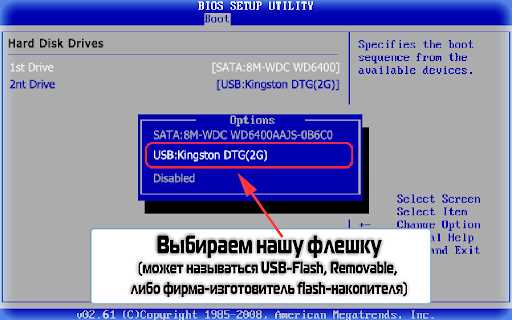
Для установки Windows 10 в Twinboot необходимо корректно настроить BIOS/UEFI. Перезагрузите компьютер и войдите в настройки, обычно нажатием F2, Del или Esc при старте системы. Найдите раздел Boot и установите USB-накопитель первым в порядке загрузки.
Если система поддерживает UEFI, убедитесь, что включен режим UEFI, а Legacy/CSM отключен. Включите опцию USB Boot, чтобы BIOS распознавал флешку при старте.
Для предотвращения блокировки загрузки временно отключите Secure Boot. После завершения установки Windows 10 и проверки работы обеих систем можно вернуть Secure Boot в исходное состояние.
Сохраните изменения и перезагрузите компьютер. При успешной настройке BIOS/UEFI система должна автоматически начать загрузку с флешки с образом Windows 10.
Установка Windows 10 на выбранный раздел
Запустите компьютер с загрузочной флешки с Windows 10. На экране выбора раздела для установки внимательно определите подготовленный раздел для Twinboot. Форматируйте его в NTFS, чтобы исключить конфликты с существующей системой.
Для удобства контроля размеров и состояния разделов можно использовать таблицу:
| Раздел | Размер | Состояние | Назначение |
|---|---|---|---|
| C: | 50–100 ГБ | Свободен | Windows 10 |
| D: | Существующий | Занят | Старая ОС |
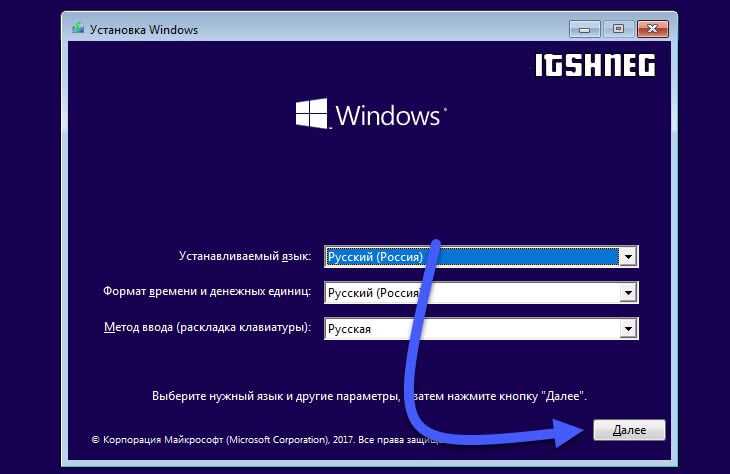
Выберите нужный раздел и нажмите Далее. Установка начнется автоматически, копируя системные файлы и создавая загрузочные компоненты. Не прерывайте процесс, пока система не перезагрузится и не появится экран настройки учетной записи.
Настройка загрузчика Twinboot
После установки Windows 10 необходимо настроить загрузчик, чтобы обе системы корректно отображались при старте. Используйте встроенную утилиту bcdedit или сторонние программы, такие как EasyBCD, для добавления новой записи в меню загрузки.
С помощью EasyBCD выполните следующие действия:
- Выберите Add New Entry.
- В разделе Windows выберите версию установленной системы.
- Укажите букву раздела с Windows 10.
- Нажмите Add Entry и сохраните изменения.
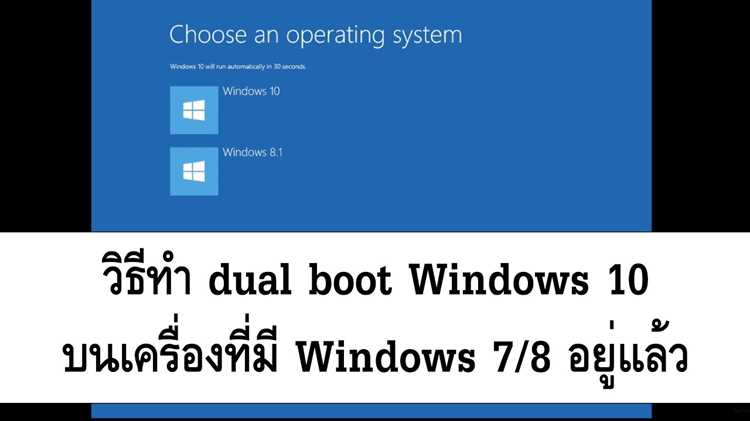
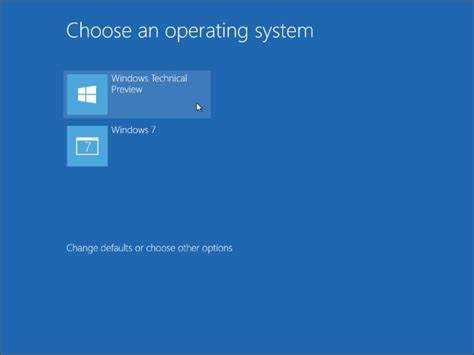
После настройки перезагрузите компьютер и убедитесь, что в меню загрузки отображаются обе операционные системы. По умолчанию можно задать Windows 10 как основную систему или оставить выбор при каждом старте. Проверка корректной работы загрузчика предотвращает случайное повреждение существующей ОС.
Проверка корректной работы двух систем
После настройки Twinboot необходимо убедиться, что обе операционные системы загружаются и работают корректно. Проверьте следующие пункты:
- Перезагрузите компьютер и убедитесь, что меню загрузки отображает обе системы.
- Выберите Windows 10 и дождитесь полной загрузки рабочего стола.
- Проверьте доступ к файловой системе и наличие всех разделов.
- Запустите несколько программ и убедитесь в корректной работе драйверов.
- Перезагрузите компьютер и выберите старую ОС, чтобы проверить стабильность ее работы.
При обнаружении ошибок загрузки или отсутствия разделов используйте BCDedit для исправления записей загрузчика. Убедитесь, что каждая система видит только свои системные файлы, чтобы избежать конфликтов при обновлениях и установке новых программ.
Решение возможных ошибок при установке
При установке Windows 10 в Twinboot могут возникать ошибки, связанные с разделами, загрузчиком и совместимостью драйверов. Для их устранения действуйте по шагам:
Если система не видит созданный раздел, убедитесь, что он отформатирован в NTFS и не является скрытым. При необходимости используйте DiskPart для проверки и исправления атрибутов раздела.
Ошибка загрузки с флешки часто возникает из-за неправильной схемы разделов. Проверьте, что в BIOS/UEFI включен режим UEFI, флешка записана с GPT и файловой системой NTFS.
Если загрузчик не отображает обе системы, воспользуйтесь EasyBCD или bcdedit для добавления записи Windows 10 в меню загрузки. Убедитесь, что указана правильная буква раздела.
В случае синих экранов или отказа драйверов проверьте совместимость оборудования с Windows 10, обновите драйверы старой системы и отключите временно сторонние антивирусные программы на время установки.
Вопрос-ответ:
Как правильно выбрать раздел для установки Windows 10 при Twinboot?
Необходимо создать отдельный раздел размером не менее 50 ГБ. Для этого используйте встроенный инструмент «Управление дисками» или сторонние утилиты, например, MiniTool Partition Wizard. Новый раздел следует отформатировать в NTFS и убедиться, что он не содержит критичных данных текущей системы.
Какие настройки BIOS/UEFI нужны для установки Windows 10 с флешки?
В BIOS/UEFI необходимо включить режим UEFI и отключить Legacy/CSM, включить USB Boot и временно отключить Secure Boot. После этого установите флешку с образом Windows 10 первым устройством в порядке загрузки, чтобы система начала установку с внешнего носителя.
Что делать, если загрузчик после установки Windows 10 не показывает обе системы?
Используйте утилиту EasyBCD или встроенную команду bcdedit. Добавьте новую запись для Windows 10, указав букву раздела с установленной системой. После этого перезагрузите компьютер и проверьте, что меню загрузки отображает обе ОС.
Какие меры предосторожности нужно принять перед установкой Windows 10 на Twinboot?
Создайте резервные копии всех важных данных и убедитесь, что текущая ОС работает корректно. Проверьте наличие свободного места на диске, убедитесь, что флешка с образом Windows не содержит ошибок, и подготовьте драйверы для нового раздела.
Как устранить ошибки при установке Windows 10 на Twinboot?
Если раздел не виден, проверьте его формат NTFS и статус в DiskPart. При проблемах с загрузкой убедитесь, что флешка записана с GPT для UEFI. Если загрузчик не показывает обе системы, исправьте записи с помощью EasyBCD или bcdedit. Проблемы с драйверами устраняются обновлением совместимых версий и временным отключением антивируса.
Как правильно установить Windows 10 на второй раздел без удаления текущей системы?
Сначала создайте отдельный раздел размером не менее 50 ГБ и отформатируйте его в NTFS. Затем запишите загрузочный образ Windows 10 на флешку, используя GPT для UEFI. В BIOS/UEFI установите флешку первым устройством загрузки и временно отключите Secure Boot. Во время установки выберите созданный раздел, не затрагивая существующую систему. После завершения установки настройте загрузчик с помощью EasyBCD или bcdedit, чтобы в меню загрузки отображались обе операционные системы.

 Загрузка...