Tv file transfer позволяет напрямую передавать мультимедийные файлы с компьютера на телевизор без использования флеш-накопителей или облачных сервисов. Программа поддерживает форматы MP4, MKV, JPEG, PNG и позволяет работать как с локальной сетью, так и через USB-подключение.
Для работы с Tv file transfer необходимо установить версию приложения, совместимую с вашей моделью телевизора. После установки важно проверить, что устройство отображается в списке доступных подключений. Программа автоматически определяет телевизоры в одной сети и отображает их IP-адрес для прямой передачи файлов.
Перед отправкой файлов рекомендуется проверить их размер и формат. Максимальный размер файла, который поддерживается без ошибок при передаче по сети, составляет 4 ГБ. Для файлов большего объема рекомендуется использовать USB-соединение или разбивать контент на части.
Tv file transfer предоставляет возможность контролировать процесс передачи в реальном времени. На экране отображается прогресс, скорость передачи и время до завершения. В случае прерывания соединения приложение позволяет продолжить процесс с места остановки без потери данных.
Установка и запуск Tv file transfer на компьютере
Для начала работы с Tv file transfer потребуется загрузить последнюю версию программы с официального сайта разработчика. Доступны версии для Windows 10 и 11, а также для macOS начиная с версии 10.15.
Процесс установки включает следующие шаги:
- Скачайте установочный файл и проверьте контрольную сумму для соответствия оригиналу.
- Запустите файл установки и примите условия лицензионного соглашения.
- Выберите папку для установки программы. Рекомендуется использовать путь без кириллических символов.
- Дождитесь завершения установки и нажмите Готово.
После установки важно выполнить первичный запуск:
- Запустите Tv file transfer с ярлыка на рабочем столе или через меню «Пуск».
- Программа запросит разрешение на доступ к локальной сети. Необходимо подтвердить доступ, чтобы телевизор был обнаружен автоматически.
- На главном экране отобразится список доступных устройств и состояние подключения.
- Проверка версии: убедитесь, что версия программы соответствует минимальным требованиям телевизора.
Если при запуске появляются ошибки, рекомендуется:
- Проверить стабильность интернет-соединения.
- Обновить драйверы сетевой карты.
- Отключить антивирусное ПО или добавить Tv file transfer в исключения.
Подключение телевизора к компьютеру через сеть или USB
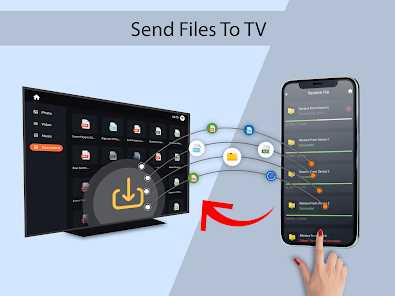
Tv file transfer поддерживает два типа подключения телевизора к компьютеру: через локальную сеть и через USB. Выбор способа зависит от размера файлов и стабильности соединения.
Для подключения через сеть выполните следующие действия:
| Шаг | Описание |
|---|---|
| 1 | Подключите телевизор и компьютер к одной сети Wi-Fi или через Ethernet-кабель. |
| 2 | Включите функцию обнаружения устройств на телевизоре и разрешите доступ для Tv file transfer. |
| 3 | Запустите программу на компьютере. Список телевизоров в сети отобразится автоматически. |
| 4 | Выберите нужное устройство и нажмите Подключиться. Программа проверит совместимость и установит соединение. |
Для подключения через USB:
| Шаг | Описание |
|---|---|
| 1 | Используйте USB-кабель с поддержкой передачи данных. Простое подключение к разъему питания не подходит. |
| 2 | Подключите кабель к компьютеру и телевизору. На экране ТВ появится уведомление о новом устройстве. |
| 3 | Разрешите обмен файлами, выбрав режим Media Transfer Protocol (MTP) или аналогичный. |
| 4 | В Tv file transfer появится новое подключение. Выберите его для передачи файлов. |
Для обоих способов рекомендуется проверять стабильность соединения и при необходимости использовать короткие кабели или прямое подключение к маршрутизатору для уменьшения потерь при передаче больших файлов.
Выбор файлов и папок для передачи
Tv file transfer позволяет выбирать отдельные файлы и целые папки для передачи на телевизор. Для этого в интерфейсе программы используется проводник файлов, который отображает структуру жесткого диска компьютера.
Для корректной передачи учитывайте следующие параметры:
- Поддерживаемые форматы: MP4, MKV, AVI, JPEG, PNG, MP3. Файлы других форматов могут не воспроизводиться на телевизоре.
- Размер файлов: максимальный размер файла по сети – 4 ГБ. Для файлов больше 4 ГБ рекомендуется USB-подключение.
- Имена файлов и папок: избегайте кириллических символов и специальных знаков, чтобы исключить ошибки передачи.
Для выбора нескольких элементов одновременно:
- Используйте клавишу Ctrl для выделения отдельных файлов.
- Используйте клавишу Shift для выделения диапазона файлов.
- Для передачи всей папки достаточно выделить её и нажать Добавить в очередь передачи.
Перед отправкой рекомендуется проверить целостность выбранных файлов, особенно для больших видео и аудио, чтобы избежать сбоев при воспроизведении на телевизоре.
Настройка параметров передачи и форматов файлов
В Tv file transfer можно задать параметры, влияющие на скорость и качество передачи файлов. Основные настройки находятся в разделе Параметры передачи.
Рекомендуется обратить внимание на следующие пункты:
- Скорость передачи: по сети можно установить лимит до 50 МБ/с для стабильного соединения. Для USB-кабеля ограничение не требуется.
- Формат файлов: программа поддерживает автоматическую конвертацию видео в совместимый формат телевизора, например MP4 H.264. Для изображений преобразование не требуется.
- Папки назначения: указывайте конкретную директорию на телевизоре для упрощения поиска файлов после передачи.
- Очередь передачи: можно задать порядок файлов и папок, чтобы сначала отправлялись крупные или приоритетные файлы.
При передаче больших видео рекомендуется включить проверку целостности данных, чтобы избежать ошибок воспроизведения. Для фото и аудио файлов включение проверки опционально, так как передача обычно проходит без потерь.
Отправка файлов на телевизор и контроль процесса
После выбора файлов и настройки параметров передачи можно начать отправку на телевизор. Для этого нажмите Начать передачу в интерфейсе Tv file transfer.
Программа отображает прогресс передачи каждого файла и общий прогресс очереди. На экране указаны:
- текущий файл и размер переданных данных;
- скорость передачи в мегабайтах в секунду;
- предполагаемое время завершения передачи.
Для больших файлов рекомендуется:
- не отключать телевизор и компьютер до окончания передачи;
- отключить фоновые загрузки или обновления, которые могут снизить скорость передачи;
- при использовании сети Wi-Fi держать устройства в зоне стабильного сигнала, избегая перегрузки маршрутизатора.
Если соединение прерывается, Tv file transfer сохраняет прогресс. Для возобновления передачи достаточно выбрать файл и нажать Продолжить, чтобы программа отправила оставшуюся часть данных без повторной передачи уже отправленных сегментов.
Проверка и открытие переданных файлов на телевизоре
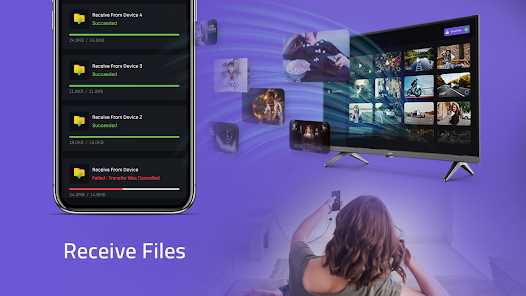
После завершения передачи файлов рекомендуется проверить их корректность и доступность на телевизоре. Это позволяет убедиться, что передача прошла без ошибок и файлы воспроизводятся должным образом.
Проверка выполняется в несколько шагов:
- Откройте папку назначения на телевизоре через встроенный файловый менеджер или медиаплеер.
- Проверьте наличие всех переданных файлов и соответствие их размера оригиналу.
- Попробуйте воспроизвести несколько видео и аудио файлов, чтобы убедиться в совместимости форматов.
- Для изображений откройте каждый файл или запустите слайдшоу, чтобы проверить корректность отображения.
Дополнительные рекомендации:
- Если файл не открывается, убедитесь, что телевизор поддерживает его формат. При необходимости используйте функцию конвертации в Tv file transfer.
- Для больших видеофайлов рекомендуется сначала проверить короткий фрагмент, чтобы избежать длительной загрузки при ошибках.
- Регулярно очищайте временные папки на телевизоре, чтобы избежать переполнения памяти и сбоев воспроизведения.
Устранение ошибок и проблемы при передаче файлов

Ошибки при передаче файлов через Tv file transfer чаще всего связаны с нестабильной сетью, неподдерживаемыми форматами или превышением размера файлов.
Для устранения проблем рекомендуется:
- Проверить соединение: убедитесь, что телевизор и компьютер находятся в одной сети и сигнал Wi-Fi стабилен. При необходимости используйте проводное подключение.
- Проверить формат и размер файлов: файлы более 4 ГБ рекомендуется передавать через USB, а неподдерживаемые форматы конвертировать в совместимые.
- Очистить очередь передачи: сбои могут возникнуть при поврежденных или частично переданных файлах. Удалите проблемные элементы и повторите отправку.
- Обновить Tv file transfer и драйверы сетевой карты, чтобы исключить ошибки совместимости.
- Отключить антивирусное или файрволл-программное обеспечение, которое может блокировать передачу.
Если файл прерывается при передаче по сети, используйте функцию Продолжить передачу для возобновления с места остановки без повторной отправки уже переданных данных.
Для системных ошибок на телевизоре рекомендуется перезапустить устройство и проверить наличие обновлений прошивки, чтобы избежать сбоев при распознавании файлов.
Вопрос-ответ:
Какие форматы файлов поддерживает Tv file transfer для передачи на телевизор?
Tv file transfer поддерживает основные мультимедийные форматы: видео — MP4, MKV, AVI, аудио — MP3, изображения — JPEG, PNG. Файлы других форматов могут не воспроизводиться на телевизоре, поэтому перед отправкой рекомендуется проверять совместимость и при необходимости использовать встроенную функцию конвертации.
Как подключить телевизор к компьютеру для передачи больших файлов?
Для передачи больших файлов лучше использовать USB-подключение. Подключите телевизор кабелем с поддержкой передачи данных, выберите режим Media Transfer Protocol (MTP) на телевизоре и откройте подключение в Tv file transfer. Это позволяет передавать файлы размером более 4 ГБ без прерываний и ограничений сети.
Можно ли продолжить передачу, если соединение прервалось?
Да, Tv file transfer сохраняет прогресс передачи каждого файла. Для возобновления достаточно выбрать прерванный файл в списке и нажать Продолжить. Программа отправит оставшиеся данные без повторной передачи уже переданных сегментов, что экономит время и предотвращает потерю данных.
Почему файл не открывается на телевизоре после передачи?
Причины могут быть связаны с неподдерживаемым форматом, повреждением файла при передаче или ограничениями памяти телевизора. Проверьте, соответствует ли формат требованиям устройства, повторно передайте файл и убедитесь, что в папке назначения на телевизоре достаточно свободного места. Если используется сеть Wi-Fi, для больших файлов предпочтительнее USB-подключение.

 Загрузка...