Multisetup – это утилита, предназначенная для автоматической установки нескольких программ за одно действие. Она используется системными администраторами, специалистами по обслуживанию компьютеров и пользователями, которые часто настраивают новые рабочие станции. Основное назначение Multisetup – сократить время на ручную установку стандартного набора приложений.
Программа работает по принципу заранее подготовленного сценария: пользователь указывает список установочных файлов и параметры запуска, после чего Multisetup выполняет процесс последовательно или параллельно. Такой подход особенно полезен при развертывании офисных или учебных компьютеров, где необходимо установить десятки одинаковых программных пакетов.
Multisetup поддерживает установщики в форматах EXE и MSI, позволяет задавать «тихий режим» без участия пользователя и фиксировать результаты установки в журнале. Это делает её удобной для автоматизации рутинных задач и минимизации ошибок, возникающих при ручной установке.
Использование Multisetup рационально при системных настройках, тестировании программного обеспечения или массовой подготовке ПК. Программа не требует постоянного контроля, работает стабильно и поддерживает гибкую настройку сценариев под конкретные нужды.
Назначение программы Multisetup и её основные возможности
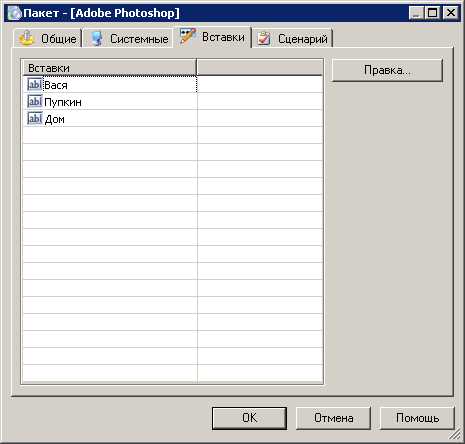
Multisetup применяется для автоматизации установки программного обеспечения на компьютеры с одинаковой конфигурацией. Она позволяет выполнять установку заранее определённого набора приложений без ручного вмешательства, что значительно ускоряет процесс подготовки рабочих станций и серверов.
Основная задача Multisetup – запуск нескольких инсталляторов по заданному сценарию. Пользователь может указать список программ, порядок их установки и параметры запуска. Программа поддерживает «тихий» режим, что исключает появление окон и запросов во время выполнения.
Среди ключевых возможностей – работа с установочными файлами EXE и MSI, настройка индивидуальных аргументов командной строки, ведение логов и автоматическое завершение установки после выполнения всех задач. Multisetup также позволяет создавать конфигурационные файлы, которые можно переносить на другие компьютеры для быстрого развертывания аналогичных систем.
Программа особенно полезна при установке офисных пакетов, антивирусов, драйверов и утилит на большое количество устройств. Благодаря модульной структуре и простому интерфейсу, Multisetup подходит как для специалистов, так и для опытных пользователей, занимающихся администрированием систем.
Как работает Multisetup при установке нескольких приложений
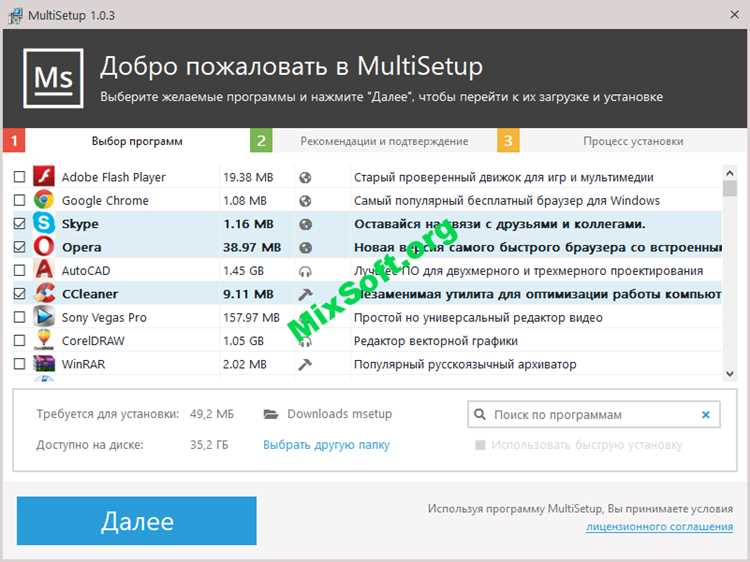
Multisetup выполняет установку программ по заранее составленному сценарию, где для каждого приложения указаны путь к установочному файлу, параметры запуска и режим установки. Все действия выполняются автоматически, без участия пользователя, в заданной последовательности.
Программа анализирует конфигурационный файл, содержащий список установщиков и их параметры. После запуска сценария Multisetup поочередно инициирует каждый инсталлятор, контролируя завершение процесса и переход к следующему пункту. При необходимости можно включить параллельную установку, если это не вызывает конфликтов между программами.
Ниже приведён пример структуры конфигурации, используемой для управления процессом установки:
| Параметр | Описание | Пример значения |
|---|---|---|
| AppName | Название программы | Google Chrome |
| Path | Путь к установочному файлу | C:\Install\ChromeSetup.exe |
| Arguments | Аргументы командной строки | /silent /norestart |
| Order | Порядок запуска | 1 |
| WaitForExit | Ожидание завершения установки | True |
После выполнения всех установок Multisetup формирует журнал, где фиксируются успешные и неудачные установки. Это позволяет быстро определить, какие программы были установлены корректно, а какие требуют повторного запуска. Такой подход обеспечивает контролируемое и предсказуемое развёртывание программного окружения.
Какие типы файлов поддерживает Multisetup

Multisetup совместима с основными форматами установочных пакетов, применяемыми в среде Windows. Программа корректно обрабатывает файлы .EXE и .MSI, что позволяет запускать как стандартные инсталляторы, так и установщики, созданные при помощи специализированных инструментов, например Inno Setup или NSIS.
Файлы .EXE чаще используются для установки программ с пользовательским интерфейсом. В Multisetup можно задавать параметры командной строки, например /silent или /verysilent, чтобы запуск проходил без окон и подтверждений. Это особенно удобно при пакетной установке нескольких приложений подряд.
Формат .MSI применяется для инсталляторов, построенных на базе Windows Installer. Программа поддерживает ключи управления установкой, такие как /qn или /passive, позволяющие полностью исключить взаимодействие с пользователем. Multisetup также умеет отслеживать коды завершения MSI-процессов, фиксируя результаты в журнале.
Помимо основных форматов, Multisetup может работать с архивами .ZIP и .RAR, если в конфигурации прописана команда распаковки перед запуском. Это полезно для установки портативных приложений или вспомогательных утилит без полноценного инсталлятора.
При составлении сценариев рекомендуется проверять совместимость параметров запуска с конкретным типом файла. Неправильно указанные аргументы могут привести к неполному развертыванию программы или зависанию процесса. Правильная настройка форматов и ключей обеспечивает стабильную работу Multisetup при установке любого программного пакета.
Пошаговая установка и настройка Multisetup на Windows
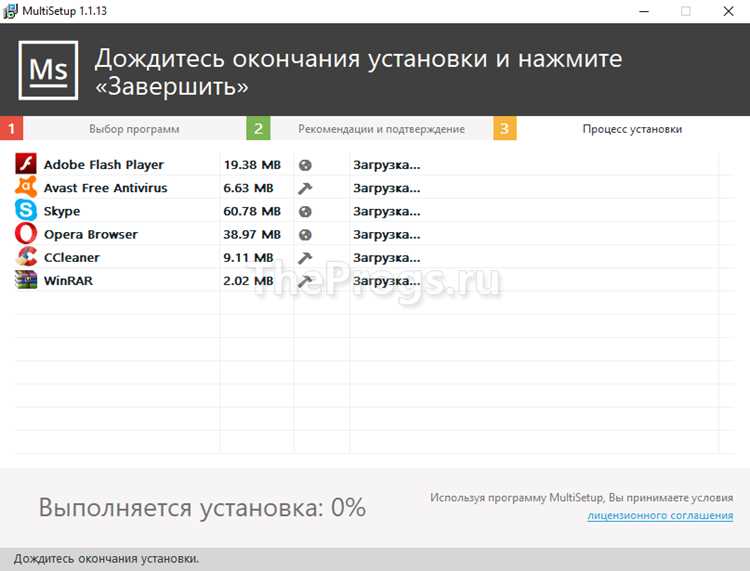
Сначала необходимо загрузить установочный файл Multisetup с официального сайта разработчика или проверенного источника. После скачивания запустите инсталлятор с правами администратора, чтобы программа могла корректно работать с системными каталогами и выполнять установку приложений без ограничений.
На первом этапе установки выберите папку размещения программы. Рекомендуется использовать путь без пробелов, например C:\Multisetup, чтобы избежать ошибок при запуске сценариев. После завершения установки убедитесь, что в системе создан ярлык для быстрого доступа к исполняемому файлу.
Для начала работы создайте конфигурационный файл – сценарий установки. В меню программы выберите пункт Создать новый список, укажите пути к установочным файлам и добавьте параметры запуска для каждого приложения. Multisetup поддерживает сохранение настроек в формате .ini или .xml, что позволяет быстро переносить конфигурации между компьютерами.
После составления списка нажмите кнопку Запуск установки. Программа начнёт выполнение сценария в указанном порядке, показывая ход процесса и состояние каждого установщика. В случае ошибок Multisetup формирует лог-файл, где фиксируются причины сбоев.
Завершающим шагом рекомендуется протестировать созданный сценарий на тестовой системе, чтобы убедиться в корректной установке всех приложений и правильности переданных аргументов. После проверки можно использовать готовую конфигурацию для автоматического развёртывания программ на других устройствах.
Частые ошибки при использовании Multisetup и способы их устранения
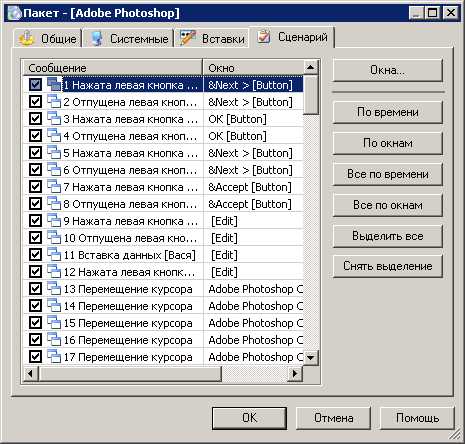
Вторая частая ошибка – использование неподходящих аргументов командной строки. Например, для .MSI-установщиков требуется параметр /qn, а не /silent, применяемый к .EXE-файлам. Неправильный ключ может привести к остановке процесса без уведомления. Решение – подобрать аргументы в соответствии с типом инсталлятора и протестировать сценарий на одном приложении перед массовым запуском.
Иногда установка прерывается из-за отсутствия прав администратора. В этом случае необходимо запускать Multisetup с повышенными привилегиями через контекстное меню Запуск от имени администратора. Это особенно важно при установке программ, вносящих изменения в системные каталоги.
Ошибки также могут возникать при параллельной установке нескольких программ. Некоторые инсталляторы блокируют системные ресурсы, из-за чего следующий процесс не может начаться. Чтобы избежать этого, следует отключить одновременный запуск и активировать последовательный режим выполнения задач.
Ещё одна причина сбоев – использование устаревших версий Multisetup. Новые сборки Windows могут некорректно работать со старыми версиями программы. Рекомендуется регулярно проверять обновления и устанавливать актуальные релизы, в которых исправлены ошибки совместимости и добавлены новые функции управления установкой.
Безопасность и рекомендации по использованию Multisetup
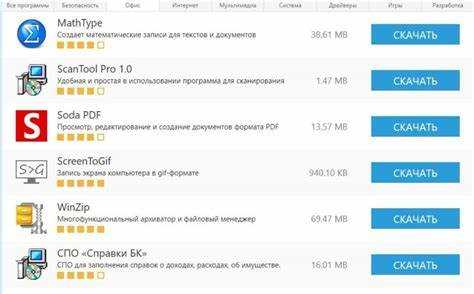
При использовании Multisetup важно учитывать, что программа получает доступ к системным ресурсам и выполняет установку стороннего ПО без подтверждения пользователя. Нарушение правил конфигурации или применение непроверенных установщиков может привести к сбоям или заражению системы.
Для безопасной работы с Multisetup рекомендуется придерживаться следующих правил:
- Использовать только проверенные установочные файлы, загруженные с официальных источников.
- Проверять каждый файл антивирусом перед добавлением в сценарий установки.
- Создавать отдельную папку для хранения инсталляторов и ограничивать к ней доступ другим пользователям.
- Запускать Multisetup с правами администратора только при необходимости установки системных компонентов или драйверов.
- Хранить конфигурационные файлы в зашифрованном архиве, если они содержат служебные параметры или пути к сетевым ресурсам.
Для предотвращения ошибок и конфликтов при автоматической установке стоит выполнять дополнительную подготовку:
- Проверить корректность аргументов командной строки для каждого инсталлятора.
- Тестировать сценарий на виртуальной машине перед запуском на рабочих компьютерах.
- Создавать резервные копии системы или точки восстановления перед массовой установкой.
- Анализировать лог-файлы Multisetup после каждого сеанса для выявления неполадок или несовместимых пакетов.
Следуя этим рекомендациям, можно безопасно автоматизировать установку программ с помощью Multisetup, исключив риск повреждения системы и обеспечив предсказуемый результат установки.
Вопрос-ответ:
Можно ли использовать Multisetup для установки программ на нескольких компьютерах одновременно?
Да, Multisetup поддерживает перенос конфигурационных файлов между системами. Достаточно подготовить сценарий с нужными программами и скопировать его на другие компьютеры. При запуске программа выполнит установку в том же порядке, что и на исходной машине, что удобно при массовом развертывании рабочих станций.
Какие ошибки чаще всего возникают при работе с Multisetup?
Наиболее частые проблемы связаны с неверными путями к установочным файлам, неправильными аргументами командной строки и отсутствием прав администратора. Также возможны конфликты между установщиками, если они одновременно обращаются к одним системным ресурсам. Исправить это можно, указав последовательный режим выполнения.
Подходит ли Multisetup для установки портативных программ без инсталлятора?
Да, Multisetup можно использовать для распаковки архивов с портативными приложениями. Для этого в конфигурации добавляют команду на распаковку .ZIP или .RAR архива и указание папки, куда следует поместить файлы. Такой подход ускоряет развёртывание рабочих инструментов без стандартной установки.
Можно ли добавить в Multisetup проверку успешности установки?
Программа автоматически фиксирует результат каждого шага в журнале. В лог-файле отображаются коды завершения установщиков и возможные ошибки. По этим данным можно определить, какие приложения были установлены корректно, а какие требуют повторного запуска или обновления конфигурации.
Какой формат сценариев установки лучше выбрать — INI или XML?
Для простых сценариев удобнее формат INI: он читается вручную и легко редактируется. Формат XML подходит для сложных конфигураций, где требуется описывать дополнительные параметры, условия запуска и зависимости между программами. Выбор зависит от объёма задач и числа устанавливаемых приложений.

 Загрузка...