Msixbundle – это формат установки приложений Windows, объединяющий несколько архитектур и версий пакета в один файл. Он позволяет ускорить процесс распространения программ, но стандартная установка через Microsoft Store не всегда возможна, особенно в корпоративной среде или на устройствах с ограниченным доступом к Store.
Для установки Msixbundle без Store необходимо использовать встроенные инструменты Windows, такие как PowerShell. Перед установкой важно включить режим разработчика через параметры системы, иначе Windows заблокирует пакет. Также рекомендуется проверить цифровую подпись файла, чтобы убедиться в его подлинности и избежать угроз безопасности.
Процесс установки вручную требует точного указания пути к файлу и соблюдения зависимостей, которые могут присутствовать в пакете. Неправильная последовательность команд или отсутствие необходимых компонентов может вызвать ошибки, поэтому последовательное выполнение шагов гарантирует корректную установку приложений на всех поддерживаемых версиях Windows 10 и 11.
Проверка совместимости Msixbundle с вашей версией Windows
Msixbundle требует определённых условий для корректной установки. Перед началом важно определить версию вашей системы и архитектуру процессора. Для этого откройте Параметры → Система → О системе и проверьте:
- Версию Windows (например, 10 Pro 22H2 или 11 23H2).
- Тип системы (x86, x64 или ARM64).
Пакеты Msixbundle могут включать несколько архитектур и версий приложения. Совместимость определяется метаданными внутри пакета, которые указывают на минимальные требования к ОС. Проверить их можно через PowerShell командой:
Get-AppPackageManifest -Path "C:\путь\к\пакету.msixbundle"Если версия вашей Windows ниже минимальной, установка завершится с ошибкой. Для систем Windows 10 версии ниже 1809 потребуется обновление до актуального накопительного пакета, иначе Msixbundle не будет распознан.
Также обратите внимание на зависимые пакеты:
- Проверяйте наличие требуемых framework и библиотек.
- Убедитесь, что предыдущие версии приложения не конфликтуют с новой.
- Проверяйте подпись пакета для предотвращения ошибок безопасности.
Включение режима разработчика для установки пакетов вручную

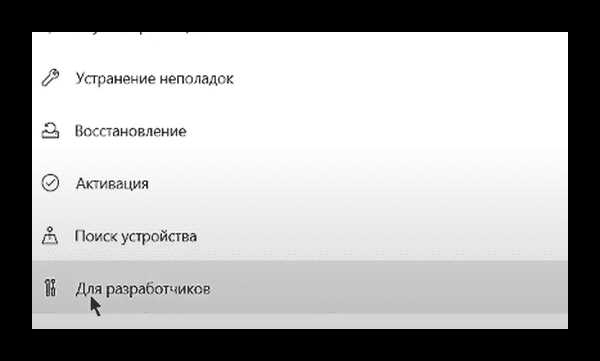
Для установки Msixbundle без Microsoft Store необходимо активировать режим разработчика, который разрешает Windows устанавливать неподписанные или сторонние пакеты. Откройте Параметры → Обновление и безопасность → Для разработчиков и выберите Режим разработчика.
После активации система автоматически разрешает установку пакетов через PowerShell и другие инструменты без использования Store. Дополнительно проверьте, что служба Windows Installer активна, а учетная запись имеет права администратора.
Для подтверждения включения режима разработчика используйте команду PowerShell:
Get-DeveloperModeИспользование PowerShell для установки Msixbundle без Store
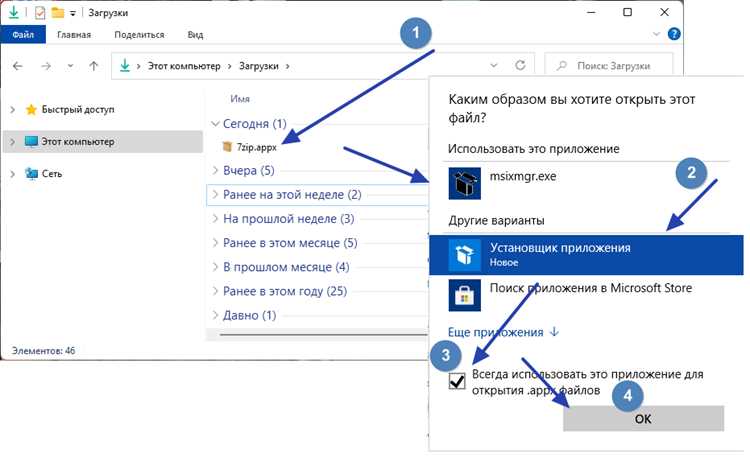
Для установки Msixbundle без Microsoft Store используется команда Add-AppxPackage в PowerShell. Перед выполнением убедитесь, что включен режим разработчика и вы работаете с учетной записью администратора.
Базовая команда для установки выглядит так:
Add-AppxPackage -Path "C:\путь\к\пакету.msixbundle"Если пакет содержит зависимости, их нужно установить отдельно, используя параметр -DependencyPath:
Add-AppxPackage -Path "C:\путь\к\пакету.msixbundle" -DependencyPath "C:\путь\к\зависимостям"После выполнения команды PowerShell проверяет подпись пакета и совместимость с вашей системой. Ошибки могут возникнуть при отсутствии необходимых библиотек или если пакет предназначен для другой архитектуры. В таких случаях PowerShell выдаст код ошибки, который можно использовать для поиска решения.
Для удаления пакета используется команда:
Remove-AppxPackage -Package <имя_пакета>Перед повторной установкой рекомендуется очистить предыдущие версии, чтобы избежать конфликтов и ошибок при запуске приложения.
Проверка цифровой подписи пакета перед установкой
Цифровая подпись Msixbundle подтверждает подлинность файла и защищает систему от установки вредоносных приложений. Проверку можно выполнить с помощью PowerShell или встроенного инструмента signtool.
Для проверки через PowerShell используйте команду:
Get-AuthenticodeSignature "C:\путь\к\пакету.msixbundle"При использовании signtool команда выглядит так:
signtool verify /pa "C:\путь\к\пакету.msixbundle"Если проверка завершена успешно, можно продолжать установку. В случае ошибки подписи рекомендуется скачать пакет из официального источника, так как установка неподписанных файлов может вызвать сбои в работе системы.
Устранение ошибок при установке Msixbundle вручную
Ошибки при установке Msixbundle часто связаны с отсутствием зависимостей, неправильной архитектурой пакета или неподписанным файлом. Перед повторной установкой проверьте соответствие версии Windows и архитектуры пакета.
Для устранения ошибок используйте PowerShell с параметром -Verbose, чтобы получить подробную информацию о процессе:
Add-AppxPackage -Path "C:\путь\к\пакету.msixbundle" -VerboseЕсли появляется ошибка 0x80073D02, это указывает на конфликт с уже установленной версией приложения. Решение – удалить предыдущую версию командой:
Remove-AppxPackage -Package <имя_пакета>Ошибка 0x80070005 связана с правами администратора. Запустите PowerShell от имени администратора и повторите установку. При проблемах с подписью используйте проверку цифровой подписи и скачайте пакет из официального источника при необходимости.
Для проверки зависимостей используйте команду:
Add-AppxPackage -Path "C:\путь\к\пакету.msixbundle" -DependencyPath "C:\путь\к\зависимостям"Соблюдение этих шагов минимизирует вероятность сбоев и позволяет установить Msixbundle без Store корректно.
Удаление или обновление Msixbundle после ручной установки
Для удаления пакета Msixbundle используйте PowerShell команду Remove-AppxPackage. Сначала определите точное имя пакета через:
Get-AppxPackage | Where-Object {$_.Name -like "*имя_приложения*"}После получения идентификатора выполните удаление:
Remove-AppxPackage -Package Для обновления приложения вручную применяют команду Add-AppxPackage с параметром -ForceUpdateFromAnyVersion:
Add-AppxPackage -Path "C:\путь\к\новому_пакету.msixbundle" -ForceUpdateFromAnyVersionЭто позволяет заменить существующую версию без удаления вручную, сохраняя настройки приложения. Перед обновлением убедитесь, что пакет подписан и соответствует архитектуре вашей системы, чтобы избежать ошибок установки.
Вопрос-ответ:
Можно ли установить Msixbundle на Windows без Microsoft Store?
Да, Msixbundle можно установить вручную через PowerShell. Для этого нужно включить режим разработчика, проверить цифровую подпись пакета и использовать команду Add-AppxPackage, указывая путь к файлу. Это позволяет обойти Store и установить приложение напрямую.
Какие ошибки чаще всего возникают при ручной установке Msixbundle?
Наиболее распространенные ошибки связаны с несовместимостью версии Windows или архитектуры, отсутствием зависимостей, а также с неподписанными файлами. Например, ошибка 0x80073D02 указывает на конфликт с уже установленной версией, а 0x80070005 — на отсутствие прав администратора.
Как проверить цифровую подпись Msixbundle перед установкой?
Проверку можно выполнить с помощью PowerShell командой Get-AuthenticodeSignature «C:\путь\к\пакету.msixbundle». В поле Status должно быть значение Valid. Также можно использовать signtool verify /pa. Это помогает убедиться в подлинности пакета и избежать установки потенциально опасных файлов.
Что делать, если пакет Msixbundle имеет зависимости?
При наличии зависимостей их необходимо установить одновременно с основным пакетом. В PowerShell это делается через параметр -DependencyPath, указывая путь к дополнительным файлам. Неполная установка зависимостей приводит к сбоям приложения после установки.
Можно ли обновить приложение, установленное вручную через Msixbundle?
Да, обновление выполняется командой Add-AppxPackage -Path «C:\путь\к\новому_пакету.msixbundle» -ForceUpdateFromAnyVersion. Это заменяет текущую версию на новую без предварительного удаления. Перед обновлением важно проверить подпись пакета и соответствие архитектуры системы.
Какие шаги нужно выполнить, чтобы установить Msixbundle на Windows без Microsoft Store?
Для установки Msixbundle без Store необходимо включить режим разработчика в параметрах системы, проверить цифровую подпись пакета через PowerShell или signtool, убедиться, что архитектура пакета соответствует системе, и только после этого использовать команду Add-AppxPackage с указанием пути к файлу. Если пакет содержит зависимости, их также нужно указать через параметр -DependencyPath. После установки можно проверять работу приложения и при необходимости удалять предыдущие версии через Remove-AppxPackage, чтобы избежать конфликтов.

 Загрузка...