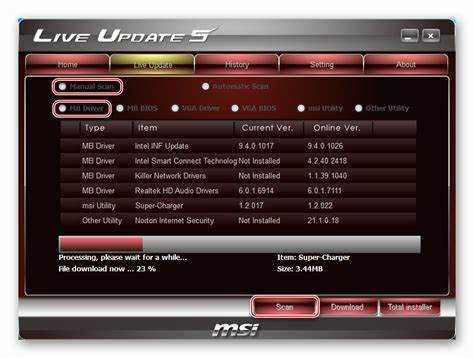
Обновление BIOS напрямую влияет на стабильность и совместимость компонентов материнской платы. MSI Live Update 6 позволяет автоматически проверять актуальные версии прошивки и устанавливать их без ручного поиска на сайте производителя.
Перед началом обновления важно узнать текущую версию BIOS и модель вашей материнской платы. Эти данные отображаются в утилите MSI Live Update 6 и в системной информации Windows. Использование точной версии минимизирует риск несовместимости и сбоев.
Процесс обновления через MSI Live Update 6 занимает несколько минут и выполняется из-под Windows. Программа создает резервную копию текущей прошивки, что позволяет восстановить систему при ошибках. Рекомендуется отключить сторонние приложения и убедиться, что питание ПК стабильно, чтобы избежать прерывания обновления.
MSI Live Update 6 также предоставляет опцию автоматической загрузки драйверов и утилит для вашей модели платы. После завершения обновления BIOS важно проверить настройки UEFI и убедиться, что все компоненты корректно распознаны системой.
Проверка текущей версии BIOS на материнской плате
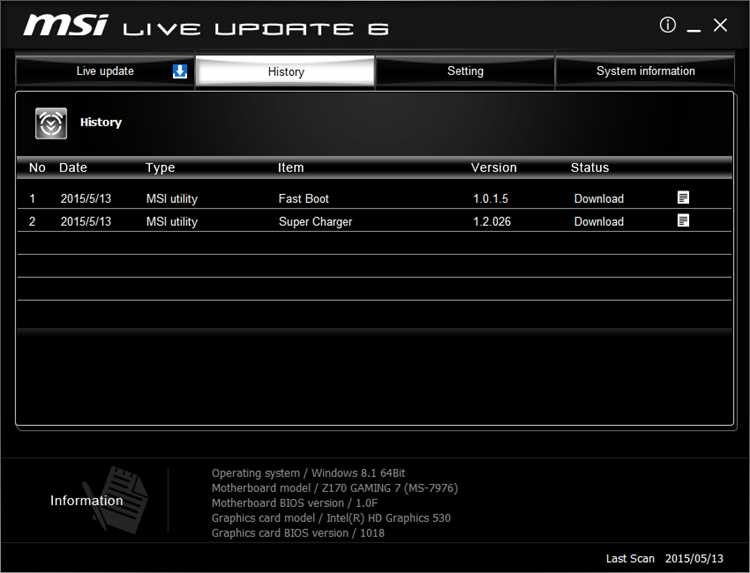
Для точного обновления BIOS необходимо сначала определить текущую версию прошивки. В Windows это можно сделать через встроенную утилиту msinfo32. Откройте «Выполнить» (Win + R), введите msinfo32 и нажмите Enter. В разделе «Сведения о системе» найдите строку «Версия/дата BIOS», где указаны номер версии и дата выпуска.
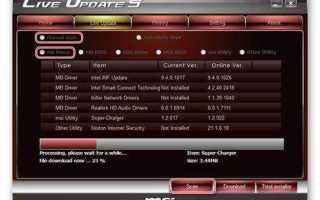
Другой способ – использовать MSI Live Update 6. После запуска программы она автоматически определяет модель материнской платы и текущую версию BIOS. Эти данные отображаются на главном экране в разделе «BIOS Information». Такой подход сокращает риск ошибки при выборе файла обновления.
Для пользователей, предпочитающих работу через UEFI, версия BIOS отображается на первом экране при входе в настройку BIOS. Обычно информация расположена в правом верхнем углу, где указаны модель платы, версия и дата выпуска прошивки.
Фиксация версии BIOS перед обновлением позволяет убедиться, что скачан корректный файл, а также предоставляет возможность восстановить предыдущую прошивку при необходимости.
Скачивание и установка MSI Live Update 6
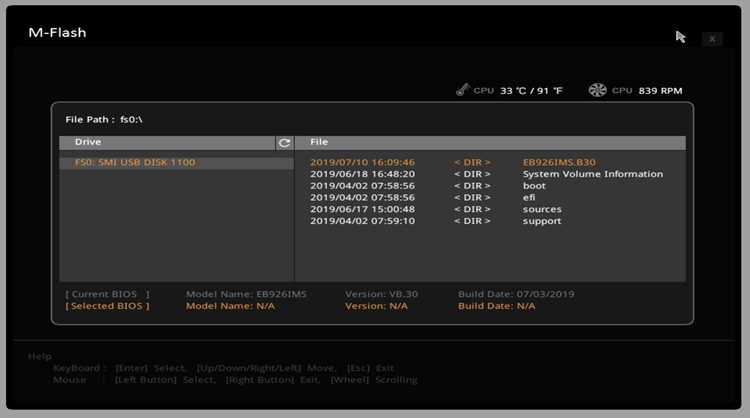
Для начала обновления BIOS необходимо скачать последнюю версию MSI Live Update 6 с официального сайта MSI. Перейдите в раздел поддержки вашей модели материнской платы и выберите вкладку «Драйверы и утилиты». В списке утилит найдите MSI Live Update 6 для Windows 10 или Windows 11, соответствующую вашей системе.
После загрузки установочного файла выполните следующие шаги:
| Действие | Описание |
|---|---|
| Запуск установщика | Дважды кликните на загруженный файл LiveUpdate6_Setup.exe и подтвердите запуск от имени администратора. |
| Выбор языка | Выберите язык интерфейса. По умолчанию доступен английский, возможен выбор русского. |
| Согласие с лицензией | Примите условия пользовательского соглашения, иначе установка не продолжится. |
| Выбор папки установки | Рекомендуется оставлять путь по умолчанию, чтобы все системные компоненты корректно интегрировались. |
| Завершение установки | Нажмите «Установить», дождитесь окончания процесса и перезагрузите ПК при необходимости. |
После установки MSI Live Update 6 программа готова к запуску, автоматически определяет модель материнской платы и текущую версию BIOS, что позволяет перейти к следующему этапу обновления.
Подготовка системы перед обновлением BIOS
Перед обновлением BIOS через MSI Live Update 6 необходимо минимизировать риски сбоев и повреждения прошивки. Рекомендуется выполнить следующие действия:
- Создать резервную копию важных данных на внешнем накопителе или облачном сервисе.
- Закрыть все работающие программы и временно отключить антивирусные утилиты, чтобы исключить вмешательство в процесс обновления.
- Убедиться, что питание ПК стабильно: для стационарного компьютера рекомендуется использовать источник бесперебойного питания (UPS), для ноутбука – полностью зарядить аккумулятор и подключить к сети.
- Проверить свободное место на системном диске, необходимое для временных файлов MSI Live Update 6 и резервной копии BIOS.
- Записать текущие настройки BIOS или сделать снимки экрана, чтобы при необходимости восстановить параметры после обновления.
Дополнительно рекомендуется отключить внешние устройства, не критичные для работы системы, чтобы избежать конфликтов при перезапуске. Следуя этим шагам, можно значительно снизить риск ошибок во время обновления прошивки.
Поиск доступных обновлений BIOS через MSI Live Update 6

После запуска MSI Live Update 6 программа автоматически определяет модель материнской платы и текущую версию BIOS. Для проверки новых версий прошивки выполните следующие действия:
- На главном экране утилиты выберите вкладку BIOS или Firmware.
- Нажмите кнопку Check for Updates, чтобы программа сравнила вашу версию BIOS с последней доступной на сервере MSI.
- Если доступно обновление, в списке появится номер версии, дата выпуска и краткое описание изменений, включая исправления стабильности и совместимости с новыми процессорами или памятью.
- Обратите внимание на размер файла и системные требования. MSI Live Update 6 отображает эти данные перед загрузкой.
При отсутствии новых версий утилита уведомляет о том, что BIOS уже актуален. Регулярная проверка через MSI Live Update 6 позволяет своевременно обновлять прошивку и избегать проблем с совместимостью оборудования.
Выбор правильного файла обновления BIOS
Правильный файл BIOS критичен для успешного обновления через MSI Live Update 6. Программа автоматически подбирает совместимую прошивку, но важно самостоятельно убедиться в корректности выбора.
При просмотре доступных обновлений обращайте внимание на следующие параметры:
- Модель материнской платы: версия BIOS должна соответствовать точной модели, указанной в программе или на коробке платы.
- Дата выпуска: выбирайте наиболее новую стабильную версию, а не тестовые бета-сборки.
- Номер версии: убедитесь, что версия файла выше текущей, чтобы обновление имело смысл.
- Описание изменений: проверьте, исправляет ли новая версия конкретные проблемы вашей конфигурации, например совместимость с памятью или процессором.
После проверки всех параметров можно загрузить файл и подготовить систему к установке. Сохранение резервной копии текущей BIOS позволяет восстановить предыдущую версию при ошибке.
Процесс обновления BIOS в MSI Live Update 6
После выбора правильного файла обновления запустите процесс через кнопку Update в разделе BIOS MSI Live Update 6. Утилита автоматически создаёт резервную копию текущей прошивки и подготавливает систему к обновлению.
Обновление выполняется по следующему алгоритму:
- Загрузка файла BIOS с серверов MSI на локальный диск.
- Проверка целостности загруженного файла и сопоставление с текущей версией.
- Автоматическая перезагрузка компьютера для входа в режим прошивки.
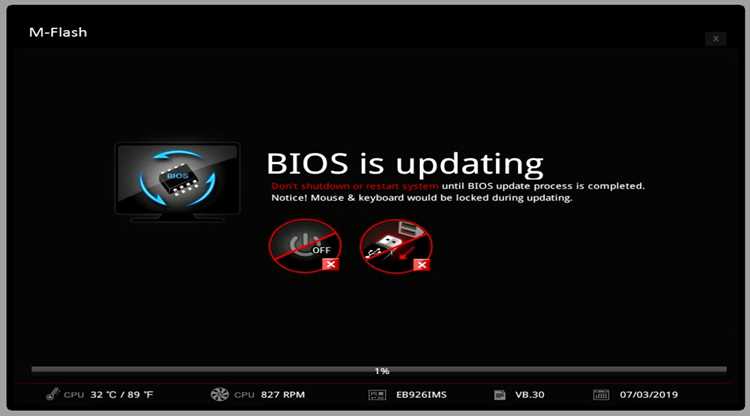
- Запись нового BIOS в микросхему материнской платы с отображением прогресса в процентах.
- Автоматическая перезагрузка после завершения и применение новых настроек.
Во время обновления запрещено выключать питание или прерывать процесс. Любое вмешательство может повредить BIOS и сделать систему неработоспособной. После завершения рекомендуется проверить настройки UEFI и убедиться, что все компоненты корректно распознаны.
Проверка успешности обновления BIOS
После завершения процесса обновления BIOS через MSI Live Update 6 необходимо убедиться, что новая прошивка установлена корректно. Первым шагом проверьте версию BIOS через msinfo32 или утилиту MSI Live Update 6. Номер версии и дата выпуска должны совпадать с недавно установленной прошивкой.
Дополнительно рекомендуется войти в BIOS/UEFI и проверить следующие параметры:
- Корректное распознавание процессора и объёма оперативной памяти.
- Сохранение ранее настроенных профилей и настроек SATA, XMP или разгона.
- Отсутствие ошибок в журнале BIOS, если такая функция доступна.
Для окончательной проверки можно запустить стресс-тест или мониторинг системы, чтобы убедиться в стабильной работе компонентов после обновления. Любые сбои или некорректное отображение версий могут потребовать восстановления предыдущей прошивки из резервной копии.
Решение возможных проблем после обновления
После обновления BIOS через MSI Live Update 6 иногда возникают проблемы с загрузкой системы или некорректным распознаванием компонентов. Для их устранения следуйте пошаговым рекомендациям:
- Сброс настроек BIOS: войдите в BIOS/UEFI и выполните Load Optimized Defaults или Load Fail-Safe Defaults для восстановления стабильных параметров.
- Проверка подключений: убедитесь, что все кабели, оперативная память и видеокарта установлены корректно.
- Обновление драйверов: установите последние версии драйверов для чипсета и периферии, совместимые с новой версией BIOS.
- Использование резервной копии BIOS: если система не загружается, выполните восстановление предыдущей версии прошивки через функцию BIOS Recovery или с помощью USB-накопителя с резервным файлом.
- Диагностика оборудования: при нестабильной работе запустите утилиты для тестирования памяти и процессора, чтобы исключить аппаратные неисправности.
Следование этим шагам помогает быстро устранить ошибки после обновления и восстановить корректную работу системы без потери данных.
Вопрос-ответ:
Как проверить текущую версию BIOS перед обновлением через MSI Live Update 6?
Для проверки версии BIOS откройте утилиту msinfo32 через окно «Выполнить» (Win + R). В разделе «Сведения о системе» найдите строку «Версия/дата BIOS». Альтернативно можно использовать MSI Live Update 6: после запуска программа автоматически определяет модель платы и текущую версию прошивки, отображая их на главном экране.
Можно ли прервать процесс обновления BIOS в MSI Live Update 6?
Прерывание обновления недопустимо. Любое отключение питания или остановка процесса может сделать материнскую плату неработоспособной. MSI Live Update 6 выполняет резервное копирование текущей прошивки, но это не гарантирует полное восстановление в случае прерывания. Перед запуском убедитесь, что система стабильно получает питание.
Что делать, если после обновления BIOS система не загружается?
Если после установки новой прошивки ПК не стартует, первым шагом войдите в BIOS/UEFI и попробуйте выполнить Load Optimized Defaults. Если это не помогло, используйте функцию восстановления BIOS с USB-накопителя, созданного заранее с резервной версией прошивки. Также проверьте правильность установки оперативной памяти и подключение кабелей, чтобы исключить аппаратные ошибки.
Как выбрать правильный файл обновления BIOS в MSI Live Update 6?
MSI Live Update 6 автоматически предлагает совместимый файл, но рекомендуется проверить модель материнской платы, номер версии и дату выпуска. Выбирайте стабильную версию, которая исправляет конкретные ошибки или улучшает совместимость с компонентами вашей системы. Не используйте бета-сборки и убедитесь, что версия выше текущей для актуальности обновления.

 Загрузка...