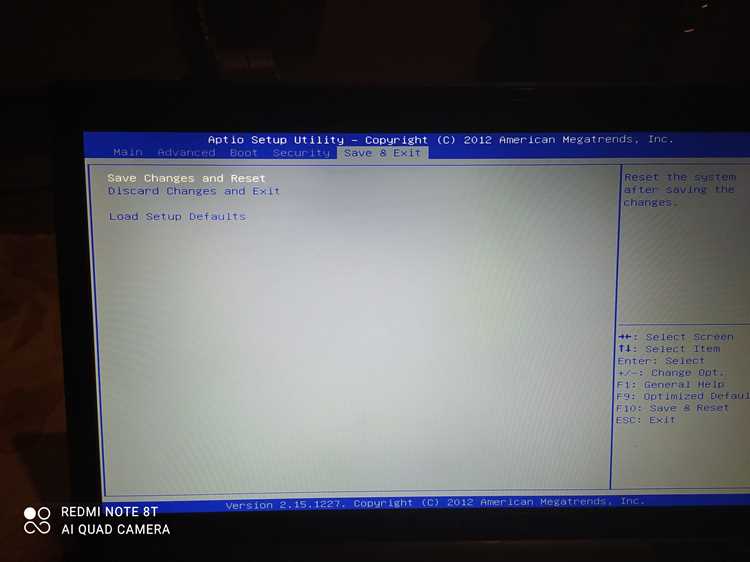
BIOS и UEFI в устройствах MSI отвечают за базовые настройки оборудования, включая загрузку системы, работу накопителей и управление памятью. Доступ к этим параметрам позволяет установить приоритет загрузки, включить безопасный режим или обновить прошивку.
На ноутбуках и материнских платах MSI вход в BIOS чаще всего выполняется с помощью клавиши Del или F2. При включении компьютера нужно нажимать выбранную клавишу сразу после появления логотипа MSI. Если система загружается слишком быстро, можно использовать вход через параметры восстановления Windows.
Для пользователей, устанавливающих новую операционную систему или настраивающих RAID-массив, вход в BIOS помогает задать правильные параметры работы дисков и контроллеров. Также через BIOS можно включить поддержку виртуализации или отключить встроенные устройства, влияющие на стабильность работы системы.
Перед изменением параметров рекомендуется ознакомиться с описанием функций в меню BIOS. Ошибочные настройки могут привести к проблемам с запуском компьютера, поэтому стоит заранее записать текущие значения или сохранить профиль конфигурации через встроенное меню MSI.
Какие клавиши использовать для входа в BIOS на устройствах MSI
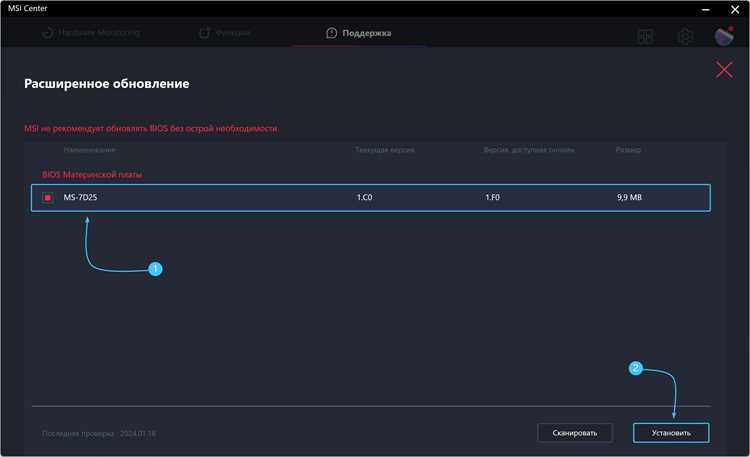
На большинстве ноутбуков и материнских плат MSI используется клавиша Del для входа в BIOS. Её необходимо нажимать сразу после включения питания, пока на экране отображается логотип MSI. На некоторых моделях ноутбуков вместо Del применяется клавиша F2.
Если устройство оснащено функцией быстрой загрузки, экран с логотипом может отображаться слишком короткое время. В этом случае стоит нажимать выбранную клавишу несколько раз подряд сразу после нажатия кнопки питания. Это повышает шанс попасть в BIOS до старта операционной системы.
Для компьютеров с материнскими платами серии MSI PRO или MAG стандартной клавишей также остаётся Del. В системах на базе ноутбуков MSI Gaming чаще используется F2. На гибридных моделях (например, с сенсорными экранами) может потребоваться удержание клавиши Fn вместе с F2.
Если клавиша не срабатывает, можно временно отключить «быструю загрузку» через настройки Windows: раздел «Восстановление» – «Особые варианты загрузки» – «Параметры встроенного ПО UEFI». После перезагрузки компьютер откроет BIOS автоматически без нажатия клавиш.
Как попасть в BIOS MSI через перезагрузку Windows
Если клавиши Del или F2 не успевают сработать при запуске, войти в BIOS MSI можно через меню восстановления Windows. Этот способ подходит для систем с быстрым стартом, где экран загрузки отображается менее секунды.
Откройте раздел Параметры → Обновление и безопасность → Восстановление. В блоке «Особые варианты загрузки» нажмите кнопку Перезагрузить сейчас. После перезапуска выберите пункт Диагностика → Дополнительные параметры → Параметры встроенного ПО UEFI и подтвердите перезагрузку.
Компьютер автоматически откроет интерфейс BIOS без необходимости нажимать клавиши. Такой метод особенно полезен на ноутбуках MSI, где включена функция Fast Boot и обычный доступ в BIOS заблокирован системой ускоренной инициализации.
После завершения настройки параметров в BIOS можно сохранить изменения и выйти через пункт Save & Exit. Система продолжит загрузку Windows с учётом внесённых изменений.
Что делать, если клавиша входа в BIOS не работает

Если клавиша Del или F2 не открывает BIOS на ноутбуке или ПК MSI, причина может быть в функции Fast Boot, которая пропускает этап отображения экрана загрузки. Для доступа к настройкам можно воспользоваться встроенными средствами Windows. Откройте Параметры → Обновление и безопасность → Восстановление и выберите Перезагрузить сейчас в разделе «Особые варианты загрузки».
После перезапуска выберите путь: Диагностика → Дополнительные параметры → Параметры встроенного ПО UEFI. Этот метод позволяет войти в BIOS без использования физических клавиш.
На стационарных ПК стоит проверить подключение клавиатуры к порту USB 2.0. Некоторые модели не распознают устройства на USB 3.0 во время начальной инициализации. При использовании беспроводной клавиатуры стоит временно подключить проводную.
Если система по-прежнему не реагирует, можно сбросить настройки BIOS, сняв батарейку CMOS с материнской платы на несколько минут. После восстановления питания клавиши Del и F2 обычно начинают работать корректно.
Как войти в расширенное меню UEFI на материнских платах MSI
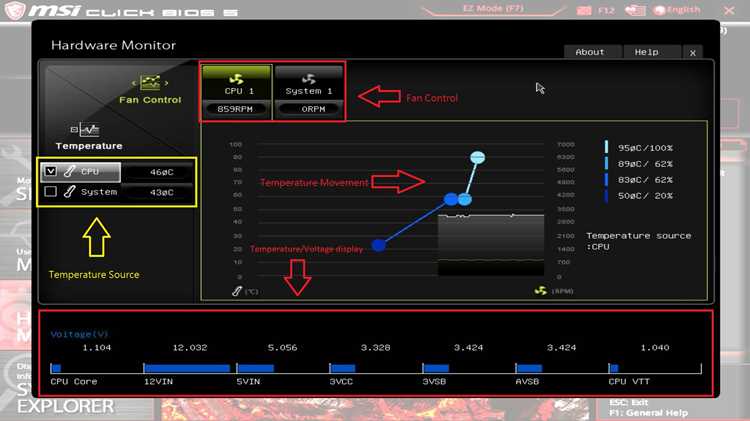
После входа в BIOS на материнской плате MSI по клавише Del или F2 открывается упрощённый интерфейс. Для перехода в расширенный режим нужно нажать клавишу F7. Этот режим предоставляет доступ к детальным настройкам оборудования и параметрам разгона.
В расширенном меню UEFI доступны следующие разделы:
- Settings – настройки загрузки, конфигурация портов SATA, USB и PCIe;
- OC – управление частотами процессора, памяти и напряжением;
- M-Flash – обновление прошивки BIOS с флеш-накопителя;
- Boot – выбор устройств для приоритетной загрузки;
- Security – установка пароля для BIOS и включение TPM;
- Hardware Monitor – контроль температуры, оборотов вентиляторов и напряжений.
Для навигации можно использовать клавиатуру или мышь. При изменении параметров рекомендуется сохранять конфигурацию через пункт Save & Exit, чтобы настройки не сбросились после перезапуска.
Если после обновления BIOS интерфейс запускается в упрощённом режиме по умолчанию, следует включить пункт Advanced Mode on Boot в разделе Settings → Advanced. Это позволит сразу открывать расширенное меню при каждом входе в UEFI.
Как изменить порядок загрузки в BIOS MSI

Изменение порядка загрузки в BIOS MSI требуется при установке операционной системы, подключении нового накопителя или использовании загрузочной флешки. Для доступа к настройкам включите компьютер и нажмите Del, чтобы открыть BIOS.
В упрощённом режиме интерфейса порядок загрузки отображается в нижней части экрана в виде значков устройств. Чтобы изменить приоритет, перетащите нужное устройство мышью в начало списка. После этого нажмите F10 для сохранения и подтвердите действие.
В расширенном режиме Advanced Mode откройте раздел Boot. В пунктах Boot Option #1, Boot Option #2 и т.д. выберите нужные устройства – например, USB-накопитель, SSD или DVD-дисковод. Для быстрого изменения можно использовать клавиши + и −.
Если используется режим UEFI, убедитесь, что выбранный диск поддерживает этот формат. Для загрузки старых систем через Legacy потребуется включить параметр CSM в разделе Boot Mode Select.
После настройки нажмите F10 и подтвердите сохранение. Компьютер перезапустится и выполнит загрузку с выбранного устройства.
Как выйти из BIOS с сохранением или без сохранения изменений
После настройки параметров BIOS на устройствах MSI можно завершить работу двумя способами: с сохранением изменений или без них. Для этого используется меню Save & Exit, доступное через клавишу F10 или раздел главного интерфейса.
Ниже приведена таблица с основными вариантами выхода:
| Действие | Клавиша или пункт меню | Результат |
|---|---|---|
| Сохранить изменения и выйти | F10 или Save Changes and Exit | Система применяет новые настройки и перезапускается |
| Выйти без сохранения | Discard Changes and Exit | Все изменения отменяются, компьютер загружается с прежними параметрами |
| Сохранить без выхода | Save Changes | Параметры сохраняются, пользователь остаётся в BIOS |
| Восстановить значения по умолчанию | Restore Defaults | Все настройки сбрасываются к заводским, затем можно выйти из BIOS |
Если изменения были выполнены случайно, стоит выбрать вариант Discard Changes and Exit. При правильной настройке – подтвердите сохранение с помощью F10. После выхода система автоматически перезагрузится и запустит выбранный режим загрузки.
Вопрос-ответ:
Почему клавиша Del не открывает BIOS на материнской плате MSI?
Если клавиша Del не срабатывает, возможно, активирован режим быстрой загрузки, при котором экран с логотипом появляется слишком быстро. В таком случае можно воспользоваться входом через параметры Windows: Пуск → Параметры → Обновление и безопасность → Восстановление → Перезагрузить сейчас → Диагностика → Дополнительные параметры → Параметры встроенного ПО UEFI. После перезапуска система откроет BIOS автоматически.
Как войти в BIOS на ноутбуке MSI, если используется беспроводная клавиатура?
При использовании беспроводной клавиатуры ноутбук может не распознать сигнал на раннем этапе загрузки. Чтобы попасть в BIOS, рекомендуется подключить проводную клавиатуру через порт USB 2.0 и при включении устройства несколько раз нажать клавишу F2. После завершения настройки беспроводную клавиатуру можно вернуть обратно.
Как перейти в расширенный режим BIOS на материнской плате MSI?
После входа в BIOS нажмите клавишу F7 — интерфейс переключится в расширенный режим. В нём доступны детальные настройки частот, напряжений, загрузки и системы охлаждения. Для постоянного включения этого режима можно активировать параметр Advanced Mode on Boot в разделе Settings → Advanced.
Как поменять приоритет загрузки на ноутбуке MSI для установки Windows с флешки?
В BIOS откройте раздел Boot и в пункте Boot Option #1 выберите USB-устройство с установочным образом Windows. Если используется интерфейс с иконками, просто переместите значок флешки на первое место в списке загрузочных устройств. После сохранения изменений с помощью клавиши F10 ноутбук перезапустится и начнёт установку с выбранного носителя.

 Загрузка...