Msi Fast Boot – это технология, разработанная для ускорения времени загрузки компьютера. Включение этой функции позволяет сократить продолжительность загрузки операционной системы, что особенно важно для пользователей, ценящих быстроту запуска устройства. Однако, использование Fast Boot требует определённых настроек в BIOS и понимания, как это влияет на систему.
Основная задача Msi Fast Boot – это уменьшение времени, которое система тратит на проверку оборудования в процессе старта. Включив эту опцию, можно значительно ускорить процесс загрузки, так как BIOS не выполняет полную диагностику всех устройств на старте, что особенно актуально для пользователей, которым нужно быстро приступить к работе. Этот режим особенно полезен на устройствах с современными SSD-дисками, где высокая скорость передачи данных позволяет значительно сократить время загрузки.
Вместе с тем, важно учитывать, что активировав Fast Boot, пользователь может столкнуться с ограничениями, например, невозможностью доступа к меню BIOS через стандартное нажатие клавиши при старте. Это требует дополнительных настроек или обходных путей для изменения параметров BIOS в будущем. В этой статье рассмотрим, как правильно настроить эту опцию, как избежать возможных ошибок и что нужно учитывать перед её включением.
Что такое Msi Fast Boot и как он влияет на загрузку системы

Основной эффект от использования Fast Boot заключается в том, что система начинает загружаться почти сразу после включения компьютера. Это достигается за счет отключения некоторых этапов инициализации устройства, таких как задержки для загрузки драйверов и проверки устройств, которые обычно выполняются при обычной загрузке. В результате пользователь получает доступ к рабочему столу гораздо быстрее – в некоторых случаях это может сократить время старта с 30 секунд до 10-15 секунд.
Однако стоит учитывать, что включение этой функции влияет на возможность изменения настроек системы в процессе загрузки. Например, при включенном Fast Boot становится труднее войти в меню BIOS, так как клавиша для входа в настройки должна быть нажата в очень короткий промежуток времени, что неудобно. Для того чтобы попасть в BIOS, потребуется либо специальная настройка, либо использование обходных методов. Также стоит помнить, что некоторые устройства могут работать нестабильно или не распознаться на старте при активированном Fast Boot, так как проверка их подключения выполняется не в полном объеме.
Как включить и настроить Msi Fast Boot в BIOS
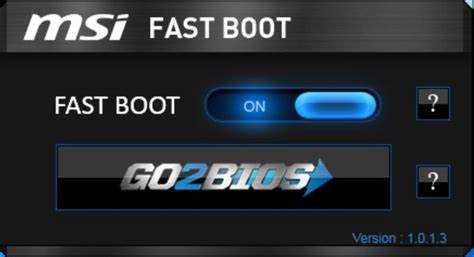
Для активации функции Msi Fast Boot в BIOS необходимо выполнить несколько шагов. Эта настройка доступна только в случае, если у вас установлена материнская плата MSI с поддержкой этой функции. Чтобы правильно включить и настроить технологию, следуйте нижеприведенному пошаговому руководству.
1. Перезагрузите компьютер и во время старта нажмите клавишу Del (или F2 в некоторых моделях) для входа в BIOS.
2. После загрузки BIOS перейдите в раздел Boot или Advanced, в зависимости от версии BIOS.
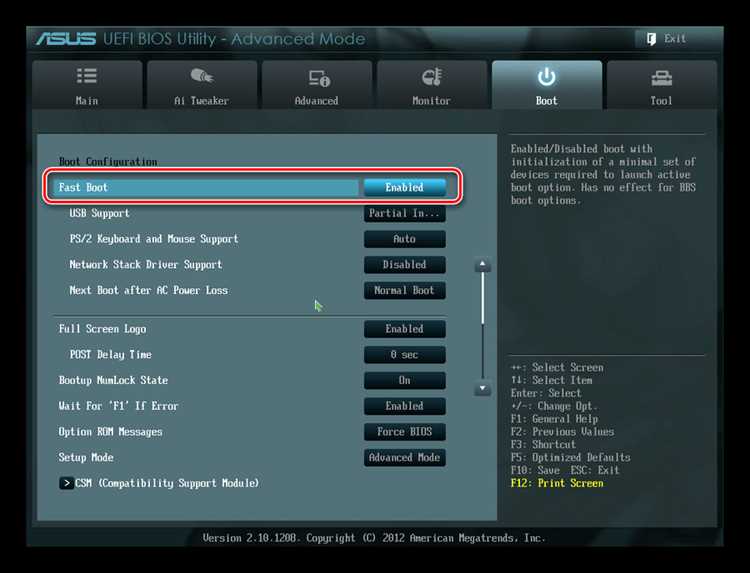
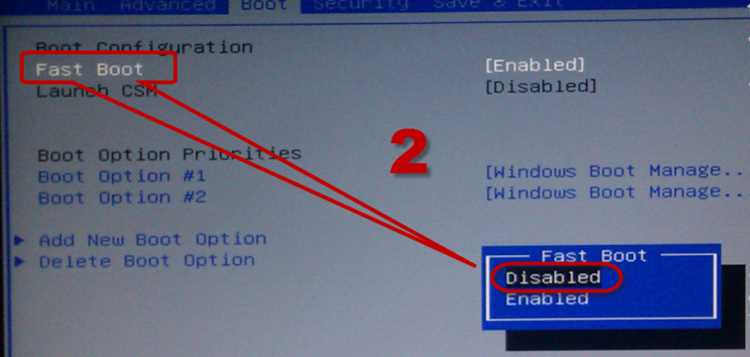
3. Найдите параметр Fast Boot в меню и установите его в положение Enabled. Это активирует функцию быстрого старта, минимизируя время, затрачиваемое на инициализацию системы.
4. Важно: если вы хотите сохранить возможность доступа в BIOS в процессе старта, измените настройки, связанные с POST Delay (задержка при старте), установив значение на 0 или 1. Это позволит вам успеть нажать клавишу для входа в настройки, не пропуская её.
5. Для сохранения изменений и выхода из BIOS нажмите клавишу F10, подтвердив сохранение настроек. После этого система перезагрузится, и Msi Fast Boot будет активирован.
Таблица с основными настройками в BIOS для Msi Fast Boot:
| Параметр | Рекомендованное значение | Описание |
|---|---|---|
| Fast Boot | Enabled | Включает ускоренную загрузку системы, минимизируя время, затрачиваемое на инициализацию оборудования. |
| POST Delay | 0 или 1 | Настройка задержки при старте, чтобы успеть войти в BIOS. |
| USB Support | Enabled | Разрешает загрузку с USB-устройств при активированном Fast Boot, если необходимо. |
Рекомендации по использованию Msi Fast Boot на разных типах устройств
При включении технологии Msi Fast Boot на разных типах устройств важно учитывать особенности их конфигурации. Эта опция особенно полезна для ускорения загрузки, но её использование требует внимательности в зависимости от железа и операционной системы. Рассмотрим рекомендации по настройке для различных устройств.
Для ПК с SSD:
На устройствах с твердотельными накопителями (SSD) технология Fast Boot даст максимальный эффект, так как время загрузки значительно сокращается благодаря быстрой скорости чтения данных. Для таких устройств рекомендуется:
- Включить опцию Fast Boot в BIOS без дополнительных настроек задержки при старте.
- Убедиться, что в BIOS установлен режим AHCI для правильной работы с SSD.
- При необходимости включить USB Support для загрузки с флешек.
Для ПК с HDD:
На устройствах с жесткими дисками (HDD) эффект от включения Fast Boot будет менее заметен, так как скорость чтения с HDD значительно ниже. Однако, функция все равно сокращает время загрузки, особенно если на устройстве есть другие компоненты, поддерживающие быстрый старт. Рекомендуется:
- Оставить параметр Fast Boot активированным, но с небольшой задержкой при старте (1-3 секунды), чтобы предотвратить возможные ошибки при подключении устройств.
- Убедиться, что операционная система оптимизирована для работы с HDD и не использует слишком много времени на загрузку драйверов.
Для ноутбуков:
На ноутбуках Fast Boot обычно даёт хорошие результаты, особенно если устройство оснащено SSD. Однако важно учитывать особенности работы с аккумулятором и ограниченные ресурсы устройства. Рекомендуется:
- Проверить, что ноутбук подключен к сети, поскольку быстрый запуск может потребовать больше энергии в процессе старта.
- Если ноутбук использует гибернацию, отключите её, так как это может конфликтовать с функцией быстрого старта.
- Активировать Fast Boot, но с минимальной задержкой при старте для корректной работы системы и удобного доступа в BIOS.
Для устройств с множеством периферийных устройств:
Если ваш компьютер оснащён множеством внешних устройств (например, принтеры, внешние накопители и т.д.), активировав функцию Fast Boot, вы можете столкнуться с тем, что некоторые устройства не будут распознаны сразу. Рекомендуется:
- Включить Fast Boot с небольшой задержкой при старте (3-5 секунд) для корректной инициализации всех устройств.
- При необходимости вручную отключать лишние периферийные устройства перед загрузкой, чтобы избежать ошибок распознавания.
Следуя этим рекомендациям, вы сможете оптимизировать работу вашего устройства с функцией Msi Fast Boot и достичь максимального ускорения загрузки без потери стабильности системы.
Влияние Msi Fast Boot на работу операционной системы и производительность
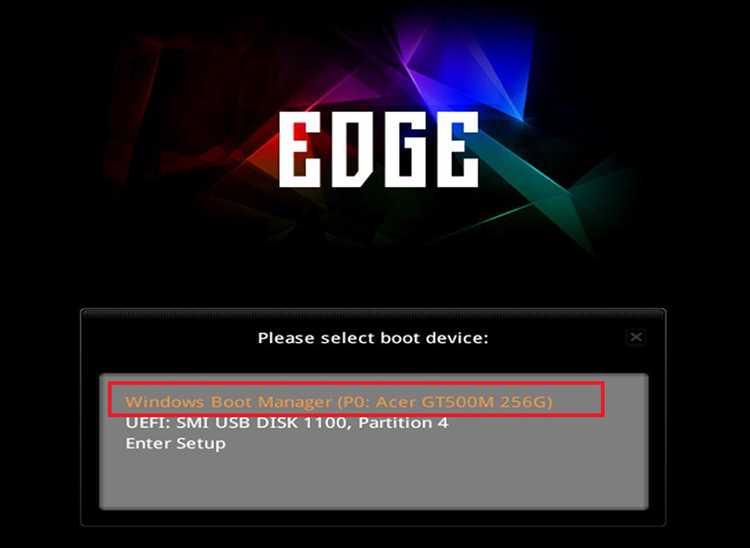
Технология Msi Fast Boot значительно влияет на процесс загрузки операционной системы и общую производительность устройства. Включение этой функции может привести как к улучшению, так и к определённым ограничениям в зависимости от конфигурации компьютера и его компонентов. Рассмотрим, как она влияет на работу ОС и что следует учитывать при её активации.
Влияние на время загрузки ОС:
Основное преимущество использования Fast Boot – это значительное сокращение времени, необходимого для запуска операционной системы. С включенной функцией уменьшение времени загрузки может составлять до 30-50%, особенно на устройствах с SSD. Для пользователей, которые часто включают и выключают компьютер, это может быть ощутимым улучшением.
- На SSD: время загрузки сокращается до 15-20 секунд.
- На HDD: ускорение менее заметно, однако время старта всё равно уменьшается на 5-10 секунд.
Производительность при запуске приложений:
Влияние Fast Boot на производительность в процессе работы ОС ограничено. После загрузки системы и запуска приложений, ускорение не проявляется. Система продолжает работать в обычном режиме, так как основное внимание уделяется только скорости старта. Тем не менее, быстрый старт способствует более оперативному переходу к работе, что улучшает общий пользовательский опыт.
Потенциальные проблемы:
Активированная опция Fast Boot может вызвать несколько проблем, которые могут отразиться на стабильности работы системы:
- Оборудование может не распознаваться сразу, особенно внешние устройства, если они подключены в момент включения компьютера.
- Некоторые пользователи могут столкнуться с невозможностью попасть в BIOS или настраивать параметры системы в процессе старта.
- Включение Fast Boot может вызвать проблемы с загрузкой в безопасном режиме, так как функция ограничивает количество времени, отведённого на диагностику системы.
Рекомендации по настройке:
Для получения оптимального результата важно настроить Fast Boot в зависимости от типа устройства и операционной системы. Вот несколько рекомендаций:
- На устройствах с SSD стоит включить Fast Boot без задержки для быстрого старта и максимальной производительности.
- Для HDD рекомендуется установить небольшую задержку (1-3 секунды), чтобы избежать проблем с распознаванием устройств и корректной инициализации системы.
- Для тех, кто работает с множеством внешних устройств, стоит добавить несколько секунд на задержку при старте, чтобы все устройства успели подключиться.
Таким образом, включение Msi Fast Boot положительно влияет на время старта операционной системы, однако требует внимательности при настройке, чтобы избежать возможных проблем с оборудованием и системой.
Ошибки и проблемы при включении Msi Fast Boot и способы их устранения
Включение функции Msi Fast Boot может вызвать несколько распространённых проблем, которые затрудняют нормальную работу системы. Эти проблемы чаще всего связаны с оборудованием, настройками BIOS и особенностями работы операционной системы. Рассмотрим основные ошибки и методы их устранения.
1. Проблемы с доступом в BIOS:
После активации Fast Boot многие пользователи сталкиваются с тем, что не могут войти в BIOS, так как система пропускает клавишу для входа. Это происходит из-за того, что функция сокращает время загрузки, и клавиша для входа в BIOS не успевает быть нажата.
- Решение: Установите в BIOS небольшой интервал для задержки при старте (POST Delay) – 1-3 секунды. Это даст время для доступа в BIOS без потери быстроты старта.
2. Не распознаются устройства при старте:
В некоторых случаях при включении Fast Boot операционная система не успевает правильно инициализировать все устройства. Это особенно часто происходит с внешними накопителями, USB-устройствами и картами расширения.
- Решение: Включите в BIOS поддержку USB при старте и установите короткую задержку (1-3 секунды). Это обеспечит правильное подключение всех устройств перед загрузкой.
- Если проблема сохраняется, попробуйте подключить устройства после полной загрузки системы.
3. Проблемы с загрузкой в безопасном режиме:
Некоторые пользователи сталкиваются с невозможностью загрузки в безопасном режиме, если Fast Boot активирован. Это связано с тем, что данная функция ограничивает время для проверки системы, что может помешать её загрузке в специальном режиме.
- Решение: Отключите функцию Fast Boot перед загрузкой в безопасном режиме. Для этого в BIOS установите её в положение Disabled на время диагностики и восстановления.
4. Проблемы с настройками SSD:
Иногда при использовании SSD с Fast Boot возникают сбои в работе, связанные с настройками режима SATA. Например, некоторые пользователи жалуются на медленную работу системы или отсутствие корректного распознавания дисков.
- Решение: Убедитесь, что в BIOS установлен режим AHCI для вашего SSD. Этот режим позволяет максимально эффективно использовать возможности твердотельного накопителя.
5. Конфликт с программным обеспечением:
В некоторых случаях активация Fast Boot может приводить к несовместимости с определёнными программами, особенно с утилитами для диагностики и резервного копирования, которые требуют длительного времени для инициализации.
- Решение: Отключите Fast Boot для программ, которые используют специальные службы или драйверы во время старта системы. Временно деактивировать технологию можно через BIOS.
При возникновении других проблем с функцией Fast Boot рекомендуется также обновить BIOS до последней версии, так как новые версии часто содержат исправления для известных ошибок и улучшения совместимости с различным оборудованием.
Сравнение Msi Fast Boot с другими технологиями ускоренной загрузки
Msi Fast Boot vs UEFI Fast Boot:
UEFI Fast Boot – это технология, интегрированная в большинство современных материнских плат с UEFI (Unified Extensible Firmware Interface). Она аналогична Msi Fast Boot, но с некоторыми отличиями в настройках и применении. Включение UEFI Fast Boot минимизирует количество операций при запуске и пропускает проверку некоторых устройств, что ускоряет загрузку системы.
- Преимущества Msi Fast Boot: Специфическая настройка для материнских плат MSI, с дополнительными параметрами управления задержками и поддержкой специфических устройств, что может быть полезно для пользователей с нестандартной конфигурацией оборудования.
- Преимущества UEFI Fast Boot: Стандартная технология, доступная на большинстве материнских плат с UEFI. У неё есть поддержка более широкого спектра устройств, включая сетевые и USB-устройства, что позволяет использовать её на разных платформах и с разными конфигурациями.
- Отличия: Msi Fast Boot даёт больше настроек для специфических моделей MSI, в то время как UEFI Fast Boot имеет более универсальное применение и совместимость.
Msi Fast Boot vs Windows Fast Startup:
Windows Fast Startup – это функция операционной системы Windows, которая ускоряет загрузку путём сохранения состояния системы в файл при выключении и восстановления её в момент следующего включения. Эта технология позволяет быстрее начать работу, так как Windows не проходит полную загрузку, а продолжает с того места, где завершила работу.
- Преимущества Msi Fast Boot: Работает на уровне BIOS, что позволяет значительно сократить время загрузки ещё до начала работы операционной системы. Это особенно эффективно на устройствах с SSD, где скорость загрузки может быть уменьшена до 10 секунд.
- Преимущества Windows Fast Startup: Позволяет операционной системе работать быстрее после выключения, но не влияет на процесс старта системы на уровне BIOS. Это хорошая опция для пользователей, не желающих вмешиваться в настройки BIOS.
- Отличия: Msi Fast Boot улучшает загрузку на уровне аппаратного обеспечения, в то время как Windows Fast Startup ускоряет только фазу инициализации ОС.
Все три технологии ускоряют загрузку системы, но их особенности и преимущества могут зависеть от типа оборудования и требований пользователя. Msi Fast Boot даёт максимальный результат при работе с SSD на материнских платах MSI, так как она оптимизирует начальную фазу загрузки. UEFI Fast Boot – универсальная технология для всех пользователей с UEFI, которая подходит для различных конфигураций. Windows Fast Startup является более ограниченной по функционалу, так как работает только в операционной системе и не влияет на настройки BIOS.
Могут ли обновления BIOS повлиять на работу Msi Fast Boot
Обновления BIOS могут существенно повлиять на работу технологии Msi Fast Boot, как в положительную, так и в отрицательную сторону. В зависимости от версии BIOS, новые обновления могут улучшить стабильность работы функции, устранить возможные ошибки или даже изменить её поведение. Рассмотрим, как обновления BIOS могут повлиять на эту технологию.
1. Улучшение совместимости с новыми компонентами:
Обновления BIOS часто включают исправления и улучшения для поддержки нового оборудования, таких как процессоры, оперативная память и твердотельные накопители (SSD). Если ваш компьютер был собран с новыми компонентами, обновление BIOS может значительно улучшить работу Fast Boot, ускорив загрузку и повысив стабильность системы.
2. Исправления ошибок и проблем с загрузкой:
Если при включении Fast Boot возникают проблемы с загрузкой операционной системы или распознаванием оборудования, обновление BIOS может решить эти проблемы. Например, могут быть исправлены баги, которые мешают корректной инициализации периферийных устройств при активированном ускоренном старте.
3. Влияние на настройки и параметры:
Обновление BIOS может изменить поведение функции Fast Boot, особенно если разработчики материнской платы улучшили алгоритмы загрузки. В некоторых случаях, после обновления, необходимо заново настроить параметры BIOS, чтобы Fast Boot работал корректно. Важно проверять документацию к обновлению, чтобы узнать о возможных изменениях в настройках.
4. Возможные проблемы после обновления:
В редких случаях обновления BIOS могут повлиять на стабильность работы Fast Boot, особенно если новое обновление содержит изменения, которые конфликтуют с установленным оборудованием или операционной системой. Такие обновления могут привести к неполной загрузке или даже к отказу системы от ускоренного старта.
Рекомендации:
Перед обновлением BIOS рекомендуется сделать резервное копирование всех важных данных. Также полезно ознакомиться с заметками к релизу обновления, чтобы понять, какие изменения будут внесены в работу системы. После обновления BIOS не забудьте проверить настройки Fast Boot и при необходимости откорректировать их для оптимальной работы.
Вопрос-ответ:
Что такое Msi Fast Boot и как оно влияет на время загрузки?
Msi Fast Boot — это технология, которая ускоряет время загрузки операционной системы за счёт минимизации количества операций, выполняемых BIOS в процессе старта. Включение этой функции позволяет системе быстрее переходить к загрузке ОС, сокращая время старта с 30-40 секунд до 10-15 секунд, особенно если используется SSD-диск.
Как включить Msi Fast Boot на материнской плате MSI?
Для активации Msi Fast Boot необходимо зайти в BIOS, который появляется при старте компьютера, нажав клавишу Del или F2. Затем в меню BIOS нужно найти параметр Fast Boot в разделе Boot и установить его в положение Enabled. После этого сохраните изменения и перезагрузите компьютер.
Можно ли использовать Msi Fast Boot с внешними устройствами?
Использование Msi Fast Boot с внешними устройствами может привести к тому, что некоторые из них не будут распознаны при старте системы, так как данная технология сокращает время инициализации. Чтобы избежать этой проблемы, рекомендуется включить небольшую задержку (1-3 секунды) в настройках BIOS, что даст устройствам время для корректного подключения.
Какие проблемы могут возникнуть при активации Msi Fast Boot?
При включении Msi Fast Boot могут возникнуть следующие проблемы: невозможность попасть в BIOS, если не успеваешь нажать нужную клавишу в момент старта, нестабильная работа некоторых внешних устройств, а также невозможность загрузки в безопасном режиме. Чтобы решить эти проблемы, можно установить небольшую задержку при старте или отключить Fast Boot временно для диагностики.

 Загрузка...