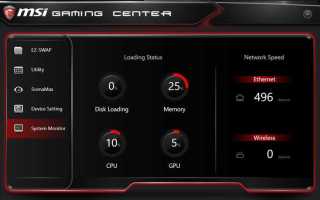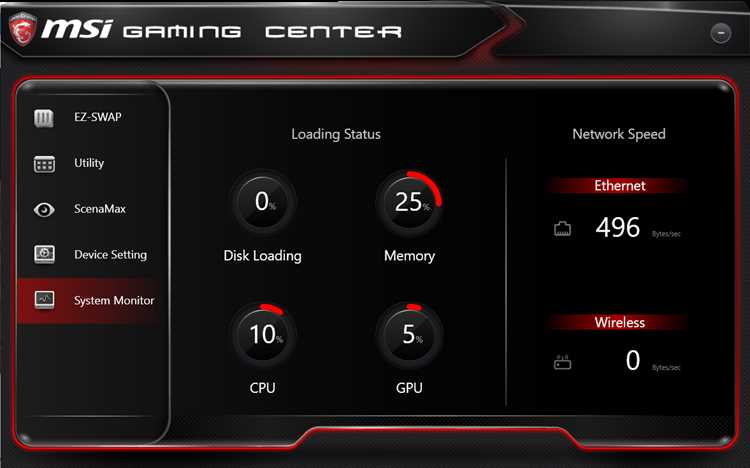
Msi Center – программное обеспечение для управления компонентами ПК и ноутбуков MSI. Оно позволяет настраивать частоты процессора и графического ядра, выбирая между стандартными и агрессивными режимами разгона, что может увеличить производительность на 10–15% в ресурсоёмких приложениях.
Программа включает модуль мониторинга температуры процессора, видеокарты и других компонентов. Встроенные графики показывают текущие показатели нагрузки и позволяют настроить автоматическое регулирование вентиляторов при достижении критических значений, снижая риск перегрева.
Msi Center поддерживает управление подсветкой RGB через Mystic Light, где можно выбрать схемы подсветки для корпуса, клавиатуры и внешних устройств. Кроме визуальных эффектов, программа позволяет сохранять индивидуальные профили для игр, работы или повседневного использования, ускоряя переключение между настройками.
С помощью встроенного центра обновлений пользователи могут проверять и устанавливать последние версии драйверов и прошивок, что уменьшает количество системных сбоев и повышает стабильность работы компонентов. Дополнительно доступны функции диагностики и уведомления о неполадках, которые помогают оперативно реагировать на сбои и предупреждают возможные проблемы оборудования.
Настройка производительности процессора и графики
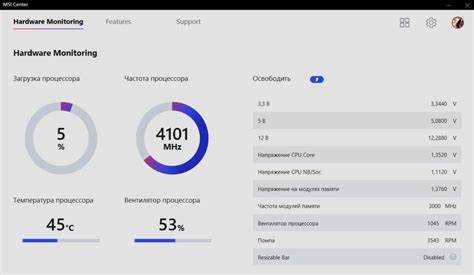
В Msi Center доступна точная регулировка частот процессора и видеокарты. Для центрального процессора можно увеличивать множитель и напряжение, контролируя температуру через встроенный монитор. Оптимальные показатели для современных Intel Core i7 и i9 – частота 4,5–5,0 ГГц при нагрузке до 100% и температуре до 85°C.
Для видеокарт MSI GeForce RTX и Radeon RX доступно изменение базовой частоты и скорости памяти. Увеличение частоты ядра на 100–150 МГц и памяти на 200–300 МГц обеспечивает прирост FPS в играх на 8–12% без значительного перегрева, если включить автоматическое управление вентилятором.
Msi Center позволяет создавать отдельные профили производительности: Игровой, Рабочий, Энергосберегающий. В игровых профилях повышаются частоты GPU и CPU, а энергосберегающий режим снижает потребление и шум вентиляторов, оставляя стабильную работу офисных приложений.
Программа фиксирует и отображает пиковые значения нагрузки и температуры в реальном времени. Рекомендация: при разгоне отслеживать графики каждые 15–20 минут в первые сессии, чтобы корректировать напряжение и предотвращать перегрев.
Управление скоростью и режимами работы вентиляторов
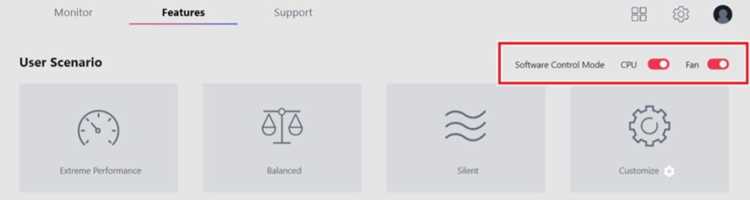
Msi Center предоставляет контроль над скоростью вращения всех вентиляторов системы, включая CPU, GPU и корпусные. Пользователь может выбрать автоматический режим, где программа регулирует обороты в зависимости от температуры компонентов, или ручной режим с заданными значениями от 800 до 4000 об/мин.
Для тонкой настройки доступны кривые вентиляторов: температура от 40°C до 85°C сопоставляется с конкретной скоростью вращения. Например, при нагрузке 70% рекомендуется выставлять вентиляторы CPU на 2500–3000 об/мин, чтобы удерживать температуру ниже 80°C без лишнего шума.
Программа позволяет создавать отдельные профили работы вентиляторов для игр, мультимедиа и офисных задач. Совет: для игровых сессий увеличивать скорость вентиляторов на 15–20% выше стандартной кривой, что снижает риск троттлинга GPU и CPU.
Дополнительно Msi Center отслеживает критические температуры и может автоматически включать режим максимальной производительности вентиляторов при превышении 85°C на процессоре или 80°C на видеокарте, обеспечивая мгновенное охлаждение компонентов.
Мониторинг температуры и нагрузок системы
Msi Center отображает температуру CPU, GPU, SSD и материнской платы в реальном времени с точностью до 1°C. Для процессоров Intel и AMD нормальной считается температура 35–45°C в простое и до 80–85°C под полной нагрузкой. Видеокарты GeForce RTX и Radeon RX безопасно работают до 82°C, превышение может вызвать троттлинг.
Программа показывает текущую загрузку компонентов в процентах. CPU можно мониторить по каждому ядру, что позволяет выявлять неравномерное распределение задач. Например, при 100% общей загрузке отдельных ядер стоит проверить фоновые процессы, вызывающие перегрузку.
Доступна визуализация графиков за последние 30 минут работы, что помогает отслеживать динамику нагрева и пиковые нагрузки. Рекомендация: при постоянных скачках температуры более 5–7°C за минуту стоит проверить систему охлаждения и теплопроводящую пасту.
Msi Center позволяет настроить уведомления при достижении критических значений: CPU выше 90°C, GPU выше 85°C. Это обеспечивает своевременное вмешательство и предотвращает перегрев, сохраняя стабильность работы компонентов.
Настройка подсветки RGB и визуальных эффектов
Msi Center через модуль Mystic Light позволяет управлять подсветкой корпуса, клавиатуры, вентиляторов и внешних периферийных устройств. Пользователь может выбирать цвета из палитры RGB, задавать режимы свечения: статический, пульсирующий, волна или циклическая смена цветов.
Для синхронизации нескольких устройств доступна функция объединения в группы, что обеспечивает единый визуальный эффект по всей системе. Совет: при использовании волнового режима выбирайте скорость 2–3, чтобы цветовые переходы оставались плавными и не отвлекали внимание.
Можно создавать индивидуальные профили для игр, работы или медиа. Например, игровой профиль включает яркие контрастные цвета, а рабочий – приглушённые оттенки для снижения нагрузки на глаза при длительной работе за ПК.
Msi Center отображает состояние подсветки в реальном времени и позволяет сохранять до пяти настроек, чтобы переключаться между ними одним кликом. Рекомендация: проверяйте совместимость профилей с подключёнными RGB-устройствами, чтобы избежать несогласованного отображения цветов.
Создание и сохранение профилей под разные задачи
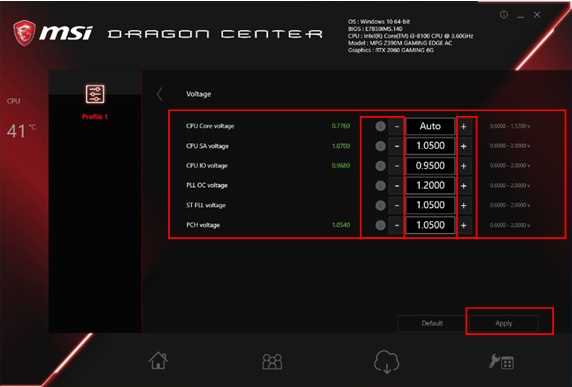
Msi Center позволяет создавать профили с индивидуальными настройками CPU, GPU, вентиляторов и подсветки RGB для конкретных сценариев использования. Каждый профиль сохраняется отдельно и может быть активирован одним кликом.
Для наглядности рекомендуется использовать таблицу, где фиксируются ключевые параметры каждого профиля:
| Профиль | Частота CPU | Частота GPU | Скорость вентиляторов | Подсветка RGB |
|---|---|---|---|---|
| Игровой | 4,5–5,0 ГГц | +120 МГц ядро / +250 МГц память | 2500–3000 об/мин | Яркие динамические цвета |
| Рабочий | 3,5–4,0 ГГц | Стандартная | 1500–2000 об/мин | Приглушённые оттенки |
| Энергосберегающий | 2,5–3,0 ГГц | Сниженная | 800–1200 об/мин | Выключена |
Рекомендуется создавать профили для каждого типа задач: игры, работа с графикой, офисная деятельность и медиа. Совет: проверять стабильность работы при активации новых профилей, чтобы избежать перегрева или троттлинга.
Обновление драйверов и компонентов через программу
Msi Center интегрирует центр обновлений, который автоматически проверяет наличие новых версий драйверов для CPU, GPU, чипсета и периферийных устройств MSI. Программа отображает дату последнего обновления и версию текущего драйвера, что помогает контролировать актуальность ПО.
Обновление через Msi Center происходит в несколько шагов: программа загружает файл, создаёт точку восстановления системы и устанавливает драйвер без перезагрузки или с минимальной необходимой перезагрузкой. Это снижает риск сбоев и сохраняет стабильность работы компонентов.
Для видеокарт GeForce RTX и Radeon RX рекомендуется обновлять драйверы каждые 4–6 недель, особенно при выходе новых игровых релизов. Для чипсета и BIOS стоит проверять обновления раз в квартал, чтобы поддерживать совместимость и производительность системы на оптимальном уровне.
Программа ведёт лог установок, где фиксируются успешные обновления и ошибки. Рекомендация: при возникновении проблем с драйвером использовать функцию отката к предыдущей версии через Msi Center, чтобы избежать конфликтов оборудования.
Оптимизация энергопотребления ноутбука или ПК
Msi Center предоставляет инструменты для контроля и снижения энергопотребления компонентов системы. С помощью встроенных профилей пользователь может регулировать нагрузку на CPU и GPU, скорость вентиляторов и яркость подсветки, что уменьшает потребление электроэнергии без снижения стабильности работы.
Рекомендации по оптимизации:
- Активировать профиль Энергосбережение для офисных задач и просмотра видео, снижая частоты CPU до 2,5–3,0 ГГц и GPU до стандартных значений.
- Уменьшать яркость экрана и отключать RGB-подсветку периферии через Mystic Light при длительной работе от батареи.
- Настроить кривую вентиляторов на минимально допустимые обороты, чтобы сохранить температуру компонентов ниже 70°C в простое.
- Использовать таймер автоматического перехода в спящий режим и выключение экранов при бездействии более 10 минут.
Дополнительно Msi Center отображает текущую мощность потребления в ваттах и позволяет отслеживать снижение энергозатрат при смене профилей. Совет: проверять показатели после изменения настроек, чтобы убедиться, что система работает стабильно и температура компонентов остаётся в допустимых пределах.
Диагностика и уведомления о проблемах системы
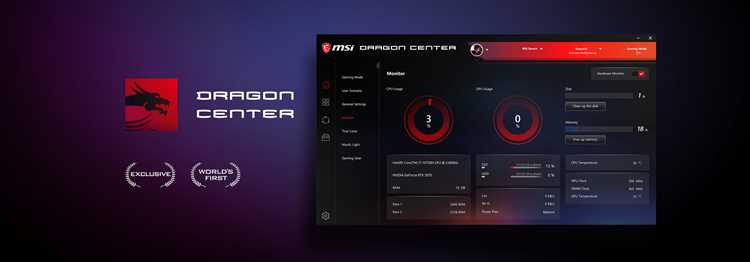
Msi Center включает инструменты для автоматической диагностики состояния компонентов ПК и ноутбука. Программа анализирует температуру CPU и GPU, скорость вентиляторов, нагрузку на систему и стабильность работы драйверов, выявляя потенциальные сбои до их появления.
Функции уведомлений:
- Оповещения при превышении температуры CPU выше 90°C или GPU выше 85°C.
- Предупреждения о нестабильной работе драйверов или несовместимости компонентов.
- Индикация перегрузки питания или падения напряжения на ключевых узлах системы.
- Сообщения о критическом уровне использования памяти и загрузки процессора, влияющих на производительность.
Рекомендации по использованию:
- Активировать автоматическую проверку состояния системы каждые 24 часа.
- При получении уведомления о перегреве увеличить скорость вентиляторов или снизить частоты CPU/GPU через соответствующий профиль.
- Использовать лог диагностики для отслеживания повторяющихся проблем и своевременного обновления драйверов.
- При критических сбоях компонентов отключить разгон и проверить систему охлаждения, чтобы избежать повреждений.
Совет: сохранять отчёты диагностики для анализа динамики работы системы, особенно при эксплуатации ноутбуков под высокой нагрузкой.
Вопрос-ответ:
Что такое Msi Center и для чего нужна эта программа?
Msi Center — это приложение для управления настройками ПК и ноутбуков MSI. Оно позволяет регулировать частоты процессора и видеокарты, настраивать вентиляторы, отслеживать температуру и нагрузку компонентов, управлять подсветкой RGB и создавать профили для различных задач.
Как через Msi Center повысить производительность системы в играх?
Для увеличения производительности в играх нужно создать игровой профиль, в котором повышаются частоты CPU и GPU, настраивается более активная работа вентиляторов и выбираются яркие режимы подсветки. Программа позволяет регулировать множители процессора, частоты графического ядра и памяти видеокарты, а также следить за температурой компонентов в реальном времени, чтобы избежать перегрева.
Можно ли с помощью Msi Center снизить энергопотребление ноутбука?
Да, программа предлагает энергосберегающий профиль, который снижает частоты процессора и видеокарты, уменьшает скорость вентиляторов и отключает RGB-подсветку. Также можно настроить автоматическое выключение экранов и переход в спящий режим при бездействии, что позволяет продлить время работы от батареи без снижения стабильности системы.
Как Msi Center помогает отслеживать проблемы и сбои в системе?
Программа ведёт мониторинг температуры CPU, GPU, SSD и материнской платы, отслеживает загрузку компонентов и стабильность драйверов. При критических показателях или нестабильной работе пользователь получает уведомления. Доступны логи диагностики и возможность отката драйверов, что помогает оперативно реагировать на сбои и сохранять стабильность работы системы.

 Загрузка...