
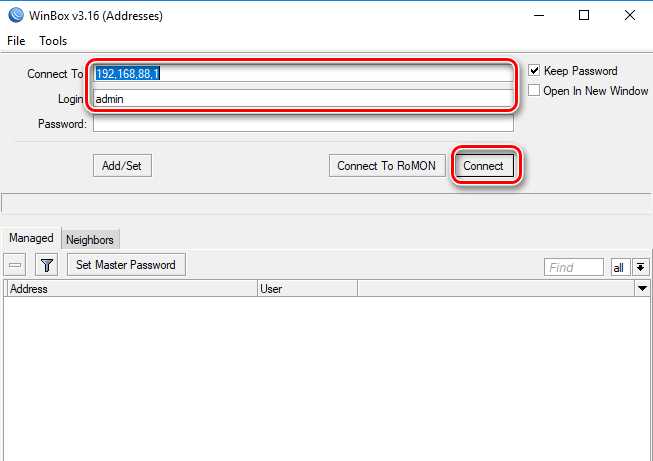
Определение IP адреса на конкретном интерфейсе Mikrotik требуется при настройке маршрутизации, проверке сетевых подключений или поиске конфликтов адресов. Устройства Mikrotik позволяют получить эти данные через графическую оболочку Winbox, WebFig или командную строку RouterOS. Каждый способ имеет свои особенности и подходит для разных задач – от быстрой проверки до анализа нескольких интерфейсов одновременно.
Перед поиском адреса важно понимать, что Mikrotik использует отдельные таблицы IP для каждого интерфейса. Например, IP может быть назначен вручную через /ip address или получен от DHCP сервера. Если на маршрутизаторе настроено несколько VLAN, PPPoE или bridge-интерфейсов, IP адреса могут различаться, и ошибка при их определении приведёт к некорректной маршрутизации или недоступности сети.
Для точного получения информации удобно применять команду /ip address print, где можно вывести список всех интерфейсов и связанных с ними адресов. В графических инструментах Winbox и WebFig те же данные отображаются в разделе IP → Addresses. В статье рассмотрены практические методы проверки IP адреса для разных сценариев, включая работу с DHCP, ручные настройки и фильтрацию по имени интерфейса.
Проверка IP адреса через Winbox в разделе Interfaces
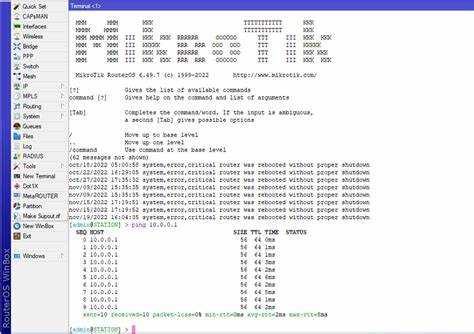
В списке адресов отображаются все интерфейсы с назначенными IP. Для поиска конкретного достаточно использовать фильтр по имени интерфейса в верхней части окна. Например, если нужно узнать адрес для порта ether1, введите его название в строке поиска – в таблице останется только соответствующая запись с IP адресом и маской сети.
Если интерфейс объединён в bridge или связан с VLAN, адрес может быть назначен не физическому порту, а логическому интерфейсу. В таком случае нужно проверить поле Interface в списке IP адресов, чтобы определить, где именно используется нужный адрес. Такой подход позволяет быстро уточнить конфигурацию и избежать ошибок при настройке маршрутов и NAT.
Определение IP адреса через командную строку Mikrotik (CLI)
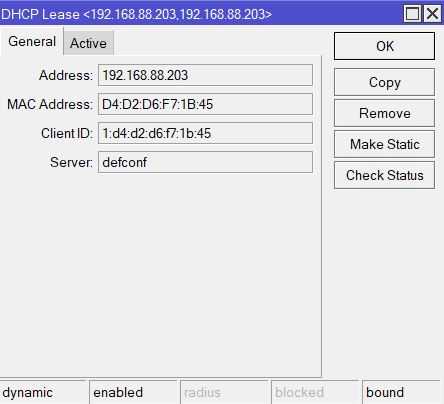
Командная строка RouterOS позволяет быстро получить сведения о назначенных IP адресах без использования графического интерфейса. Для доступа можно подключиться по Telnet, SSH или через встроенную консоль Winbox. После входа выполните команду /ip address print – в ответ отобразится таблица с IP адресами, сетевыми масками и именами интерфейсов.
Для диагностики подключений полезно использовать команду /ping с указанием исходного интерфейса, чтобы убедиться, что IP корректно назначен и работает. Также можно выполнить /interface print, чтобы сверить имена интерфейсов с теми, что указаны в таблице IP адресов. Такой способ позволяет точно определить активные адреса и устранить конфликты в настройках сети.
Просмотр IP адреса с помощью WebFig

WebFig предоставляет доступ к настройкам маршрутизатора Mikrotik через веб-интерфейс. Для входа в панель необходимо ввести IP устройства в адресной строке браузера и авторизоваться под учетной записью администратора. После загрузки интерфейса откройте раздел IP → Addresses. В таблице отображаются все интерфейсы, их IP адреса и маски сети.
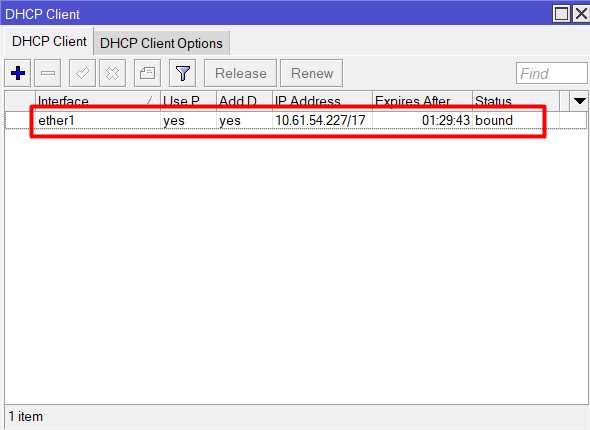
Если интерфейс получает IP адрес автоматически, определить его можно через настройки DHCP клиента. В Winbox или WebFig откройте меню IP → DHCP Client. В списке отображаются активные подключения, для каждого указаны интерфейс, полученный адрес, шлюз и статус. В колонке Address отображается текущий IP, присвоенный интерфейсу DHCP сервером.
Для проверки интерфейсов, на которых запущен DHCP сервер, используется меню IP → DHCP Server. В этом разделе можно увидеть, какие интерфейсы обслуживаются сервером и какие адреса выдаются клиентам. Чтобы просмотреть активные аренды, откройте вкладку Leases – здесь указаны IP адреса, MAC-адреса клиентов и время действия аренды.
- Если интерфейс настроен как клиент, IP адрес отображается в поле Address в DHCP Client.
- Если интерфейс выступает сервером, назначенные адреса можно проверить во вкладке Leases.
- При отсутствии адреса убедитесь, что DHCP клиент находится в состоянии bound и получает данные от сервера.
При необходимости можно обновить аренду вручную с помощью кнопки Renew или удалить запись, чтобы запросить новый IP. Такой подход помогает определить активные адреса и корректно проверить состояние DHCP на выбранном интерфейсе.

Для просмотра конкретного интерфейса примените фильтр: /ip address print where interface=ether2. Команда выведет только нужные данные, исключая остальные записи. Если требуется компактный список без лишних столбцов, используйте вариант /ip address print brief – он позволяет быстро проверить все активные адреса.
Для диагностики полезно сравнить список адресов с таблицей маршрутов через команду /ip route print. Несоответствие адресов может указывать на ошибку назначения или дублирование IP. После изменения конфигурации рекомендуется повторно выполнить /ip address print, чтобы убедиться, что новые параметры применились корректно и интерфейсы работают с нужными адресами.
Для точного определения IP адреса конкретного интерфейса в Mikrotik используют фильтрацию командой /ip address print с указанием имени интерфейса. Например, /ip address print where interface=ether1 покажет только записи, связанные с портом ether1, исключая все остальные интерфейсы.
Вопрос-ответ:
Как быстро узнать IP адрес интерфейса через Winbox?
В Winbox откройте раздел IP → Addresses. В таблице будут отображены все интерфейсы с назначенными IP адресами и масками сети. Чтобы увидеть IP конкретного порта, используйте фильтр по имени интерфейса в верхней строке поиска. Например, для порта ether1 введите его название, и таблица покажет только соответствующую запись с адресом и маской.
Можно ли определить IP адрес интерфейса через командную строку?
Да, через CLI используйте команду /ip address print. Она выведет список всех назначенных IP с указанием интерфейсов. Чтобы отобразить адрес только для конкретного интерфейса, добавьте фильтр: /ip address print where interface=ether2. Для компактного списка без дополнительных столбцов применяется параметр brief: /ip address print brief.
Как проверить, какой IP адрес получил интерфейс через DHCP?
Для интерфейсов, получающих адрес автоматически, откройте IP → DHCP Client в Winbox или WebFig. В таблице отображаются интерфейсы с состоянием подключения, назначенный IP адрес и шлюз. Для серверных интерфейсов можно перейти в IP → DHCP Server → Leases, где видно, какие адреса выданы клиентам и на какой интерфейс они назначены.
Что делать, если IP адрес не отображается на физическом порту, а нужен для диагностики?
На Mikrotik адрес может быть назначен логическому интерфейсу, например bridge или VLAN. В этом случае откройте IP → Addresses и проверьте поле Interface для логических интерфейсов. Также через CLI можно использовать /ip address print where interface=имя_логического_интерфейса. Это позволит увидеть реальный адрес, используемый портом для маршрутизации и подключения.
Можно ли фильтровать вывод IP адресов для нескольких интерфейсов одновременно?
Да, CLI позволяет фильтровать по нескольким условиям. Например, чтобы увидеть адреса для двух интерфейсов, используйте команду /ip address print where (interface=ether1) or (interface=bridge-local). В графическом интерфейсе Winbox или WebFig можно применить фильтр по имени интерфейса в таблице адресов, выбирая сначала один интерфейс, затем другой, чтобы быстро сравнить назначения и убедиться, что IP адреса корректно назначены.
Как определить IP адрес интерфейса, если он не виден в Winbox и получен через DHCP?
Если IP адрес интерфейса назначается автоматически через DHCP, но не отображается в разделе IP → Addresses, сначала проверьте статус DHCP клиента в IP → DHCP Client. В таблице будет указан интерфейс, его состояние и назначенный адрес. Если интерфейс в состоянии bound, но адрес не отображается, возможно, он назначен логическому интерфейсу, например bridge или VLAN. В этом случае откройте список адресов через CLI командой /ip address print и используйте фильтр по имени логического интерфейса: /ip address print where interface=bridge-local. Это позволит точно определить активный IP, используемый для маршрутизации и подключения, и убедиться, что адрес корректно назначен.

 Загрузка...



