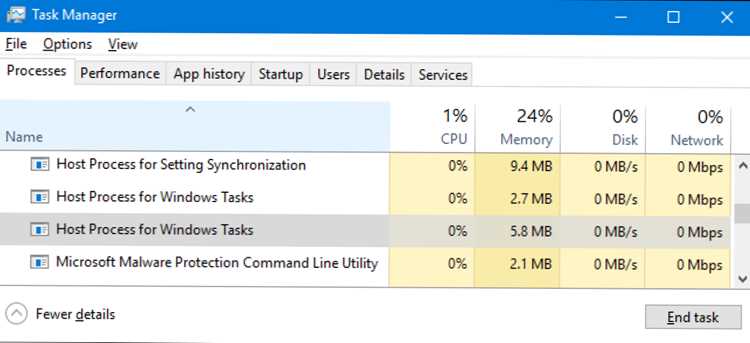
Microsoft host exe – это системный процесс Windows, который отвечает за запуск и управление различными компонентами операционной системы. Файл обычно располагается в каталоге C:\Windows\System32 и обеспечивает корректное взаимодействие служб, включая обновления и управление сетевыми соединениями.
Для пользователей важно отличать легитимный процесс от потенциально опасных копий. Проверка цифровой подписи файла и его расположения помогает выявить поддельные версии, которые могут потреблять ресурсы системы или служить источником вредоносного ПО.
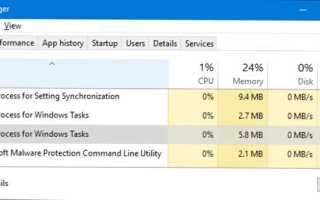
Процесс может влиять на загрузку процессора и оперативной памяти, особенно при одновременном запуске нескольких служб. Контроль автоматического запуска через «Диспетчер задач» или «Службы Windows» позволяет минимизировать нагрузку и предотвратить замедление работы системы.
Безопасное использование также включает регулярную проверку на вирусы и обновление антивирусных баз. При обнаружении подозрительных изменений в поведении процесса рекомендуется временно приостановить его работу и провести детальное сканирование системы.
В статье рассматриваются практические методы идентификации, управления и защиты Microsoft host exe, что позволяет поддерживать стабильную работу Windows и снижать риск заражения вредоносным ПО.
Назначение процесса Microsoft host exe в Windows

Microsoft host exe выполняет функции посредника между системными службами и приложениями, обеспечивая корректное взаимодействие компонентов Windows. Он отвечает за запуск встроенных утилит, управление сетевыми соединениями и координацию фоновых процессов.
Процесс участвует в обработке обновлений Windows, обеспечивая их загрузку и установку без вмешательства пользователя. Также он контролирует запуск служб, требующих постоянного фона, таких как диагностика системы и управление безопасностью.
Для пользователей знание назначения Microsoft host exe позволяет отслеживать его активность и предотвращать чрезмерную нагрузку на процессор или оперативную память. Если процесс потребляет необычно много ресурсов, стоит проверить его происхождение и целостность файла через Проводник Windows или специализированные утилиты.
Администрирование служб через Microsoft host exe помогает настраивать автозапуск компонентов, отключать ненужные функции и оптимизировать работу системы без риска повреждения критических процессов.
Как определить легитимность файла и его расположение
Легитимный файл Microsoft host exe всегда находится в каталоге C:\Windows\System32. Любое другое расположение может указывать на потенциальную угрозу. Для проверки можно использовать проводник Windows и контекстное меню файла с выбором Свойства → Цифровая подпись.
В таблице ниже приведены основные признаки легитимного файла и способы проверки:
| Признак | Как проверить | Примечания |
|---|---|---|
| Расположение файла | Путь C:\Windows\System32 | Файл в любой другой папке требует проверки |
| Цифровая подпись | Свойства → Цифровые подписи → Microsoft Windows | Отсутствие подписи или другая подпись указывает на подделку |
| Размер файла | Обычно от 70 до 120 КБ в зависимости от версии | Резкое отклонение может свидетельствовать о заражении |
| Использование ресурсов | Диспетчер задач → Процессы | Необычно высокое потребление CPU или RAM требует анализа |
Для дополнительной проверки можно использовать встроенные средства Windows, такие как Windows Defender, или сторонние антивирусные программы, чтобы убедиться, что файл не модифицирован и не содержит вредоносного кода.
Влияние Microsoft host exe на производительность системы
Microsoft host exe обычно использует минимальные ресурсы процессора и оперативной памяти, однако при одновременном запуске нескольких служб нагрузка может увеличиваться. В нормальных условиях процесс потребляет до 1–2% CPU и 10–20 МБ RAM, что практически не отражается на работе системы.
Если наблюдается постоянное высокое использование ресурсов, это может указывать на конфликты с другими службами, повреждение файла или воздействие вредоносного ПО. Для анализа рекомендуется открыть Диспетчер задач и отслеживать вкладку «Процессы», сортируя по использованию CPU и памяти.
Для снижения нагрузки можно временно отключить службы, которые не используются, через Службы Windows или управлять автозапуском в Планировщике задач. При регулярной нагрузке выше нормы следует проверить файл на подлинность и провести сканирование антивирусом.
Контроль за активностью Microsoft host exe позволяет поддерживать стабильную работу Windows и предотвращает замедление системы при выполнении фоновых операций, включая обновления и диагностику.
Настройка автоматического запуска и управление службами

Автозапуск Microsoft host exe можно контролировать через Диспетчер задач → Автозагрузка и Службы Windows. В списке автозагрузки отображаются все службы, связанные с процессом, где можно отключить или задержать запуск отдельных компонентов, не влияя на критические функции системы.
В Службах Windows процесс отображается под именами служб, например, Host Process for Windows Services. Здесь доступно изменение типа запуска: «Автоматически», «Вручную» или «Отключено». Для служб, не требующих постоянной работы, рекомендуется выбирать «Вручную» для снижения нагрузки на систему.
Перед изменением настроек важно проверить зависимые службы. Отключение критических компонентов может нарушить работу обновлений, сетевых функций или безопасности. Использование команды services.msc позволяет просматривать зависимости и корректно управлять автозапуском без риска сбоев.
Регулярная проверка и настройка автозапуска помогает поддерживать оптимальную производительность Windows и предотвращает ненужное использование ресурсов в фоновом режиме.
Методы безопасного удаления или временной блокировки

Полное удаление Microsoft host exe из системы не рекомендуется, так как процесс управляет критическими службами Windows. Возможна временная блокировка или ограничение его работы через встроенные средства системы.
Основные методы безопасного управления процессом:
- Отключение через Службы Windows: открыть services.msc, выбрать ненужную службу, изменить тип запуска на «Вручную» или «Отключено». Это приостановит работу конкретной службы без удаления файла.
- Управление автозагрузкой: в Диспетчере задач → Автозагрузка отключить запуск ненужных компонентов, чтобы снизить нагрузку при старте системы.
- Использование Планировщика задач: запретить выполнение отдельных заданий, которые запускают процесс в фоновом режиме.
- Временная приостановка через Диспетчер задач: выбрать процесс и использовать «Приостановить задачу», чтобы остановить работу на конкретный период без удаления файла.
Перед применением любых изменений рекомендуется создавать точку восстановления системы. Это позволяет быстро вернуть настройки в исходное состояние в случае непредвиденных сбоев или проблем с критическими службами.
Проверка на вирусы и защита от вредоносных модификаций
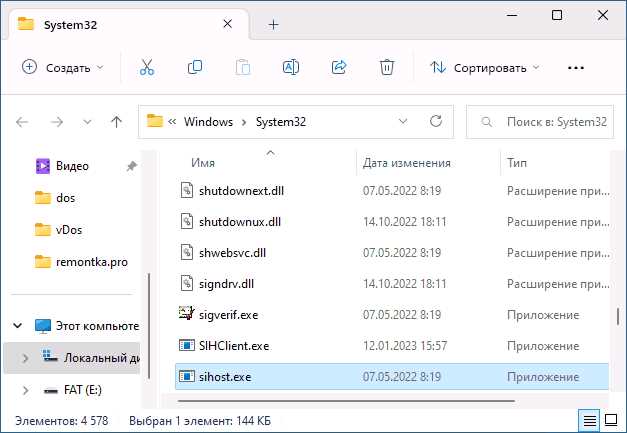
Файл Microsoft host exe может быть подделан вредоносным ПО, поэтому регулярная проверка жизненно необходима. Проверка начинается с анализа расположения файла: легитимный процесс всегда находится в C:\Windows\System32. Любое другое расположение требует дополнительной проверки.
Для обнаружения угроз рекомендуется использовать:
- Windows Defender: встроенное средство позволяет провести полное сканирование системы и проверку цифровой подписи файла.
- Сторонние антивирусы: программы с актуальными базами сигнатур выявляют скрытые модификации и заражения.
- Онлайн-сервисы проверки файлов: такие как VirusTotal, позволяют загрузить файл и проверить его через несколько антивирусных движков одновременно.
Для защиты от модификаций следует ограничить права пользователя на системные каталоги, не загружать сомнительные программы и своевременно обновлять Windows. В случае выявления подозрительных изменений следует приостановить процесс и выполнить восстановление оригинального файла через System File Checker с командой sfc /scannow.
Вопрос-ответ:
Что такое Microsoft host exe и зачем он нужен в системе?
Microsoft host exe — это системный процесс Windows, который управляет запуском служб и координирует работу различных компонентов. Он обеспечивает корректное выполнение фоновых задач, включая обновления, диагностику и сетевые операции, без вмешательства пользователя.
Как проверить, что файл Microsoft host exe безопасен и не заражен вирусом?
Для проверки легитимности файла следует убедиться, что он находится в каталоге C:\Windows\System32 и имеет цифровую подпись Microsoft. Дополнительно можно провести сканирование с помощью Windows Defender или стороннего антивируса и использовать сервисы типа VirusTotal для проверки файла несколькими движками.
Можно ли отключить Microsoft host exe, если он сильно загружает систему?
Полное отключение не рекомендуется, так как процесс управляет критическими службами. Для снижения нагрузки можно изменить тип запуска отдельных служб на «Вручную» через services.msc или ограничить автозапуск в Диспетчере задач. Это позволит уменьшить потребление ресурсов без нарушения работы системы.
Какие признаки указывают на возможное заражение Microsoft host exe?
Подозрение вызывают файлы, находящиеся не в C:\Windows\System32, отсутствие цифровой подписи Microsoft, резкое увеличение потребления CPU и RAM, а также неожиданные сетевые подключения. В таких случаях рекомендуется провести полное сканирование системы и восстановить оригинальный файл с помощью sfc /scannow.
Как управлять автозапуском служб, связанных с Microsoft host exe?
Автозапуск настраивается через Диспетчер задач → Автозагрузка и Службы Windows. Можно отключить ненужные компоненты или изменить тип запуска на «Вручную». Перед изменением следует проверить зависимые службы, чтобы не нарушить работу обновлений, сетевых функций и безопасности системы.
Можно ли безопасно удалить Microsoft host exe из Windows?
Удаление Microsoft host exe напрямую не безопасно, так как процесс управляет критическими системными службами. Вместо удаления можно приостановить работу отдельных служб через services.msc или ограничить автозапуск компонентов в Диспетчере задач, чтобы снизить нагрузку на систему без нарушения ее работы.
Почему Microsoft host exe иногда сильно загружает процессор и память?
Высокая нагрузка может возникать при одновременном запуске нескольких фоновых служб, связанных с процессом, или при работе обновлений и диагностики. Также чрезмерное потребление ресурсов может быть признаком поддельного файла или воздействия вредоносного ПО. В таких случаях стоит проверить расположение файла, цифровую подпись и выполнить сканирование антивирусом.

 Загрузка...