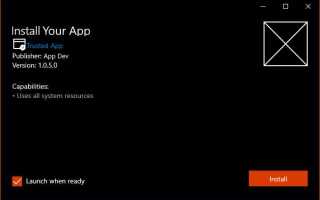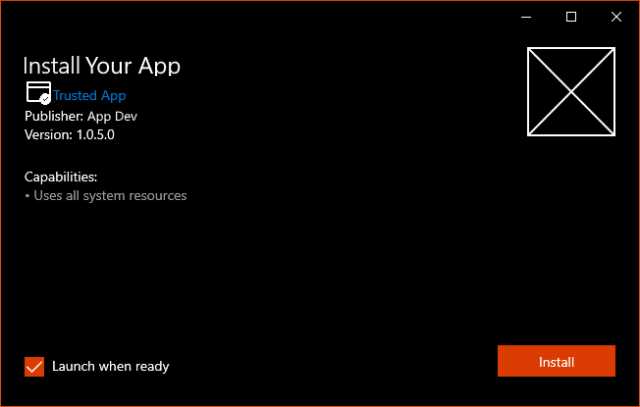
Microsoft Desktop App Installer – это встроенная утилита в Windows, предназначенная для упрощения процесса установки и обновления приложений, скачанных через Windows Store или другие каналы. Он используется для работы с приложениями, поддерживающими форматы .appx и .msix, что особенно важно для корпоративных пользователей и разработчиков, нуждающихся в установке приложений без необходимости их загружать через Microsoft Store.
Программа автоматически устанавливает обновления для этих приложений, обеспечивая их актуальность и безопасность. Она также выполняет роль менеджера пакетов для приложений в формате MSIX, что даёт возможность администраторам управлять установкой и удалением программ на нескольких устройствах одновременно. В некоторых случаях, Microsoft Desktop App Installer может быть предустановлен на вашем компьютере, но его также можно скачать вручную с Microsoft Store.
Для пользователей, которые часто работают с приложениями для бизнеса или тестируют программное обеспечение, использование Microsoft Desktop App Installer значительно упрощает процесс управления версиями и установки приложений. Однако бывают ситуации, когда эта программа вызывает ошибки при установке или обновлении, и важно понимать, как их исправить или отключить утилиту при необходимости.
Как Microsoft Desktop App Installer влияет на установку приложений
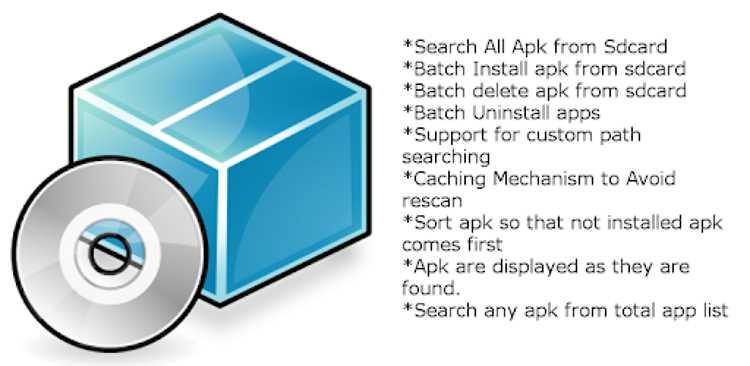
Microsoft Desktop App Installer играет ключевую роль в установке приложений, поддерживающих форматы .appx и .msix. Эти форматы используются для приложений, которые могут быть установлены на устройствах с Windows, не проходя через традиционный процесс установки через EXE или MSI файлы. Это означает, что многие корпоративные приложения и специализированные утилиты, доступные через Microsoft Store или сторонние каналы, могут быть установлены через App Installer без необходимости вручную загружать и запускать установочные файлы.
Процесс установки через Microsoft Desktop App Installer значительно упрощается благодаря интеграции с системой обновлений Windows. При установке приложения, эта утилита проверяет наличие последних версий и автоматически обновляет его. Это особенно важно для корпоративных пользователей, которым требуется поддержание актуальности программного обеспечения на всех рабочих станциях. Утилита также обеспечивает безопасность, проверяя приложение на наличие потенциальных угроз, таких как вредоносные компоненты.
Кроме того, Microsoft Desktop App Installer позволяет установить приложения, используя простой и понятный интерфейс, исключая необходимость в дополнительных настройках. Это повышает удобство при работе с приложениями, требующими специфических зависимостей или настройки конфигурации. В случае, если установочный пакет содержит несколько версий программного обеспечения, App Installer автоматически выбирает наиболее подходящую для устройства, что снижает вероятность ошибок при установке.
Однако, стоит учитывать, что в некоторых случаях Microsoft Desktop App Installer может вызвать проблемы с совместимостью или ошибками при установке, если приложение не поддерживает формат .msix или .appx. В таких ситуациях необходимо вручную искать альтернативные способы установки или использовать другие инструменты для работы с установочными пакетами.
Какие приложения устанавливает Microsoft Desktop App Installer
Microsoft Desktop App Installer используется для установки приложений, поддерживающих форматы .appx и .msix. Эти форматы обычно применяются к приложениям, предназначенным для работы в экосистеме Windows 10 и Windows 11, включая те, которые доступны через Microsoft Store, а также те, которые распространяются через корпоративные каналы.
Приложения, устанавливаемые через этот инструмент, могут быть как универсальными для всех пользователей Windows, так и специфическими для бизнеса. К примеру, Microsoft Desktop App Installer часто используется для установки различных офисных приложений, таких как Microsoft Office, а также специализированных утилит для разработчиков, тестировщиков и системных администраторов. Программы в формате .msix или .appx имеют встроенные механизмы для обновления и безопасности, что исключает необходимость в дополнительной настройке при их установке.
Кроме того, через Microsoft Desktop App Installer можно установить такие приложения, как игровые клиенты, софт для продуктивности, инструменты для управления проектами и даже различные расширения для браузеров, поддерживающие указанные форматы. Важно отметить, что программы, не поддерживающие .msix или .appx, не могут быть установлены с помощью этой утилиты, что ограничивает её использование для определённых типов ПО.
Еще одним важным моментом является возможность установки внутренних корпоративных приложений. Если организация использует свои собственные приложения, разработанные в формате .msix или .appx, Microsoft Desktop App Installer позволяет централизованно установить их на большое количество рабочих станций, обеспечивая при этом их автоматическое обновление и совместимость с Windows.
Как Microsoft Desktop App Installer работает с Windows Store
Microsoft Desktop App Installer интегрирован с Windows Store, обеспечивая установку и управление приложениями, доступными через этот магазин. Утилита поддерживает формат .appx и .msix, который используется для распространения приложений через Windows Store. При скачивании приложения через магазин, Microsoft Desktop App Installer автоматически начинает процесс его установки, если оно поддерживает эти форматы.
Когда пользователь выбирает приложение в Windows Store и нажимает «Установить», утилита проверяет, доступна ли последняя версия программы. Если приложение уже установлено, App Installer проверяет, требует ли оно обновлений, и в случае необходимости запускает процесс обновления. Все действия происходят в фоновом режиме, без вмешательства пользователя.
Процесс установки включает несколько шагов, которые гарантируют правильную настройку приложения, включая проверку подписи и безопасности. Благодаря этому, приложения, установленные через Microsoft Desktop App Installer, проходят необходимую верификацию, что повышает их надежность и безопасность на компьютере пользователя.
Примерная схема работы утилиты с Windows Store выглядит следующим образом:
| Шаг | Описание |
|---|---|
| 1. Выбор приложения | Пользователь выбирает приложение в Windows Store и нажимает кнопку «Установить». |
| 2. Запуск App Installer | Microsoft Desktop App Installer автоматически запускается для установки приложения, если оно поддерживает форматы .appx или .msix. |
| 3. Проверка версии | App Installer проверяет наличие актуальной версии приложения. Если версия устарела, утилита инициирует обновление. |
| 4. Установка | Утилита устанавливает приложение на устройство, проверяя его безопасность и корректность подписи. |
| 5. Завершение | После завершения установки приложение готово к использованию. |
Таким образом, Microsoft Desktop App Installer выступает связующим звеном между Windows Store и пользователем, облегчая процесс установки и обновления приложений. Важно помнить, что для корректной работы App Installer необходима актуальная версия самой утилиты, иначе могут возникнуть проблемы с установкой.
Как обновить или удалить Microsoft Desktop App Installer
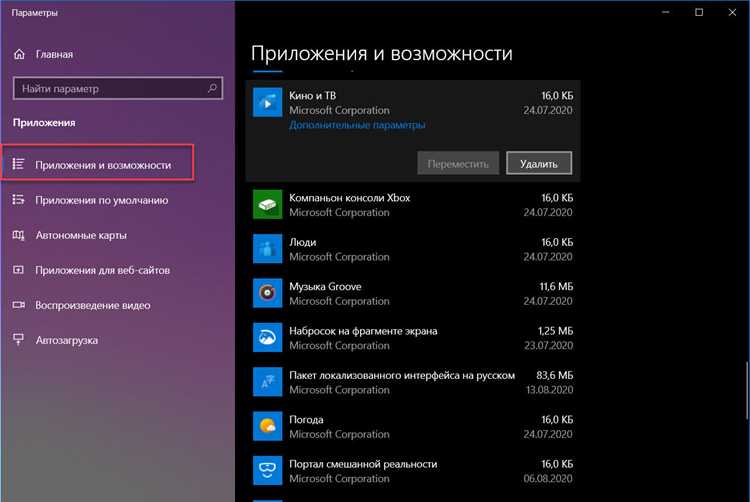
Для обновления или удаления Microsoft Desktop App Installer необходимо выполнить несколько простых шагов в зависимости от ситуации. Утилита обновляется автоматически через Windows Update, но в случае необходимости обновление можно запустить вручную.
Обновление Microsoft Desktop App Installer: Если у вас уже установлена последняя версия Windows 10 или 11, то обновление App Installer будет происходить через стандартную систему обновлений Windows. Чтобы проверить наличие обновлений для App Installer, выполните следующие действия:
- Откройте Параметры на компьютере.
- Перейдите в раздел Обновление и безопасность.
- Нажмите Проверить наличие обновлений.
- Если доступно обновление для Microsoft Desktop App Installer, оно будет автоматически загружено и установлено.
В случае, если утилита не обновляется автоматически, вы можете скачать последнюю версию App Installer напрямую из Microsoft Store. Для этого просто откройте Microsoft Store, найдите Microsoft Desktop App Installer и выберите Обновить, если такая опция доступна.
Удаление Microsoft Desktop App Installer: Если по каким-то причинам вам нужно удалить Microsoft Desktop App Installer, это можно сделать через стандартное меню удаления программ в Windows. Вот как это сделать:
- Откройте Параметры на компьютере.
- Перейдите в раздел Программы и выберите Программы и компоненты.
- Найдите в списке Microsoft Desktop App Installer.
- Щелкните по нему правой кнопкой мыши и выберите Удалить.
После удаления утилиты, приложения, установленные с использованием Microsoft Desktop App Installer, останутся на вашем компьютере. Однако, чтобы продолжить их обновление или управление ими, вам потребуется снова установить утилиту.
Обратите внимание, что в некоторых случаях Microsoft Desktop App Installer может быть предустановлен на устройстве, и его удаление может повлиять на работу приложений, установленных через Windows Store.
Ошибки и проблемы при использовании Microsoft Desktop App Installer

Ошибка 0x80073D0D – это одна из самых частых проблем, возникающих при установке приложений через App Installer. Эта ошибка указывает на проблемы с правами доступа или поврежденные файлы системы. Чтобы устранить ошибку, рекомендуется выполнить проверку целостности системных файлов с помощью команды sfc /scannow в командной строке, запущенной от имени администратора.
Ошибка 0x80073CFE может возникнуть при попытке установить приложение, если оно уже установлено, но не может быть обновлено из-за конфликта версий. В этом случае рекомендуется полностью удалить приложение через Параметры > Программы, а затем повторно установить его.
Если Microsoft Desktop App Installer не может найти или загрузить приложение из Windows Store, проблема может быть связана с самим магазином или с учетной записью Microsoft. Для решения этой проблемы проверьте, есть ли обновления для Windows Store и авторизованы ли вы в нем. Иногда помогает выход из учетной записи и повторный вход.
Еще одна частая проблема – это несоответствие версии Windows и требуемой для установки. Некоторые приложения, поддерживающие формат .msix, могут требовать более новой версии операционной системы. В таком случае, необходимо обновить систему до последней версии через Параметры > Обновление и безопасность.
В случае появления ошибки с кодом 0x80070057, которая может возникать при обновлении приложения, решение заключается в очистке кеша Windows Store. Для этого откройте командную строку и введите команду wsreset.exe, после чего перезагрузите компьютер.
Если проблемы с Microsoft Desktop App Installer не удается решить стандартными методами, рекомендуется обратиться в поддержку Microsoft или переустановить утилиту через Microsoft Store, что также может устранить большинство ошибок.
Как отключить Microsoft Desktop App Installer на Windows 10 и 11
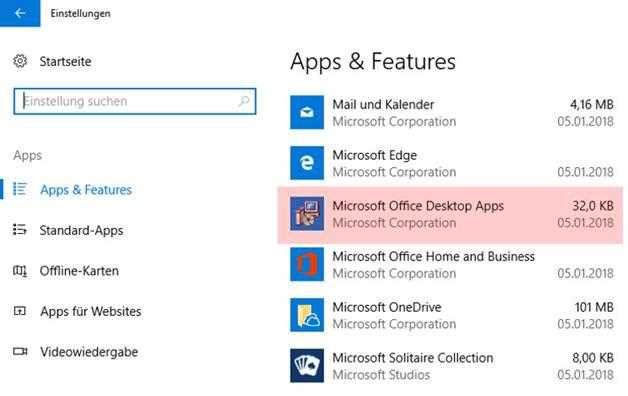
Для некоторых пользователей может возникнуть необходимость отключить Microsoft Desktop App Installer, чтобы предотвратить автоматическую установку или обновление приложений. На Windows 10 и 11 этот процесс может быть выполнен несколькими способами в зависимости от ситуации.
Отключение через Параметры: Чтобы отключить автоматические обновления и установки через Microsoft Desktop App Installer, откройте настройки Windows и выполните следующие шаги:
- Перейдите в Параметры и выберите Программы.
- В разделе Программы и компоненты найдите Microsoft Desktop App Installer.
- Нажмите на утилиту и выберите Удалить для её деактивации.
Однако, это удалит саму программу, что приведет к невозможности установки приложений через Microsoft Store, если утилита снова не будет установлена.
Отключение с помощью групповой политики: Если вы хотите отключить Microsoft Desktop App Installer без удаления, можно использовать редактор групповой политики (для Windows 10 Pro и Enterprise). Выполните следующие действия:
- Нажмите Win + R, введите gpedit.msc и нажмите Enter.
- Перейдите в раздел Конфигурация компьютера > Административные шаблоны > Компоненты Windows > Установка приложений.
- Найдите параметр Не разрешать использование Microsoft Store и установите его в положение Включено.
- Перезагрузите компьютер для применения изменений.
Отключение через реестр: В случае, если вы не используете редактор групповой политики, можно отключить App Installer через реестр Windows:
- Нажмите Win + R, введите regedit и нажмите Enter.
- Перейдите по следующему пути: HKEY_LOCAL_MACHINE\SOFTWARE\Policies\Microsoft\WindowsStore.
- Создайте новый параметр с именем RemoveWindowsStore и установите его значение на 1.
- Перезагрузите компьютер, чтобы изменения вступили в силу.
После выполнения этих шагов, Microsoft Desktop App Installer будет отключен на вашем устройстве. Однако стоит помнить, что это ограничит возможность установки приложений через Microsoft Store, что может повлиять на использование некоторых программ.
Альтернативы Microsoft Desktop App Installer для установки приложений

Для пользователей, которым необходимо установить приложения в формате .appx или .msix, но которые предпочитают обходиться без Microsoft Desktop App Installer, существует несколько альтернативных решений. Вот некоторые из них:
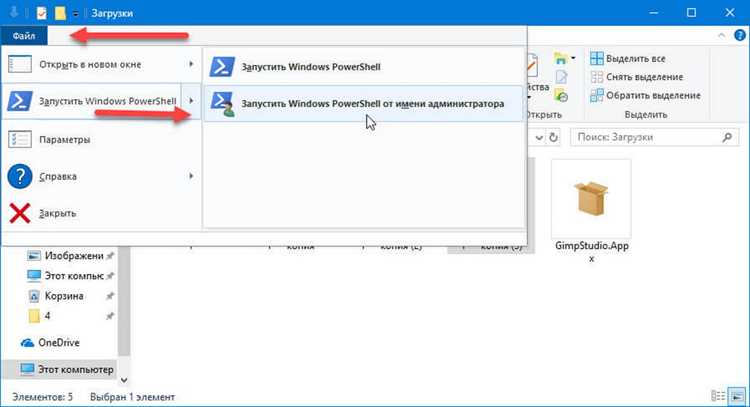
- PowerShell – Встроенный инструмент для управления приложениями на Windows. С помощью команд в PowerShell можно установить или удалить приложения в форматах .appx и .msix. Для установки достаточно выполнить команду Add-AppxPackage, указав путь к файлу приложения.
- AppX Deployment Service – Это командный инструмент для развертывания приложений, поддерживающий установку, удаление и обновление приложений .msix и .appx. В отличие от Microsoft Desktop App Installer, этот инструмент используется в основном администраторами и разработчиками для массового развертывания приложений на корпоративных устройствах.
- Chocolatey – Популярный менеджер пакетов для Windows, который позволяет устанавливать различные программы через командную строку. Хотя Chocolatey ориентирован на установку приложений в традиционных форматах (например, .exe или .msi), он также поддерживает расширения и может работать с форматами .msix через дополнительные пакеты.
- WinGet (Windows Package Manager) – Это инструмент для управления установкой приложений с помощью командной строки. Он позволяет устанавливать программы, доступные в репозитории Windows, и может быть использован для установки приложений в стандартных форматах, таких как .exe и .msi. Для .appx и .msix могут быть использованы дополнительные репозитории.
- WingetUI – Графическая версия Windows Package Manager, которая предоставляет удобный интерфейс для установки и управления приложениями. WingetUI поддерживает различные форматы пакетов и может использоваться в качестве альтернативы Microsoft Desktop App Installer для пользователей, предпочитающих визуальные интерфейсы.
Каждое из этих решений имеет свои особенности, и выбор инструмента зависит от специфики задач пользователя. PowerShell и AppX Deployment Service полезны для более технически подкованных пользователей, в то время как Chocolatey и WinGet ориентированы на более простую и удобную работу с приложениями.
Вопрос-ответ:
Что такое Microsoft Desktop App Installer?
Microsoft Desktop App Installer — это утилита для установки приложений в формате .appx и .msix, доступных через Microsoft Store или другие каналы. Она помогает управлять приложениями, обновлять их и устанавливать их на устройства с Windows без необходимости вручную загружать и запускать установочные файлы. Также, с её помощью можно установить внутренние корпоративные приложения, распространяемые в этих форматах.
Как работает Microsoft Desktop App Installer?
Когда вы скачиваете приложение через Microsoft Store или сторонние источники, поддерживающие .appx или .msix, Microsoft Desktop App Installer автоматически запускает процесс установки. Он проверяет наличие обновлений для приложения, если это необходимо, и устанавливает или обновляет его на вашем устройстве. Также утилита проверяет безопасность приложения, чтобы предотвратить установку вредоносного ПО.
Какие проблемы могут возникнуть при использовании Microsoft Desktop App Installer?
Основные проблемы с Microsoft Desktop App Installer могут возникнуть из-за некорректной установки приложений, несовместимости форматов или ошибок в процессе обновления. Ошибка 0x80073D0D, например, возникает из-за поврежденных системных файлов или прав доступа. Чтобы устранить эти проблемы, можно использовать команду sfc /scannow в командной строке для восстановления поврежденных файлов или вручную обновить Microsoft Desktop App Installer через Microsoft Store.
Можно ли удалить Microsoft Desktop App Installer?
Да, Microsoft Desktop App Installer можно удалить через меню «Программы и компоненты» в настройках Windows. Однако стоит помнить, что при удалении этой утилиты вы не сможете устанавливать или обновлять приложения, использующие форматы .appx и .msix, через Microsoft Store, пока не установите утилиту снова.
Как отключить Microsoft Desktop App Installer на Windows 10 или 11?
Для отключения Microsoft Desktop App Installer на Windows 10 и 11 можно использовать несколько способов. Один из них — это удаление утилиты через настройки «Программы и компоненты». Также можно отключить её с помощью групповой политики или редактора реестра, установив настройки, ограничивающие использование Microsoft Store. Однако отключение утилиты может повлиять на работу приложений, которые устанавливаются через этот инструмент, поэтому следует учитывать все последствия.
Что делать, если при установке приложения через Microsoft Desktop App Installer возникает ошибка?
Если при установке приложения через Microsoft Desktop App Installer возникает ошибка, первым шагом стоит проверить код ошибки. Одна из самых распространенных проблем — ошибка 0x80073D0D, которая связана с отсутствием прав доступа или поврежденными системными файлами. Чтобы решить эту проблему, можно выполнить проверку целостности системы с помощью команды sfc /scannow в командной строке от имени администратора. Также полезно проверить наличие обновлений Windows и самой утилиты через Microsoft Store, так как устаревшие версии могут вызвать ошибки при установке. В случае, если ошибка не устраняется, можно попробовать удалить и затем снова установить Microsoft Desktop App Installer.

 Загрузка...