List.ru – это российский почтовый сервис, предоставляющий пользователям адреса формата username@list.ru. Он входит в экосистему Mail.ru и обеспечивает базовую работу с электронной почтой, включая отправку, получение и сортировку писем. Сервис поддерживает работу через веб-интерфейс, а также синхронизацию с мобильными устройствами и почтовыми клиентами через протоколы IMAP и POP3.
Регистрация на List.ru занимает не более пяти минут. После создания аккаунта пользователю доступна настройка папок, фильтров и спам-защиты, что помогает упорядочить входящие сообщения и снизить количество нежелательных писем. В интерфейсе предусмотрена возможность создавать черновики и сохранять шаблоны сообщений, что ускоряет регулярную переписку.
Для полноценного использования сервиса важно знать, как подключить почту к мобильному приложению и сторонним клиентам. List.ru позволяет настроить уведомления о новых письмах, что удобно при работе с большим объемом корреспонденции. Также предусмотрены инструменты восстановления пароля и контроля безопасности аккаунта, включая двухфакторную аутентификацию.
List ru: что это за почта и как её использовать
List.ru предоставляет пользователям персональные почтовые ящики с адресами вида username@list.ru. Сервис интегрирован с Mail.ru, что обеспечивает совместимость с другими продуктами платформы, включая календарь, облачное хранилище и мессенджеры. Основные функции почты включают отправку и получение писем, создание черновиков, сортировку сообщений и управление папками.
Для начала работы с List.ru необходимо:
- Зарегистрировать аккаунт, указав имя пользователя, пароль и резервный адрес электронной почты.
- Подтвердить номер телефона для восстановления доступа и активации дополнительных функций безопасности.
- Войти в веб-интерфейс или подключить почту через сторонний клиент с помощью протоколов IMAP или POP3.
Настройка почты включает следующие шаги:
- Создание папок для сортировки писем по темам, проектам или отправителям.
- Установка фильтров для автоматического распределения входящей корреспонденции.
- Настройка спам-фильтров и блокировка нежелательных адресов.
- Сохранение черновиков и шаблонов сообщений для ускорения регулярной переписки.
Для мобильных устройств List.ru предоставляет отдельное приложение и поддержку уведомлений о новых письмах. Это позволяет оперативно реагировать на важные сообщения и синхронизировать почту между устройствами. Также сервис поддерживает двухфакторную аутентификацию, что повышает защиту аккаунта и предотвращает несанкционированный доступ.
Регистрация и создание аккаунта на List.ru

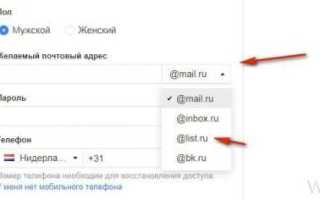
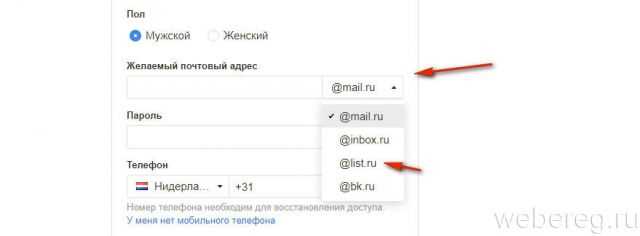
Для создания аккаунта на List.ru перейдите на страницу регистрации и заполните форму, указав имя пользователя, пароль и резервный адрес электронной почты для восстановления доступа. Пароль должен содержать не менее 8 символов, включая заглавные буквы, цифры и специальные символы, чтобы повысить защиту аккаунта.
После ввода данных потребуется подтвердить номер телефона. Это необходимо для активации аккаунта и возможности восстановления доступа при утере пароля. Подтверждение выполняется через SMS с кодом, который нужно ввести в соответствующее поле на сайте.
Дополнительно рекомендуется настроить секретный вопрос или подключить двухфакторную аутентификацию. Эти меры повышают безопасность почты и снижают риск несанкционированного доступа.
После завершения регистрации вы получите доступ к веб-интерфейсу List.ru, где можно сразу начать отправку и получение писем. Рекомендуется проверить работу входящей и исходящей почты, создать первые папки для сортировки сообщений и установить фильтры для управления корреспонденцией.
Настройка входящей и исходящей почты
Для работы с почтой List.ru через сторонние клиенты используйте протоколы IMAP для синхронизации и POP3 для скачивания писем на устройство. Адрес сервера входящей почты: imap.list.ru с портом 993 и включенным SSL. Для POP3 сервер – pop.list.ru, порт 995 с SSL.
Настройка исходящей почты выполняется через SMTP-сервер smtp.list.ru, порт 465 с включенной SSL или 587 с TLS. Для отправки писем необходимо использовать полный адрес электронной почты и пароль аккаунта в качестве аутентификации.
Рекомендуется включить сохранение копий отправленных сообщений на сервере, чтобы письма были доступны с разных устройств. Также настройка уведомлений о новых письмах позволяет своевременно реагировать на входящую корреспонденцию.
Если почта используется в мобильных приложениях, убедитесь, что включена синхронизация всех папок, включая «Входящие», «Отправленные» и «Черновики». Это гарантирует корректное отображение переписки и предотвращает потерю сообщений при работе на разных устройствах.
Отправка писем и управление черновиками

Для отправки письма на List.ru откройте интерфейс «Написать письмо», укажите адрес получателя, тему и текст сообщения. При необходимости прикрепите файлы до 25 МБ, используя встроенный загрузчик. Сервис поддерживает вложения в формате PDF, DOCX, JPG, PNG и другие популярные форматы.
Черновики создаются автоматически при закрытии окна письма без отправки или вручную через кнопку «Сохранить». Они хранятся в папке «Черновики» и доступны с любого устройства при использовании IMAP-синхронизации. Это позволяет завершить письмо позже или использовать шаблоны для регулярной переписки.
Для управления черновиками рекомендуется:
- Регулярно проверять папку «Черновики» и удалять устаревшие сообщения.
- Использовать черновики как базу для повторяющихся писем, копируя и редактируя содержимое.
- Проверять вложения перед отправкой, чтобы избежать ошибок или дублирования.
После отправки письма оно сохраняется в папке «Отправленные», где можно проверить статус доставки и при необходимости переслать сообщение другому получателю.
Организация папок и сортировка писем
List.ru позволяет создавать пользовательские папки для удобного распределения писем по категориям, проектам или отправителям. Папки создаются через интерфейс почты, где можно задать имя и при необходимости вложенные подпапки для более точной структуры.
Для сортировки писем рекомендуется использовать:
- Ручное перемещение: перенос сообщений в соответствующие папки с помощью перетаскивания или кнопок интерфейса.
- Автоматические фильтры: настройка правил для перемещения писем по отправителю, теме или ключевым словам.
- Метки и теги: присвоение сообщений для быстрого поиска и группировки без изменения расположения в папках.
Сортировка писем помогает снизить нагрузку на «Входящие» и ускоряет поиск нужной переписки. Рекомендуется регулярно проверять папки на наличие старых писем и архивировать или удалять их, чтобы поддерживать чистоту почтового ящика и не превышать лимит хранилища.
Настройка фильтров и спам-защиты
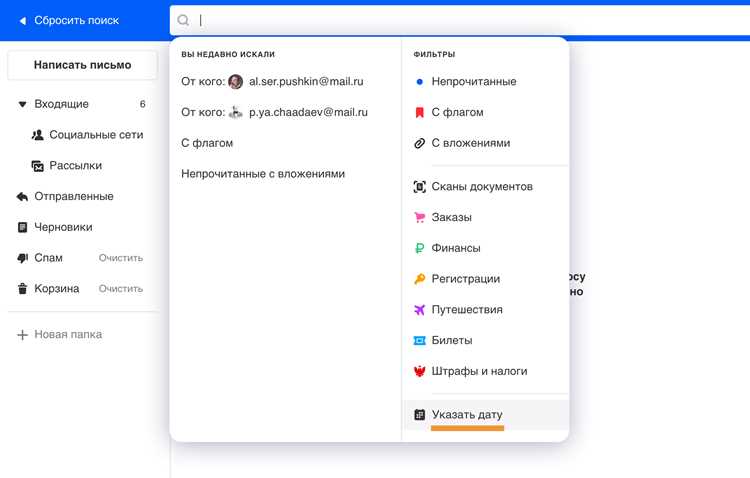
List.ru позволяет настроить фильтры для автоматической обработки входящей почты и защиту от нежелательных сообщений. Фильтры применяются на основе отправителя, темы письма, ключевых слов и вложений. Они позволяют перемещать письма в заданные папки, помечать их как прочитанные или пересылать на другой адрес.
Для настройки фильтров и спам-защиты рекомендуется использовать следующую таблицу параметров:
| Функция | Описание | Рекомендации |
|---|---|---|
| Фильтры по отправителю | Перемещают письма от конкретных адресов в выбранные папки | Добавлять адреса постоянных контактов в белый список, а подозрительные в отдельную папку для проверки |
| Фильтры по ключевым словам | Обрабатывают письма с определёнными словами в теме или теле | Использовать слова, характерные для нежелательных сообщений, чтобы минимизировать спам в «Входящих» |
| Автоматическая пометка спама | Система определяет потенциальный спам и перемещает письма в соответствующую папку | Регулярно проверять папку «Спам» на наличие нужных писем и добавлять корректные адреса в белый список |
| Пересылка писем | Позволяет автоматически отправлять входящие сообщения на другой адрес | Использовать для резервного хранения важной корреспонденции |
Регулярная проверка и корректировка фильтров позволяет поддерживать порядок во входящей почте и снижает риск пропуска важных сообщений.
Использование мобильного приложения и веб-интерфейса

List.ru предоставляет доступ к почте через веб-интерфейс и мобильное приложение. Веб-версия поддерживает работу с письмами, настройку папок, фильтров и спам-защиты, а также управление черновиками и шаблонами сообщений.
Мобильное приложение позволяет:
- Принимать уведомления о новых письмах в реальном времени.
- Синхронизировать все папки, включая «Входящие», «Отправленные» и «Черновики».
- Отправлять письма с вложениями до 25 МБ, используя встроенный загрузчик.
- Применять фильтры и метки, аналогичные веб-версии.
Рекомендации по использованию:
- Для стабильной работы приложения включите синхронизацию только нужных папок, чтобы экономить трафик.
- Регулярно проверяйте папку «Спам» на случай ошибок фильтров.
- Используйте веб-интерфейс для расширенных настроек, таких как создание сложных фильтров или подключение сторонних почтовых клиентов.
- Подключайте двухфакторную аутентификацию для защиты аккаунта при работе на мобильных устройствах.
Сочетание мобильного приложения и веб-интерфейса обеспечивает оперативный доступ к почте и удобное управление письмами на разных устройствах.
Восстановление пароля и работа с безопасностью аккаунта

Для восстановления пароля на List.ru используйте форму «Забыли пароль?» на странице входа. Необходимо указать адрес электронной почты или номер телефона, привязанный к аккаунту. После этого система отправит код подтверждения или ссылку для сброса пароля.
Рекомендуется устанавливать сложные пароли длиной не менее 8 символов с сочетанием заглавных и строчных букв, цифр и специальных символов. Для повышения защиты активируйте двухфакторную аутентификацию через мобильное приложение или SMS.
Дополнительные меры безопасности включают:
- Регулярную проверку подключённых устройств в настройках аккаунта.
- Ограничение доступа для сторонних приложений и клиентов почты.
- Использование уникального пароля для каждого почтового аккаунта.
При подозрении на взлом аккаунта рекомендуется сразу изменить пароль и проверить папку «Отправленные» на наличие неизвестных писем. Своевременное применение этих мер помогает минимизировать риски несанкционированного доступа к корреспонденции.
Вопрос-ответ:
Что такое List.ru и чем отличается от других почтовых сервисов?
List.ru — это российский почтовый сервис с адресами формата username@list.ru. Он интегрирован с экосистемой Mail.ru, что позволяет использовать общую базу контактов, облачное хранилище и календарь. Сервис поддерживает веб-интерфейс, мобильные приложения и подключение через протоколы IMAP и POP3, что обеспечивает удобную работу с почтой на разных устройствах.
Как зарегистрировать новый аккаунт на List.ru и настроить защиту?
Для регистрации откройте страницу List.ru, введите имя пользователя, пароль и резервный адрес электронной почты. После подтверждения номера телефона можно включить двухфакторную аутентификацию и задать секретный вопрос для восстановления доступа. Такие меры повышают защиту аккаунта и снижают риск несанкционированного входа.
Какие шаги нужно выполнить для подключения List.ru к почтовому клиенту?
Для работы через сторонние клиенты используйте протоколы IMAP или POP3. Сервер входящей почты: imap.list.ru, порт 993 с SSL; для POP3: pop.list.ru, порт 995 с SSL. Сервер исходящей почты SMTP: smtp.list.ru, порт 465 с SSL или 587 с TLS. При настройке укажите полный адрес почты и пароль для аутентификации.
Как организовать письма в папки и автоматизировать сортировку?
List.ru позволяет создавать папки для тем, проектов или отправителей, а также вложенные подпапки. Для автоматической сортировки используйте фильтры по отправителю, теме или ключевым словам. Дополнительно можно присваивать метки письмам для быстрого поиска без изменения их местоположения.
Что делать при утере пароля и как восстановить доступ к аккаунту?
На странице входа нажмите «Забыли пароль?» и укажите адрес почты или номер телефона, привязанный к аккаунту. Система отправит код подтверждения или ссылку для сброса пароля. После восстановления рекомендуется сменить пароль на сложный и проверить список подключённых устройств, чтобы исключить несанкционированный доступ.

 Загрузка...