

Параметр Link Speed в BIOS определяет максимальную скорость передачи данных между материнской платой и подключёнными устройствами через интерфейсы PCIe или сетевые адаптеры. Значение этого параметра напрямую влияет на пропускную способность и стабильность соединения, особенно при использовании высокоскоростных SSD, видеокарт или сетевых карт.
На практике Link Speed может устанавливаться вручную или оставаться в режиме Auto. В режиме Auto BIOS автоматически выбирает оптимальную скорость, но в некоторых случаях ручная настройка позволяет достичь большей стабильности или совместимости с устаревшими устройствами.
Установка некорректного значения Link Speed приводит к снижению производительности, ошибкам распознавания устройств или нестабильной работе сети. Например, принудительная установка скорости ниже возможностей PCIe 3.0 при использовании SSD PCIe 3.0 x4 ограничит скорость передачи данных до уровня PCIe 2.0.
Для корректной настройки важно учитывать спецификации всех подключённых устройств и возможности материнской платы. Современные платы поддерживают несколько режимов: Gen1, Gen2, Gen3 и Gen4, где каждое последующее поколение увеличивает пропускную способность интерфейса примерно в два раза.
Что означает параметр Link Speed в настройках BIOS

Параметр Link Speed в BIOS определяет скорость передачи данных между материнской платой и подключёнными устройствами по интерфейсам PCIe или сетевым каналам. Он задаёт, на какой максимальной скорости будет работать слот или порт, и влияет на производительность подключённого оборудования.
Значения Link Speed напрямую зависят от спецификации интерфейса и возможностей устройства. Например, слот PCIe 3.0 x16 при установке видеокарты может работать на скорости Gen1 (2,5 ГТ/с), Gen2 (5 ГТ/с) или Gen3 (8 ГТ/с) в зависимости от настройки и совместимости.
В BIOS встречаются два основных режима работы:
| Режим | Описание |
|---|---|
| Auto | Система автоматически определяет максимально поддерживаемую скорость устройства, минимизируя ошибки совместимости. |
| Manual | Пользователь задаёт конкретную скорость. Используется для совместимости со старыми устройствами или для ограничения нагрева и энергопотребления. |
При выборе режима Manual важно учитывать характеристики всех подключённых компонентов. Например, сетевой адаптер Gigabit Ethernet требует Link Speed 1 Гбит/с, а установка ниже этого значения приведёт к ограничению пропускной способности сети.
Некорректная настройка Link Speed может вызывать нестабильность работы устройств, снижение производительности или ошибки инициализации. Для современных систем рекомендуется оставлять режим Auto, если нет конкретной необходимости ограничивать скорость.
Как определить текущую скорость соединения сетевого адаптера
Текущая скорость соединения сетевого адаптера показывает, с какой пропускной способностью устройство взаимодействует с сетью. Этот параметр зависит от поддерживаемых стандартов адаптера и конфигурации сети.
Существуют несколько способов проверить скорость соединения:
- Через BIOS: некоторые материнские платы отображают статус сетевого порта и текущую скорость в разделе настроек LAN или Network Configuration.
- В Windows:
- Откройте «Центр управления сетями и общим доступом».
- Выберите активное подключение и нажмите «Сведения».
- В поле Скорость будет указана текущая скорость соединения (например, 100 Мбит/с или 1 Гбит/с).
- В Linux:
- Используйте команду ethtool eth0 для отображения текущей скорости порта.
- Ищите строки Speed и Duplex для определения пропускной способности и режима работы.
- Использование сетевых утилит: специализированные программы (например, LAN Speed Test) показывают фактическую скорость передачи данных между устройствами.
Важно учитывать, что скорость соединения может отличаться от номинальной скорости адаптера из-за ограничений кабеля, сетевого оборудования или настроек Link Speed в BIOS. Для точного измерения рекомендуется проверять соединение при прямом подключении к маршрутизатору или коммутатору, поддерживающему соответствующую скорость.
Варианты значений Link Speed и их различия
Параметр Link Speed в BIOS обычно представлен несколькими вариантами, каждый из которых соответствует определённой пропускной способности интерфейса. Основные значения для PCIe и сетевых портов включают:
- Auto – система автоматически выбирает максимально поддерживаемую скорость устройства. Используется для совместимости с различными поколениями оборудования.
- Gen1 – соответствует минимальной скорости PCIe (2,5 ГТ/с на линию). Подходит для устаревших устройств или для снижения энергопотребления.
- Gen2 – средняя скорость PCIe (5 ГТ/с на линию), обеспечивает баланс между производительностью и совместимостью с большинством современных компонентов.
- Gen3 – высокая скорость PCIe (8 ГТ/с на линию), используется для SSD NVMe, видеокарт и других высокопроизводительных устройств.
- Gen4 – максимальная поддерживаемая скорость (16 ГТ/с на линию), актуальна для последних поколений материнских плат и устройств.
Различия между вариантами заключаются в пропускной способности и энергопотреблении. Более высокие значения увеличивают скорость передачи данных, но могут повышать нагрузку на систему и температуру компонентов. При выборе значения важно учитывать спецификации подключённых устройств, чтобы избежать снижения производительности или ошибок инициализации.
Как изменение Link Speed влияет на работу сети
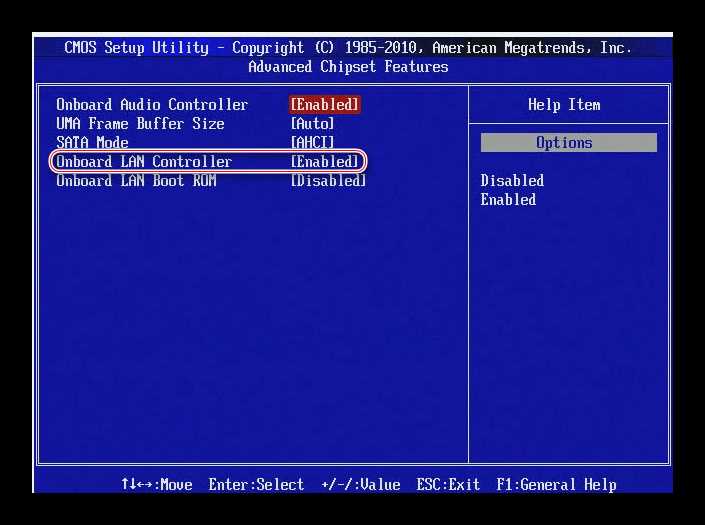
Изменение параметра Link Speed напрямую влияет на пропускную способность сетевого адаптера и стабильность соединения. При понижении скорости адаптер может работать с меньшей нагрузкой на процессор, но пропускная способность сети снижается.
Например, сетевой адаптер Gigabit Ethernet, настроенный на 100 Мбит/с, передаёт данные в десять раз медленнее, чем при 1 Гбит/с. Это отражается на скорости копирования файлов, потоковом видео и сетевых играх.
Выбор режима Auto позволяет адаптеру динамически согласовывать скорость с коммутатором или маршрутизатором. Ручная установка может потребоваться при подключении к устаревшему оборудованию, которое не поддерживает автоматическое согласование скорости.
При несоответствии Link Speed между устройствами возможны перебои в соединении, потеря пакетов или нестабильная работа сетевых приложений. Для максимальной производительности рекомендуется использовать скорость, соответствующую спецификации адаптера и сетевого оборудования, и проверять соединение после изменений.
Настройка Link Speed вручную и выбор режима Auto
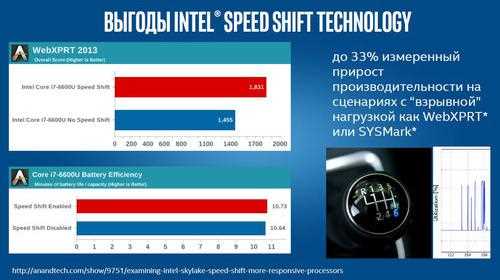
Режим Auto позволяет BIOS автоматически определять максимально поддерживаемую скорость интерфейса. Система учитывает возможности материнской платы и подключённых устройств, выбирая оптимальный вариант без вмешательства пользователя.
Ручная настройка Link Speed используется для конкретного ограничения скорости или обеспечения совместимости с устаревшими устройствами. В настройках BIOS доступны значения Gen1, Gen2, Gen3 и Gen4 для PCIe или фиксированные скорости для сетевых портов, например, 10/100/1000 Мбит/с.
При выборе ручного режима необходимо учитывать характеристики всех подключённых компонентов. Несовместимость может вызвать ошибки инициализации, падение пропускной способности или нестабильную работу сети. Например, установка Gen3 для устройства, поддерживающего только Gen2, приведёт к снижению скорости передачи данных.
Рекомендуется использовать ручную настройку только при наличии конкретной задачи, такой как ограничение энергопотребления или устранение проблем совместимости. В остальных случаях режим Auto обеспечивает стабильность и максимальную пропускную способность без дополнительных действий.
Причины, по которым Link Speed может снижаться
Качество кабеля или разъёма также влияет на скорость. Для сетевых адаптеров использование кабеля категории ниже Cat5e ограничивает скорость передачи данных до 100 Мбит/с, даже если адаптер поддерживает 1 Гбит/с.
Низкая скорость может возникнуть из-за перегрева компонентов. При превышении допустимой температуры материнская плата может снизить Link Speed для защиты оборудования, что особенно актуально для слотов PCIe с высокопроизводительными видеокартами.
Ошибки настроек BIOS, такие как принудительное ограничение скорости ниже возможностей адаптера, также приводят к снижению производительности. Для устранения проблемы рекомендуется проверять совместимость устройств, использовать качественные кабели и оставлять режим Link Speed в Auto, если нет специфических требований.
Ошибки и проблемы после изменения Link Speed
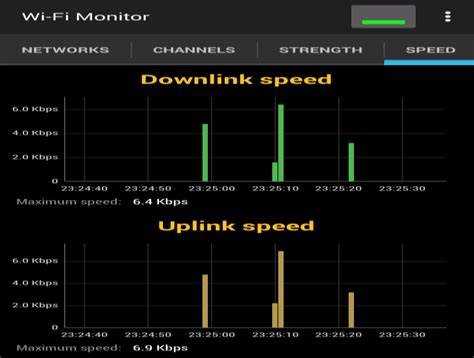
Снижение производительности и нестабильная работа сети также возникают при несоответствии скорости между сетевым адаптером и коммутатором. При ручной установке значения ниже поддерживаемой пропускной способности возможна потеря пакетов и задержки в передаче данных.
Перегрев компонентов может усилиться при выборе более высокой скорости передачи данных. В некоторых случаях материнская плата автоматически снижает Link Speed для защиты оборудования, что проявляется в снижении производительности без явных ошибок.
Для предотвращения проблем рекомендуется сохранять настройки по умолчанию в режиме Auto, проверять совместимость устройств и после изменения Link Speed тестировать работу системы, включая сетевое соединение и производительность PCIe-устройств.
Рекомендации по выбору оптимального значения Link Speed
Выбор оптимального Link Speed зависит от характеристик материнской платы, подключённых устройств и целей использования системы. Несоблюдение совместимости может привести к снижению производительности или нестабильной работе.
Основные рекомендации по выбору значения:
- Для большинства современных устройств оставляйте режим Auto – BIOS автоматически выбирает максимальную поддерживаемую скорость.
- При подключении устаревших устройств используйте ручную настройку Link Speed, соответствующую спецификации устройства.
- Если используется высокопроизводительное оборудование (SSD PCIe, видеокарта Gen3 и выше), убедитесь, что слот поддерживает необходимое поколение PCIe.
- Для сетевых адаптеров проверяйте категорию кабеля и возможности коммутатора или маршрутизатора перед установкой скорости выше 1 Гбит/с.
- После изменения Link Speed тестируйте работу системы, проверяя стабильность сети и производительность PCIe-устройств.
Следуя этим рекомендациям, можно избежать ошибок и обеспечить максимально возможную пропускную способность системы без ручного вмешательства.
Вопрос-ответ:
Что такое Link Speed в BIOS и зачем его менять?
Link Speed в BIOS определяет скорость передачи данных между материнской платой и подключёнными устройствами через PCIe или сетевой интерфейс. Настройка этого параметра позволяет увеличить пропускную способность высокопроизводительных устройств или обеспечить совместимость с устаревшими компонентами.
Какие режимы работы Link Speed существуют и чем они отличаются?
Существуют режимы Auto и ручной выбор скорости (Gen1, Gen2, Gen3, Gen4 для PCIe). Режим Auto автоматически подбирает максимальную поддерживаемую скорость. Ручной режим позволяет задать конкретное значение для совместимости или ограничения нагрузки на систему.
Как проверить текущую скорость сетевого адаптера через BIOS и операционную систему?
В BIOS некоторые платы отображают текущую скорость LAN-порта. В Windows это можно сделать через «Сведения о сетевом подключении», где указана скорость соединения. В Linux команда ethtool eth0 покажет параметры скорости и дуплекса.
Почему после изменения Link Speed устройства могут работать медленнее или нестабильно?
Снижение скорости или нестабильность возникает при несоответствии установленного значения характеристикам устройства или слота. Пример: установка Gen3 для PCIe-устройства, поддерживающего только Gen2, вызывает падение скорости и ошибки инициализации.
На что ориентироваться при выборе оптимальной скорости Link Speed?
Необходимо учитывать спецификации материнской платы и подключённых устройств. Для современных устройств рекомендуется оставлять Auto. При работе с устаревшими компонентами следует вручную устанавливать скорость, соответствующую их возможностям, и проверять стабильность системы после изменения.
Как правильная настройка Link Speed в BIOS влияет на производительность ПК?
Link Speed в BIOS задаёт скорость передачи данных между материнской платой и подключёнными устройствами через PCIe или сетевой интерфейс. Если скорость установлена ниже возможностей устройства, это ограничивает пропускную способность SSD, видеокарт или сетевых адаптеров, что проявляется в медленной загрузке программ, задержках при передаче файлов и падении скорости сети. Установка значения, соответствующего характеристикам устройства, или использование режима Auto позволяет обеспечить стабильную работу и максимально возможную скорость передачи данных без ручного контроля. В случае устаревших компонентов ручная настройка помогает избежать конфликтов и ошибок инициализации, но требует проверки совместимости всех подключённых устройств.

 Загрузка...



