Подпись в Лотус определяет, как ваши контакты будут видеть отправителя письма. Она может включать имя, должность, контактные данные и ссылку на корпоративный сайт. Правильная настройка подписи помогает поддерживать профессиональный имидж и ускоряет коммуникацию.
Чтобы изменить подпись, нужно перейти в раздел Настройки почтового клиента, выбрать вкладку Подписи и определить, какую из существующих подписей требуется отредактировать. Можно менять текст, шрифты и вставлять базовые элементы форматирования, например жирный текст или курсив.
Если требуется создать новую подпись, Лотус позволяет задать уникальное имя, выбрать, для каких аккаунтов она будет активна, и автоматически применять её к исходящим письмам. Также доступна опция автоподстановки, которая вставляет подпись в каждый новый или ответный email без дополнительного вмешательства пользователя.
Удаление или замена подписи выполняется через ту же панель управления. Перед сохранением изменений рекомендуется проверить, как подпись отображается на письме, чтобы убедиться, что форматирование соответствует требованиям корпоративного стандарта.
Как открыть настройки подписи в Лотус
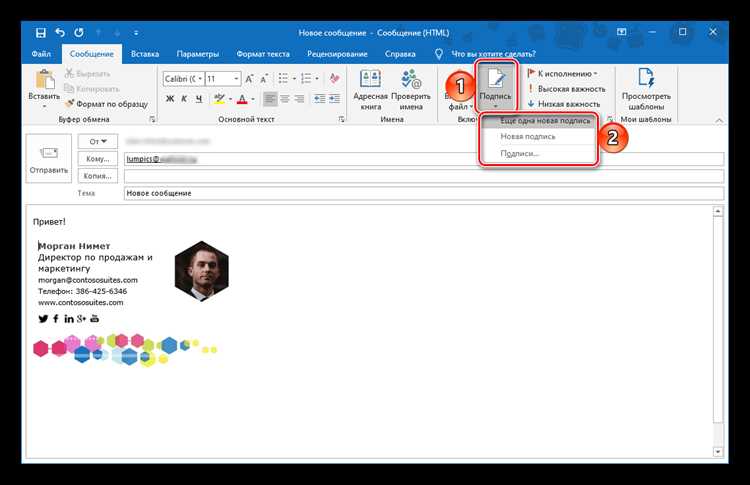
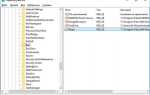
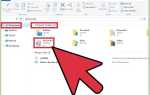
Для доступа к настройкам подписи откройте Лотус и перейдите в верхнее меню Файл. В разделе Параметры выберите пункт Почта, затем нажмите на кнопку Подписи. Эта последовательность откроет окно управления всеми текущими подписями.
В окне настроек отображаются все созданные подписи, их имена и соответствующие учетные записи. Здесь можно выбрать подпись для редактирования или добавить новую. Интерфейс позволяет сразу увидеть, какая подпись используется по умолчанию для новых сообщений и ответов.
Если окно подписи не открывается, убедитесь, что вы работаете с полной версией клиента, а не с веб-версией, где функции управления подписью ограничены. В таких случаях потребуется использовать Настройки аккаунта для изменения текста подписи.
Изменение текста существующей подписи
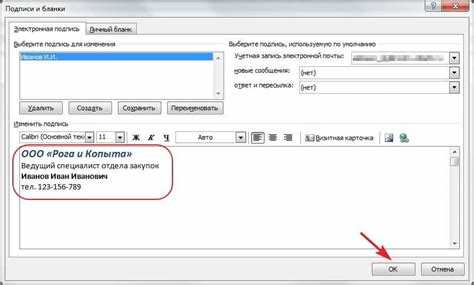
Чтобы изменить текст уже созданной подписи, откройте окно Подписи через меню Файл → Параметры → Почта. В списке подписи выберите нужную и нажмите Редактировать. В текстовом поле можно изменить имя, должность, контакты или любую другую информацию.
Для форматирования текста используйте встроенные инструменты: жирный, курсив, списки и ссылки. Лотус позволяет сразу видеть, как изменения будут отображаться в письмах, что помогает избежать ошибок в формате.
После внесения изменений обязательно сохраните подпись кнопкой ОК. Если подпись используется для нескольких учетных записей, проверьте, что она активна для нужных аккаунтов, чтобы корректно отображалась при отправке сообщений.
Добавление новой подписи в Лотус
Для создания новой подписи откройте окно Подписи через меню Файл → Параметры → Почта и нажмите кнопку Создать. В появившемся окне задайте уникальное имя подписи для удобной идентификации.
Рекомендуется включить следующие элементы:
- Полное имя и должность;
- Контактные данные: телефон, email, адрес;
- Ссылки на корпоративный сайт или социальные сети;
- Элементы форматирования: жирный, курсив, списки.
После заполнения полей назначьте подпись для конкретной учетной записи или установите по умолчанию для всех новых сообщений и ответов. Завершите создание кнопкой ОК и проверьте отображение подписи в тестовом письме.
Применение подписи к отдельным письмам
В Лотус можно вставлять подпись только в конкретные письма, не изменяя настройку по умолчанию. Для этого откройте окно создания нового сообщения и выполните следующие действия:
| Шаг | Действие |
|---|---|
| 1 | Нажмите на кнопку Вставить подпись на панели инструментов. |
| 2 | Выберите из списка нужную подпись. |
| 3 | Проверьте форматирование и внесите необходимые изменения прямо в тексте письма. |
Этот способ позволяет использовать разные подписи для отдельных писем без изменения основной подписи, назначенной для новых сообщений или ответов. После вставки подписи можно редактировать отдельные элементы, такие как контакты или ссылки, чтобы адаптировать их под конкретного получателя.
Удаление ненужной подписи
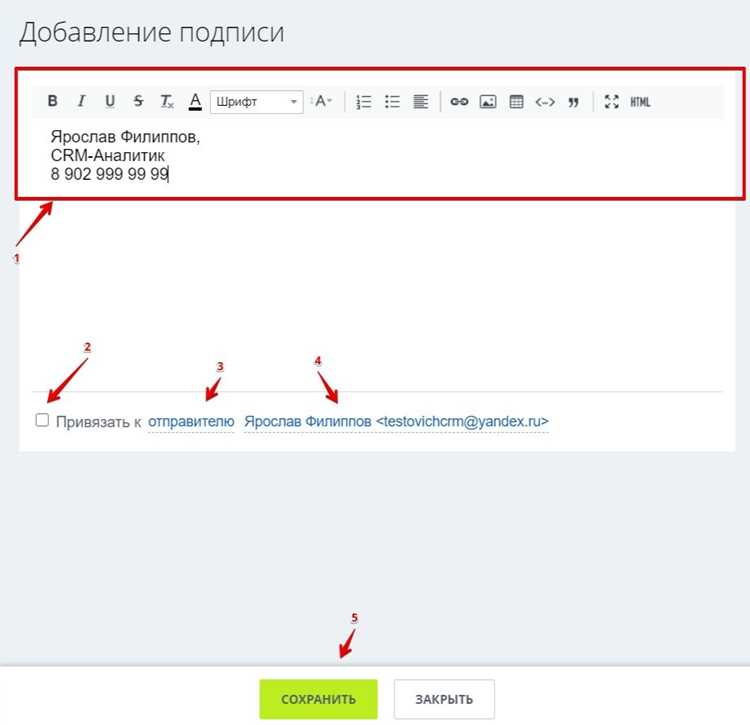
Чтобы удалить подпись в Лотус, откройте меню Файл → Параметры → Почта → Подписи. В списке существующих подписей выделите ту, которую требуется удалить, и нажмите кнопку Удалить.
После подтверждения удаления подпись исчезает из списка и больше не будет доступна для выбора при создании новых писем. Если удаляемая подпись использовалась по умолчанию, необходимо назначить другую подпись для новых сообщений и ответов, чтобы избежать отправки писем без подписи.
Для проверки корректности удаления создайте тестовое письмо и убедитесь, что старая подпись не отображается. Это позволит предотвратить случайное использование устаревшей информации.
Проверка отображения подписи перед отправкой письма
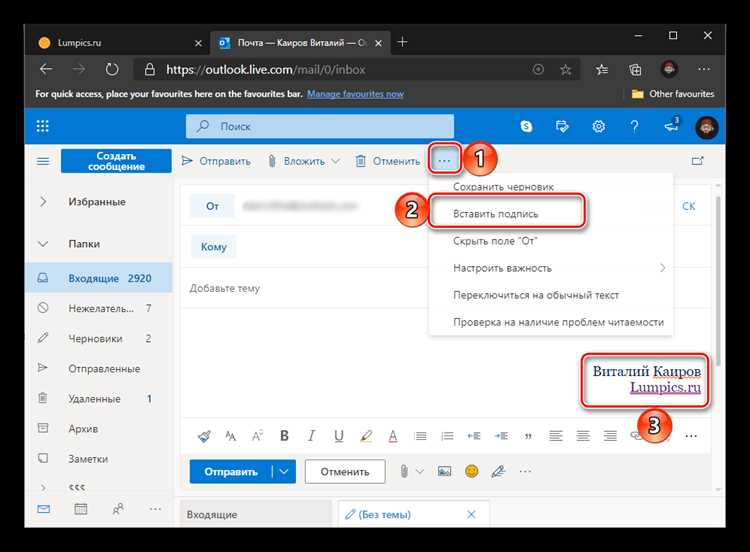
Перед отправкой письма важно убедиться, что подпись отображается корректно. Создайте новое сообщение и проверьте, что выбранная подпись вставлена автоматически или вручную через Вставить подпись.
Обратите внимание на форматирование текста: курсив, жирный, списки и ссылки должны отображаться правильно. Если используются гиперссылки, убедитесь, что они ведут на актуальные адреса.
Для проверки можно отправить тестовое письмо на свой рабочий или личный адрес. Это позволит увидеть, как подпись отображается у получателя, и внести необходимые исправления до массовой рассылки.
Вопрос-ответ:
Как изменить подпись для конкретного аккаунта в Лотус?
Откройте меню Файл → Параметры → Почта → Подписи. В списке подписи выберите нужную и назначьте её для конкретной учетной записи через выпадающий список. После сохранения изменений подпись будет применяться только к выбранной учетной записи при отправке новых сообщений и ответов.
Можно ли использовать несколько подписей и переключаться между ними при написании письма?
Да, Лотус позволяет создавать несколько подписей и вставлять их в отдельные письма. Для этого при написании сообщения нажмите Вставить подпись и выберите нужную. Можно редактировать текст подписи прямо в письме, не изменяя сохранённую версию.
Как проверить, правильно ли отображается подпись перед отправкой письма?
Создайте тестовое письмо и убедитесь, что выбранная подпись вставлена. Проверьте форматирование текста: курсив, жирный, списки и ссылки. При необходимости отправьте письмо на свой адрес, чтобы убедиться, что подпись корректно отображается у получателя.
Можно ли удалить подпись, чтобы она больше не использовалась?
Да. В окне Подписи выделите ненужную подпись и нажмите кнопку Удалить. После этого подпись исчезнет из списка и не будет доступна для вставки в новые письма. Если удаляемая подпись использовалась по умолчанию, назначьте другую подпись для новых сообщений, чтобы письма не отправлялись без подписи.

 Загрузка...