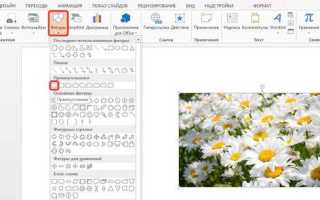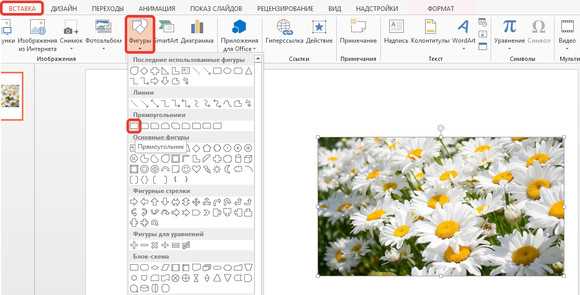
Вставка изображения в фигуру позволяет создавать визуально завершённые объекты для презентаций, схем и документов. В большинстве программ, таких как Word, PowerPoint или Pages, этот процесс выполняется через меню Вставка и выбор конкретной фигуры. При правильном подходе изображение автоматически подстраивается под границы фигуры.
Перед вставкой рекомендуется подготовить картинку: обрезать лишние части, сохранить в подходящем формате (PNG или JPEG), проверить разрешение. Высокое разрешение сохраняет качество при масштабировании фигуры, а прозрачный фон упрощает интеграцию в дизайн.
После выбора фигуры и вставки изображения следует настроить положение и размер. В большинстве программ доступна функция Подогнать по фигуре, которая сохраняет пропорции изображения, не искажая его. При необходимости можно вручную перемещать изображение внутри фигуры для точного выравнивания элементов.
Дополнительно можно применять обводку и заливку фигуры, чтобы подчеркнуть картинку или создать эффект маски. Такие настройки позволяют визуально интегрировать изображение в документ, не изменяя его исходный формат.
Выбор фигуры для вставки изображения
Выбор фигуры определяет, как будет отображаться изображение и насколько удобно будет работать с ним внутри документа. Разные формы подходят для различных задач: строгие геометрические фигуры упрощают структурирование, а произвольные – создают нестандартные композиции.
Основные шаги при выборе фигуры:
- Откройте меню Вставка → Фигура в программе.
- Определите тип фигуры в зависимости от цели: прямоугольник и квадрат подходят для фото и схем, круги и эллипсы – для аватаров и значков.
- Для сложных композиций используйте произвольные фигуры, чтобы подчеркнуть отдельные элементы изображения.
Рекомендации по форме и размеру:
- Прямоугольные фигуры сохраняют пропорции изображения без искажений при масштабировании.
- Круги и овалы требуют предварительного кадрирования изображения, чтобы ключевые элементы не обрезались.
- Сложные фигуры удобны для декоративных вставок, но могут потребовать ручного выравнивания содержимого.
Перед окончательным выбором проверьте, насколько фигура соответствует размеру и ориентации изображения, чтобы минимизировать дальнейшую коррекцию.
Подготовка картинки к вставке

Перед вставкой изображения в фигуру важно подготовить файл, чтобы сохранить качество и точное отображение. Оптимальный формат – PNG для прозрачных фонов и JPEG для фотографий с большим количеством деталей. Избегайте форматов с низким разрешением, чтобы не потерять четкость при масштабировании.
Рекомендации по подготовке изображения:
- Обрежьте лишние элементы с помощью встроенного редактора или сторонних программ, чтобы ключевые объекты помещались внутри фигуры.
- Измените размер изображения, чтобы он соответствовал пропорциям фигуры, минимизируя необходимость дальнейшего масштабирования.
- При необходимости используйте инструмент прозрачный фон, чтобы фигура не закрывала важные части изображения.
- Проверяйте баланс цвета и яркость, особенно если изображение будет накладываться на цветные фигуры или фон документа.
Тщательная подготовка сокращает время на корректировку после вставки и обеспечивает аккуратное отображение изображения внутри фигуры.
Вставка изображения внутрь фигуры
Для вставки изображения выберите фигуру в документе и используйте функцию Заполнить рисунком или аналогичную команду в меню программы. В большинстве приложений она доступна через правый клик на фигуре и пункт Формат фигуры.
Пошаговая последовательность:
- Выделите фигуру, в которую нужно вставить картинку.
- Откройте меню Формат фигуры и выберите Заливка → Рисунок или текстура.
- Нажмите Выбрать изображение и укажите путь к подготовленному файлу.
- Подтвердите вставку, чтобы изображение автоматически подстроилось под контур фигуры.
После вставки можно проверить, что ключевые элементы изображения не обрезаны и находятся в видимой части фигуры. В случае несоответствия используйте параметры Подгонка или Сдвиг для точного выравнивания.
Изменение размера и пропорций картинки в фигуре
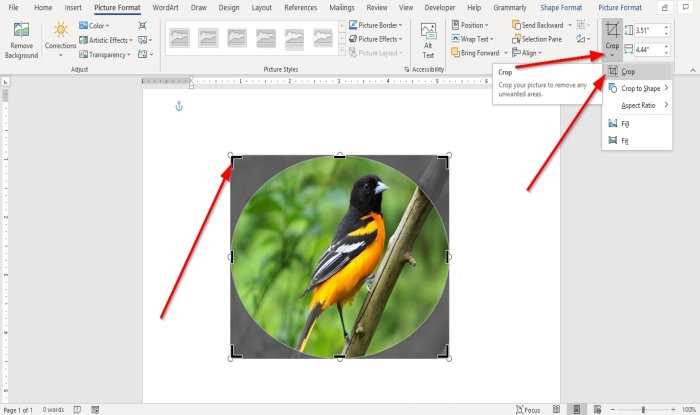
После вставки изображения в фигуру важно корректно изменить его размер и пропорции, чтобы сохранить видимость ключевых элементов. Большинство программ предоставляет функции Подогнать или Растянуть, которые позволяют адаптировать картинку к границам фигуры.
Рекомендации по масштабированию:
- Используйте Сохранение пропорций, чтобы изображение не искажалось при увеличении или уменьшении.
- Для фигур с нестандартными формами применяйте масштабирование вручную, перемещая изображение внутри фигуры, чтобы ключевые детали оставались видимыми.
- При необходимости используйте опцию Заполнить фигуру, чтобы изображение полностью занимало пространство фигуры без пробелов.
- Проверяйте результат после каждого изменения, особенно если фигура имеет сложный контур или прозрачные участки.
Точное масштабирование обеспечивает аккуратное отображение изображения и экономит время на последующую корректировку позиции и выравнивания внутри фигуры.
Настройка положения изображения внутри фигуры
После вставки и масштабирования изображения важно правильно расположить его внутри фигуры, чтобы ключевые элементы оставались видимыми и сбалансированными.
Основные действия для настройки положения:
- Выберите фигуру и откройте параметры Формат фигуры → Заливка рисунком.
- Используйте инструменты Сдвиг по горизонтали и Сдвиг по вертикали, чтобы переместить изображение внутри границ фигуры.
- При необходимости включите опцию Центрировать, чтобы автоматическое выравнивание разместило картинку по центру фигуры.
Рекомендации по точной подгонке:
- Проверяйте, чтобы важные детали изображения не обрезались при изменении размеров фигуры.
- Используйте маленькие шаги при перемещении изображения для более точного выравнивания.
- В сложных фигурах с несколькими изгибами проверяйте каждый сектор, чтобы изображение выглядело гармонично.
Точная настройка положения обеспечивает профессиональный вид фигуры с изображением и облегчает дальнейшее редактирование документа.
Добавление обводки и заливки фигуры с картинкой
Обводка и заливка фигуры позволяют подчеркнуть изображение и создать аккуратный визуальный эффект. В большинстве программ эти параметры настраиваются через меню Формат фигуры.
Настройка обводки:
- Выберите фигуру и откройте раздел Контур или Обводка.
- Установите цвет, толщину и стиль линии в соответствии с дизайном документа.
- При необходимости примените градиентную или пунктирную обводку для визуального акцента.
Настройка заливки:
- В разделе Заливка можно оставить фигуру прозрачной, чтобы полностью показать изображение.
- Для частичной интеграции изображения используйте полупрозрачную заливку или градиент.
- Сложные фигуры позволяют комбинировать заливку с текстурой или паттерном, сохраняя при этом видимость картинки.
Комбинация обводки и заливки помогает выделить изображение внутри фигуры, сохраняя гармонию с остальными элементами документа.
Замена изображения внутри фигуры без удаления фигуры
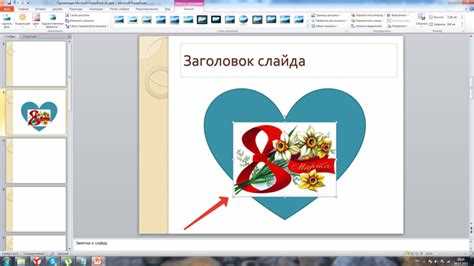
Для замены изображения в фигуре не требуется удалять саму фигуру. Сначала выделите фигуру, содержащую текущее изображение. В панели инструментов найдите опцию управления заливкой или изображением.
В большинстве программ доступна кнопка «Изменить изображение» или аналогичная. Нажмите её и выберите новое изображение с компьютера или из встроенной библиотеки программы. Старое изображение автоматически заменится, а форма фигуры сохранит все свои параметры: размеры, границы и заливку.
Если программа поддерживает контекстное меню, щёлкните правой кнопкой мыши по фигуре и выберите пункт «Заменить изображение». При этом сохраняются пропорции и позиционирование нового изображения внутри фигуры.
При работе с таблицами или графическими элементами рекомендуется проверять, что новая картинка соответствует соотношению сторон фигуры, чтобы избежать искажений. При необходимости используйте инструмент масштабирования или обрезки изображения внутри фигуры.
| Шаг | Действие |
|---|---|
| 1 | Выделите фигуру с изображением. |
| 2 | Выберите «Изменить изображение» или аналогичную команду. |
| 3 | Выберите новое изображение из файла или библиотеки. |
| 4 | При необходимости отрегулируйте масштаб и позицию внутри фигуры. |
| 5 | Подтвердите замену. Фигура сохранит все параметры. |
Сохранение и экспорт фигуры с картинкой

После вставки изображения в фигуру необходимо корректно сохранить проект, чтобы все элементы оставались целостными. Используйте команду Сохранить как и выберите формат, поддерживающий векторные и растровые объекты одновременно, например .pptx, .pdf или .svg.
Для экспорта фигуры с картинкой отдельно применяйте функцию Экспорт или Сохранить выделенное. В качестве формата рекомендуется использовать .png или .jpg для растровых изображений и .svg для векторных, чтобы сохранить качество и прозрачность фона.
При экспорте обратите внимание на разрешение. Для высококачественной печати выбирайте минимум 300 dpi. Для веб-публикации достаточно 72–150 dpi, чтобы уменьшить размер файла без потери визуальной четкости.
Сохраняйте фигуру с изображением в отдельной папке с понятными названиями файлов и версиями. Это обеспечивает удобство повторного использования и минимизирует риск потери данных.
Некоторые программы позволяют объединить фигуру и изображение в один объект перед экспортом. Используйте Группировку или Слияние, чтобы при копировании или вставке сохранялись все параметры фигуры и изображения.
Вопрос-ответ:
Как вставить изображение в фигуру без искажения пропорций?
Для корректного размещения изображения выделите фигуру и используйте команду «Заливка рисунком» или «Изменить изображение». При выборе нового файла программа обычно сохраняет пропорции автоматически. Если доступна опция масштабирования, подгоните изображение так, чтобы оно полностью соответствовало форме, не растягивая его по одной оси.
Можно ли заменить картинку внутри фигуры, не удаляя саму фигуру?
Да, большинство программ позволяет заменить изображение внутри фигуры через контекстное меню или панель инструментов. Выберите фигуру, нажмите «Изменить изображение» и выберите новый файл. Все параметры фигуры, включая размеры, границы и заливку, останутся без изменений.
Как вставить несколько изображений в одну фигуру?
Непосредственно несколько картинок в одну фигуру вставляются редко. Можно объединить их в один файл через редактор изображений перед вставкой или использовать наложение прозрачных изображений внутри фигуры с помощью слоев. Внутри программы это достигается через команду «Группировка» или «Объединить».
Какие форматы изображений поддерживаются для вставки в фигуры?
Наиболее универсальные форматы – PNG, JPG и BMP. Для сохранения прозрачности лучше использовать PNG. Некоторые программы также поддерживают GIF и SVG, но векторные форматы подходят только для определённых типов фигур и не всегда корректно отображаются внутри сложных заливок.
Как сохранить фигуру с вставленным изображением для дальнейшего использования?
Выделите фигуру и используйте команды «Сохранить как» или «Экспорт». Для веб-использования подойдут PNG и JPG, для работы с векторной графикой – SVG или PDF. Если программа поддерживает группировку, объедините фигуру и изображение в один объект перед экспортом, чтобы сохранить все параметры.
Как правильно вставить картинку в фигуру без искажения изображения?
Выделите фигуру и выберите функцию «Заливка рисунком» или «Изменить изображение». При вставке нового файла программа автоматически подгоняет его под размеры фигуры. Если изображение всё же искажается, используйте инструмент масштабирования или обрезки, чтобы сохранить пропорции и заполнить форму полностью.
Можно ли изменить картинку в фигуре, не создавая новую фигуру?
Да. Выделите фигуру с текущей картинкой и используйте команду «Изменить изображение» в контекстном меню или панели инструментов. Выберите новый файл, и изображение заменится, а параметры фигуры, такие как форма, размеры и границы, останутся неизменными.

 Загрузка...