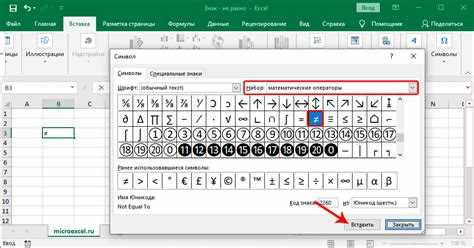
Знак «не равно» в Excel используется для сравнения значений и проверки их на различие. Это важный элемент при создании формул, условных операторов или фильтров. В отличие от других символов, таких как «равно» или «больше», знак «не равно» позволяет быстро выявить несоответствия между значениями в ячейках.
Для ввода знака «не равно» в формулах Excel используется специальный символ: <> . Он комбинируется с функциями, такими как ЕСЛИ, для выполнения логических проверок. Важно знать, что этот символ не всегда легко найти на клавиатуре, особенно в некоторых локализациях. Поэтому полезно освоить несколько способов его ввода.
В этой статье рассмотрим, как правильно использовать этот символ в различных ситуациях, начиная с простых сравнений и заканчивая более сложными операциями в формулах. Мы также обсудим, как избежать распространённых ошибок, связанных с использованием знака «не равно».
Как ввести знак «не равно» с помощью оператора в формуле
Для использования знака «не равно» в Excel, в формулах применяется оператор <> . Этот символ используется для сравнения двух значений на различие. Пример простейшей формулы с использованием «не равно»:
=A1<>B1
В данном случае Excel проверяет, отличаются ли значения в ячейках A1 и B1. Если они не равны, результатом будет TRUE, если равны – FALSE.
Оператор «не равно» может использоваться в различных функциях, таких как ЕСЛИ, для выполнения логических проверок. Например, чтобы вернуть определённое значение, если ячейки A1 и B1 не равны, можно использовать следующую формулу:
=ЕСЛИ(A1<>B1, «Не равны», «Равны»)
В данном примере, если значения в ячейках A1 и B1 не равны, Excel выведет «Не равны», если равны – «Равны». Это один из самых распространённых способов применения оператора «не равно» в реальных задачах.
Важно помнить, что знак «не равно» в Excel всегда используется именно в таком виде, а не с помощью слов или других символов, как в некоторых других приложениях или языках программирования.
Как использовать знак «не равно» в условном формате

Знак «не равно» часто используется в Excel для создания условного форматирования. Это позволяет выделять ячейки, которые не соответствуют заданным критериям, например, когда значения в столбцах не совпадают.
Для этого нужно выбрать диапазон ячеек, для которых будет применяться условное форматирование. Далее, используя опцию «Создать правило», можно задать условие с использованием оператора «не равно» (<> ).
Пример настройки условного форматирования:
- Выберите ячейки, которые хотите отформатировать.
- Перейдите в меню «Условное форматирование» и выберите «Создать правило».
- Выберите тип правила «Использовать формулу для определения форматируемых ячеек».
- В поле формулы введите: =A1<>B1, где A1 и B1 – ячейки, значения которых будут сравниваться.
- Настройте форматирование (например, измените цвет фона для ячеек, которые не равны).
После выполнения этих шагов ячейки, в которых значения в A1 и B1 не равны, будут автоматически выделяться выбранным вами цветом.
Также можно использовать условное форматирование с более сложными условиями. Например, чтобы выделить ячейки, где значения не равны определенному числу:
- Выберите диапазон ячеек.
- В поле формулы введите: =A1<>100 для поиска значений, которые не равны 100.
- Примените необходимое форматирование.
Знак «не равно» в условном формате помогает быстро идентифицировать несоответствия в данных и выделить важные ячейки для дальнейшего анализа.
Пример применения оператора «не равно» для фильтрации данных
Оператор «не равно» в Excel можно использовать для фильтрации данных, чтобы исключить строки, соответствующие определенному значению. Это особенно полезно, когда нужно работать с большими наборами данных, где нужно исключить или выбрать только те строки, которые не совпадают с заданным критерием.
Для фильтрации данных с использованием оператора «не равно» выполните следующие шаги:
- Выделите диапазон данных, который хотите отфильтровать.
- Перейдите на вкладку «Данные» и выберите «Фильтр».
- Нажмите на стрелку в заголовке столбца, по которому хотите фильтровать данные.
- Выберите «Фильтр по условию» и затем «Не равно».
- Введите значение, с которым нужно сравнивать (например, 100) и нажмите «OK».
Теперь в столбце будут отображаться только те строки, которые не содержат значение 100. Это позволяет быстро исключить ненужные данные, например, при анализе отчетов или сводных таблиц.
Можно использовать оператор «не равно» для фильтрации на основе текста. Например, если нужно отфильтровать все строки, где в столбце «Статус» не указано значение «Закрыто», введите в фильтре не равно «Закрыто».
Этот метод фильтрации работает не только для чисел, но и для текстовых значений, что делает его универсальным инструментом для работы с различными типами данных в Excel.
Как написать «не равно» для числовых значений
Для числовых значений в Excel оператор «не равно» используется точно так же, как и для других типов данных. Он позволяет сравнивать числа и выполнять условные действия, если значения не совпадают.
Пример формулы с числовыми значениями:
| Формула | Описание |
|---|---|
| =A1<>B1 | Сравнение значений в ячейках A1 и B1. Если числа разные, результат будет TRUE, если одинаковые – FALSE. |
| =ЕСЛИ(A1<>100, «Не равно 100», «Равно 100») | |
| =A1<>B1 (в условном форматировании) | Использование оператора для выделения ячеек с разными значениями в числовых столбцах. |
Оператор «не равно» с числовыми значениями позволяет работать не только с целыми числами, но и с десятичными. Например, можно проверить, не равняется ли число в ячейке A1 значению 99.99:
=A1<>99.99
Если результат TRUE, значит значение в ячейке A1 не равно 99.99. Если FALSE – равно. Это особенно полезно при анализе данных с точностью до десятичных знаков.
Как использовать «не равно» в логических функциях Excel
Оператор «не равно» широко используется в логических функциях Excel, таких как ЕСЛИ, И, ИЛИ, для создания условий, при которых значения не совпадают с заданным. Это позволяет строить более гибкие и точные логические выражения в формулах.
Пример использования оператора «не равно» в функции ЕСЛИ:
=ЕСЛИ(A1<>B1, «Не равно», «Равно»)
Эта формула проверяет, отличаются ли значения в ячейках A1 и B1. Если значения не равны, будет выведено «Не равно», в противном случае – «Равно».
Оператор «не равно» также можно использовать в комбинированных логических функциях. Например, в функции И, чтобы проверить несколько условий:
=И(A1<>100, B1<>200)
Эта формула возвращает TRUE, если значение в A1 не равно 100 и значение в B1 не равно 200. Если хотя бы одно условие не выполнено, результат будет FALSE.
В функции ИЛИ можно использовать «не равно» для проверки нескольких условий с результатом TRUE, если хотя бы одно из условий истинно:
=ИЛИ(A1<>100, B1<>200)
Здесь результат будет TRUE, если хотя бы одно из значений в A1 или B1 не равно указанным числам (100 и 200 соответственно).
Оператор «не равно» полезен в логических функциях для точных сравнений и позволяет эффективно фильтровать или анализировать данные в Excel на основе несоответствий между значениями.
Что делать, если Excel не распознает знак «не равно»
Если Excel не распознает знак «не равно» (<> ), причиной может быть несколько факторов. Вот несколько шагов, которые помогут решить эту проблему.
1. Проверьте настройки языка и региональных параметров. В некоторых версиях Excel в зависимости от локализации может использоваться другой символ для сравнения. Например, в некоторых языковых настройках Excel может требовать использование символа ! = вместо <> . Перейдите в «Файл» → «Параметры» → «Язык» и проверьте, соответствует ли выбранный язык вашим настройкам.
2. Проверьте, не вводите ли вы знак «не равно» в неправильном контексте. Убедитесь, что знак используется внутри формулы, например, в функции ЕСЛИ, и не вводится как текст. Например, формула должна быть такой:
=ЕСЛИ(A1<>B1, «Не равно», «Равно»)
Если вы случайно ввели «<> « как текст (например, в ячейке), Excel не сможет интерпретировать его как оператор, и он не выполнит сравнение.
3. Используйте правильный разделитель. В некоторых странах в качестве разделителя аргументов в формулах используется запятая («,») или точка с запятой («;»). Если ваша формула не работает, попробуйте заменить запятую на точку с запятой:
=ЕСЛИ(A1<>B1; «Не равно»; «Равно»)
4. Проверьте тип данных в ячейках. Убедитесь, что данные в ячейках, которые вы сравниваете, имеют правильный тип. Например, если вы сравниваете текстовые значения с числами, Excel может не распознать несоответствие, даже если символ «не равно» используется правильно. В таких случаях может потребоваться привести значения к одинаковому типу данных, используя функции ЧИСЛО или ТЕКСТ.
5. Перезапустите Excel. Иногда проблемы с распознаванием формул могут быть вызваны временными сбоями. Попробуйте закрыть и снова открыть файл, а также перезапустите Excel, чтобы исключить проблемы с программным обеспечением.
Следуя этим рекомендациям, вы сможете устранить проблему с тем, что Excel не распознает знак «не равно», и продолжить работу с формулами без ошибок.
Как ввести знак «не равно» с помощью кнопок на клавиатуре
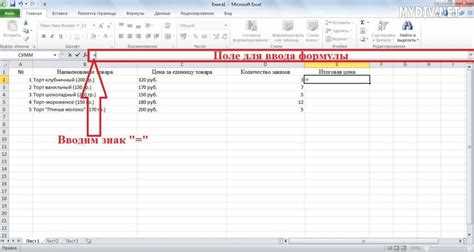
Для ввода знака «не равно» (<> ) на клавиатуре, достаточно использовать два символа, расположенных рядом:
- Нажмите на клавишу Shift.
- Затем, удерживая Shift, нажмите клавишу с символом «<» (расположена рядом с клавишей , на большинстве стандартных клавиатур).
- После этого отпустите Shift и нажмите клавишу » (она расположена справа от клавиши с символом ,).
Таким образом, вы получите символ «не равно» (<> ) в любой формуле Excel, в том числе в функциях типа ЕСЛИ или для сравнения значений.
Этот способ работает на стандартных клавиатурах. В случае, если ваша клавиатура имеет иную раскладку, символ «не равно» может быть расположен в другом месте, но всегда будет доступен через комбинацию клавиш, включающую символы «меньше» и «больше».
Как применить «не равно» в сложных формулах с несколькими условиями

Оператор «не равно» (<> ) часто используется в сложных формулах с несколькими условиями для выполнения логических проверок. Это позволяет создавать мощные выражения, которые учитывают различные критерии. Рассмотрим несколько примеров.
1. Использование «не равно» с несколькими условиями в функции ЕСЛИ. Например, можно проверить, не равны ли значения в нескольких ячейках и выполнить разные действия в зависимости от результата:
=ЕСЛИ(И(A1<>B1, C1<>D1), «Несоответствие», «Совпадает»)
В этом примере формула проверяет, что значения в A1 и B1 не равны, и что значения в C1 и D1 также не совпадают. Если оба условия выполняются, результат будет «Несоответствие», если хотя бы одно условие не выполнено – «Совпадает».
2. Комбинирование «не равно» с функциями ИЛИ и И для более сложных условий:
=ЕСЛИ(ИЛИ(A1<>B1, C1<>D1), «Одно из условий не равно», «Все равны»)
Здесь используется функция ИЛИ, которая возвращает TRUE, если хотя бы одно из условий «не равно» выполняется. В случае, если хотя бы одно значение не совпадает, результат будет «Одно из условий не равно».
3. Использование «не равно» с числовыми значениями и дополнительными условиями:
=ЕСЛИ(И(A1<>100, B1<>200), «Оба значения разные», «Одно из значений совпадает»)
4. Использование «не равно» для фильтрации значений в формулах с множеством критериев:
=ЕСЛИ(И(A1<>B1, C1<>D1, E1<>F1), «Все условия выполнены», «Одно или несколько условий не выполнены»)
Использование оператора «не равно» в сложных формулах помогает точно настроить логику работы с данными и учитывать множественные критерии для принятия решений.
Вопрос-ответ:
Как в Excel написать знак «не равно» в формуле?
Для того чтобы ввести знак «не равно» в Excel, используйте оператор <> . Например, чтобы сравнить значения в ячейках A1 и B1, используйте формулу: =A1<>B1. Если значения не равны, формула вернёт TRUE, если равны — FALSE.
Почему Excel не распознаёт знак «не равно» в некоторых формулах?
Если Excel не распознаёт знак «не равно», возможны несколько причин. Во-первых, проверьте настройки языка и региональных параметров Excel. Также убедитесь, что вы используете правильный синтаксис. Если проблема сохраняется, попробуйте перезапустить программу или проверить настройки разделителя аргументов в формулах.
Можно ли использовать знак «не равно» для текстовых значений в Excel?
Да, знак «не равно» можно использовать не только для чисел, но и для текстов. Например, формула =A1<>«Текст» проверяет, не равняется ли значение в ячейке A1 слову «Текст». Если значение отличается, результат будет TRUE.
Как использовать «не равно» с несколькими условиями в Excel?
Для проверки нескольких условий с использованием «не равно» можно комбинировать его с функциями И или ИЛИ. Например, формула =ЕСЛИ(И(A1<>100, B1<>200), «Условия выполнены», «Не выполнено») проверяет, что оба условия не равны 100 и 200 соответственно.
Как в Excel сделать фильтрацию данных с использованием «не равно»?
Чтобы отфильтровать данные с условием «не равно», используйте фильтр по условию. Например, для фильтрации данных, где значения в столбце A не равны 100, выберите фильтр «Не равно» и введите 100. Excel отобразит только те строки, где значения в выбранном столбце отличаются от указанного числа.
Как правильно ввести знак «не равно» в Excel?
Знак «не равно» в Excel вводится с помощью оператора <> . Например, если нужно сравнить значения в ячейках A1 и B1, используйте формулу: =A1<>B1. Это условие возвращает TRUE, если значения не равны, и FALSE — если они совпадают.
Можно ли использовать знак «не равно» для сравнения текста в Excel?
Да, знак «не равно» можно использовать для сравнения текстовых значений в Excel. Например, формула =A1<>«Текст» проверяет, не равняется ли значение в ячейке A1 слову «Текст». Если значения не совпадают, результат будет TRUE. Это удобно, когда нужно исключить строки с определёнными словами или фразами.

 Загрузка...